Tilpasse kollilisten i Opter Driver
Sist oppdatert: 5. august 2025
I denne artikkelen
Pakkelisten vises i Opter Driver når du trykker på Kolli i menyen i detaljvisningen og bestillingen har mer enn én pakke.
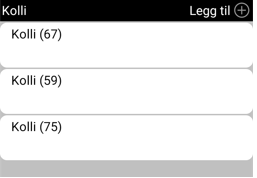
Som standard vises bare parsellnummeret i parselloversikten (67, 59 og 75 på bildet). For å se mer informasjon må du åpne en kolonnerad. Hvis du vil vise mer informasjon om hver pakke direkte i listen, for eksempel vekt og volum, kan du bruke Mobildatainnstillinger SPA_ListDetails.
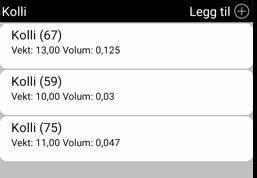
Hvis du vil vise vekt og volum som på bildet ovenfor, legger du til Mobildatainnstillingen SPA_ListDetails og skriver inn "Weight: SPA_Weight Volym: SPA_Volume" i kolonnen Verdi. Taggene henter verdiene fra kolonneradene på bestillingen.
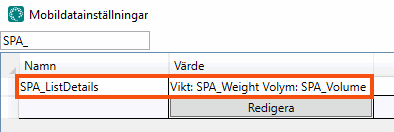
SPA_ListDetails fungerer som et fritekstfelt der du kan skrive hvilken tekst du vil rundt taggene. Du kan for eksempel legge til enheten etter taggen hvis du ønsker å tydeliggjøre "Vekt: SPA_Weight kg Volume SPA_Volume m3".
Du kan se følgende informasjon direkte i sjekklisten:
-
SPA_Quantity = antall pakker på pakkelinjen
-
SPA_Weight = vekt
-
SPA_Volume = volym
-
SPA_LoadMeter = flakmeter
-
SPA_Area = Palleplass
-
SPA_Width = bredde
-
SPA_Height = høyde
-
SPA_Depth = dybde
-
SPA_PackageType = pakketype
-
SPA_Text = godsmerking
-
SPA_GoodsType = godstype.
-
SPA_ExtraDimension1-SPA_ExtraDimension5 = ekstra dimensjon 1-ekstra dimensjon 5
-
SPA_ExtraId1-SPA_ExtraId5 = ekstra ID 1-ekstra ID 5
-
SPA_AlertMessage = alarmmelding
Du kan skrive inn opptil 60 tegn, inkludert koder og mellomrom, i Verdi-kolonnen. Hvis du skriver inn mer enn 60 tegn, vises bare de 60 første.

