Tilpas kollivisning i Opter Driver
Senest opdateret: 5. august 2025
I denne artikel
For at åbne pakkevisningen i Opter Driver skal du klikke på Kolli i menuen for detaljevisning og derefter vælge en eksisterende pakke eller tilføje en ny.
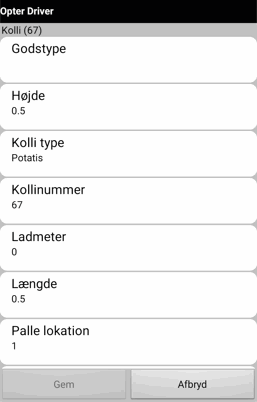
Du kan vælge, hvilke felter der skal vises i kolonnevisningen. Du kan også omdøbe felterne og vælge, i hvilken rækkefølge de skal vises. Indstillingerne for kulvisningen foretages ved hjælp af Mobildataindstillingerne, der starter ved "SPA_". Der er tre typer SPA_-indstillinger:
-
"SPA_XyzPermission": Vis/skjul feltet ("True"/"False").
-
"SPA_XyzName": Indtast et nyt navn til feltet.
-
"SPA_XyzOrder": Feltets placering. Jo lavere tal, jo højere oppe i visningen.
Indstilling af, hvilke felter der vises
-
Alle SPA_Permission er som standard "True", hvilket betyder, at alle felter vil blive vist i kolonnevisningen, hvis du ikke foretager nogen indstillinger.
-
Hvis du sætter tilladelsen for et felt til "True", skal du også sætte tilladelsen for alle andre felter, der skal vises, til "True". Ellers er det kun det felt, du har sat til "True", der vises.
-
Hvis du sætter tilladelsen for et felt til "False", skal du sætte tilladelsen for alle felter, der skal vises, til "True". Ellers vises der slet ingen felter i Colli-visningen.
Sådan viser/skjuler du felter i kolonnevisningen:
-
Klik på Indstillinger > Mobildata > Indstillinger for mobildata.
-
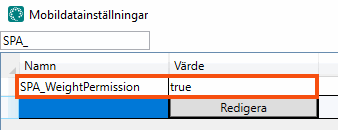
Klik på en tom række i kolonnen Navn og derefter på nedpilen i den række, som tilføjes. Vælg den SPA_Permission-indstilling, du ønsker, skal vises i kollivisningen, for eksempel SPA_WeightPermission, som bestemmer, om feltet Vægt skal vises eller ikke.
-
Indtast en af følgende muligheder i feltet til højre:
-
"True": Hvis du ønsker, at feltet Vægt skal vises i kollivisningen.
-
"False": Hvis du ikke ønsker, at feltet Vægt skal vises i kollivisningen.
-
-
Hvis du vil tilføje flere felter i listen i kollivisningen, skal du gentage de to trin ovenfor for hvert felt, du ønsker, skal blive vist.
-
Klik på Gem.
Omdøbning af felter
Her kan du se, hvordan du omdøber felterne i Colli-visningen:
-
Klik på Indstillinger > Mobildata > Indstillinger for mobildata.
-
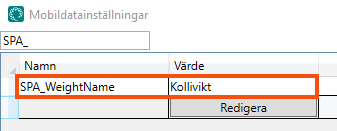
Klik på en tom række i kolonnen Navn og derefter på nedpilen i den række, som tilføjes. Vælg den SPA_Name-indstilling, du ønsker at ændre navnet på, for eksempel SPA_WeightName.
-
I feltet til højre skal du skrive det navn, du ønsker, skal blive vist i feltet i kollivisningen, for eksempel "kollivægt".
-
Hvis du ønsker at ændre navnet på flere felter, skal du gentage de to trin ovenfor for hvert felt.
-
Klik på Gem.
Skift rækkefølge på felterne
Hvis du ikke foretager nogen indstillinger, vises felterne i alfabetisk rækkefølge. Hvis du vil ændre placeringen af felterne, skal du gøre følgende:
-
Klik på Indstillinger > Mobildata > Indstillinger for mobildata.
-
Klik på en tom række i kolonnen Navn og derefter på nedpilen i den række, som tilføjes. Vælg den SPA_Order-indstilling, du ønsker at angive rækkefølgen for, for eksempel SPA_WeightOrder.
-
I feltet til højre skriver du et tal, som angiver, hvor på listen feltet skal være. Hvis du eksempelvis ønsker, at feltet ligger højest oppe i listen, skal du angive tallet "1". Hvis du ønsker, at feltet skal ligge som nummer to på listen, skal du angive tallet "2".
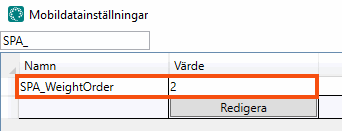
Feltet med det laveste tal vises øverst. Det betyder, at det ikke er nok at sætte en af SPA_Order-indstillingerne til "2", for at den vises på andenpladsen. Hvis "2" er det laveste tal, vil det felt alligevel stå øverst. I så fald skal du sætte et andet felt til "1".
-
Klik på Gem. Hvis du er færdig med at foretage indstillinger, kan du lukke vinduet.

