Alternative layouts i Opter Driver (classic)
Senest opdateret: 16. juni 2025
I denne artikel
Du kan tilpasse, hvordan opgaver vises i Opter Driver ved at oprette et alternativt design i App.Design og derefter indstille betingelser for det design, så det kun gælder for opgaver med en bestemt kunde-, service- og/eller prisbiltype. Designet besluttes på ordreniveau, ikke f.eks. på missions- eller førerniveau. Det er derfor opgavens kunde-, service- og/eller prisbiltype, der bestemmer, hvordan opgaverne vises i Opter Driver.
Du kan ændre layoutet i tildelingslisten (<summaryrows>), tildelingsvisningen (<expandedrows>) og POD-visningen (<podrows>). Scanningsvisningerne bruger altid standarddesignet (<scanrows> og <scandetailrows>).
Grundlæggende oplysninger om App.Design findes i App.Design.
Skab et alternativt design
Layoutet redigeres i en XML-editor, som du åbner således:
-
Klik på Indstillinger > Mobildata > Indstillinger for mobildata.
-
Klik på Rediger ved siden af App.Design.
Vinduet Layout på mobile applikationer åbnes.
-
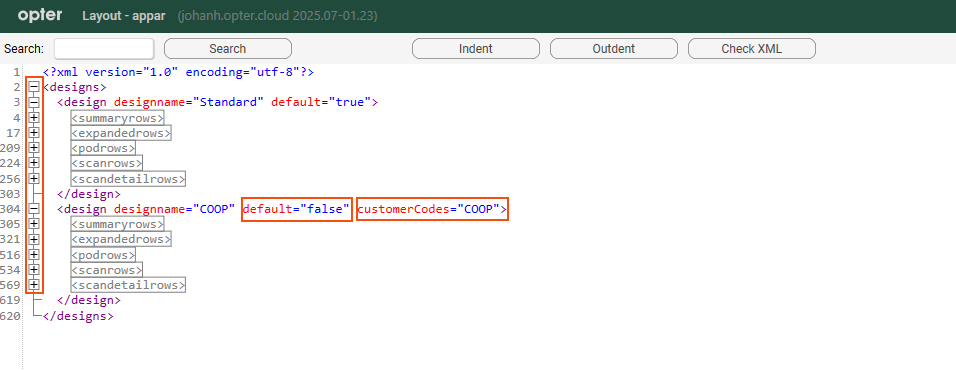
Start med standarddesignet, og tjek, at det hedder "Default", og at default="true" står på linje 3 i XML-editoren:
For mere information om redigering af standarddesignet, se App.Design.
-
Kopier standarddesignet, og indsæt kopien efter det afsluttende </design> tag. Du kan klikke på
 yderst til venstre for at minimere de forskellige afsnit. Se linje 304-619 i billedet nedenfor.
 -
Her er vi begyndt at tilføje et nyt design til ordrer med kundekoden "COOP" ved at tilføje følgende til design tagget (linje 304):
<design designname="COOP" default="false" customerCodes=COOP">
Det er vigtigt at indstille default til false, ellers vil det tilpassede design blive brugt til alle opgaver.
-
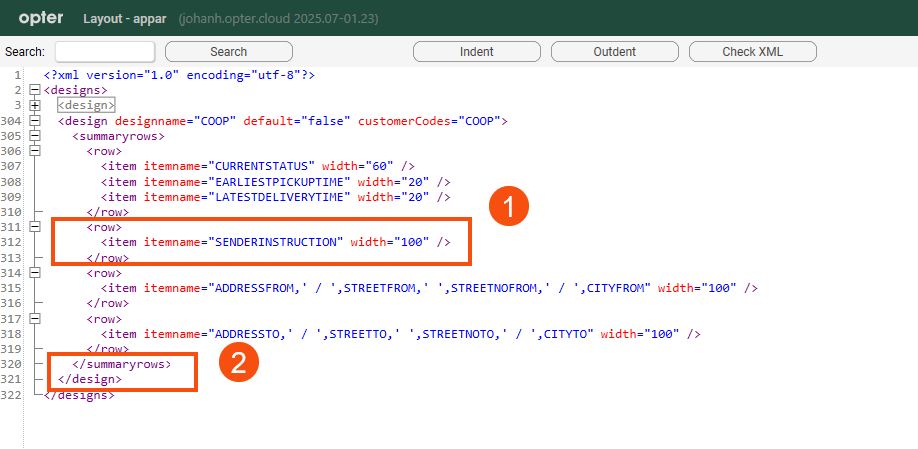
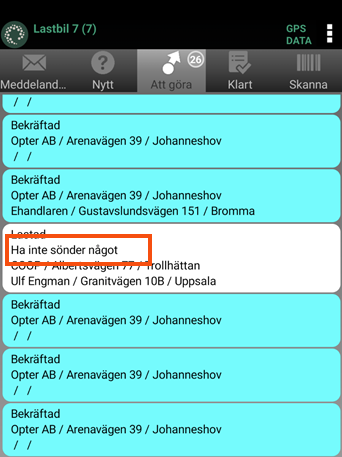
Du kan kun foretage ændringer i tre af sektionerne, <summaryrows> (missionsliste), <expandedrows> (detaljevisning) og <podrows> (POD-visning). <scanrows> og <scandetailrows> bruger altid standarddesignet. I vores eksempel har vi tilføjet en linje i afsnittet <summaryrows>, der viser leveringsinstruktionerne i ordrelisten (1).
Fjern de sektioner, som du ikke ændrer på, fra det nye design, i vores tilfælde <expandedrows> og <podrows>. Så vil de ændringer, du foretager i standarddesignet i disse sektioner, blive afspejlet i både standarddesignet og det alternative design. Hvis du stadig har sektionerne i det alternative design, skal du foretage de samme ændringer der, så de også gælder for ordrer med kundekoden "COOP" (2).
Sådan vises leveringsinstruktionerne på ordrelisten i appen.
-
Luk Layout på mobile applikationer og klik på Gem i vinduet Mobildataindstillinger. For at ændringerne kan ses i appen, skal chaufføren logge ud og ind igen.
Flere betingelser
Du kan styre, hvilket design der skal bruges på en ordre med tre forskellige betingelser, kundekode, service og prisbiltype. Du kan også indtaste flere forskellige kundekoder, for eksempel Alle betingelser skal være opfyldt, for at designet kan bruges.
Indtast kun de betingelser, du vil kontrollere. Hvis et design skal gælde for alle kunder, men kun for én service, skal du ikke skrive customerCodes i design-tagget.
Kundekode (customerCodes)
Tilføj customerCodes til design-tagget, og indtast de kundekoder, som designet skal bruges til. Adskil kundekoderne med kommaer. Eksempel:
<design designname="Design1" xmargin="3" ymargin="3" default="false" customerCodes="FLEET101, FLEET102, FLEET103">
Service (serviceTypeCodes)
Tilføj serviceTypeCodes til design-tagget, og indtast de servicekoder, som designet skal bruges til. Adskil servicekoderne med kommaer. Eksempel:
<design designname="Design1" xmargin="3" ymargin="3" default="false" serviceTypeCodes="XPRESS, N, PANIK">
Prisbiltype (vehicleTypeCodes)
Tilføj vehicleTypeCodes til design tagget, og indtast koderne for de prisbiltyper, som designet skal bruges til. Adskil koderne med kommaer. Eksempel:
<design designname="Design1" xmargin="3" ymargin="3" default="false" vehicleTypeCodes="BIL, F1, LB, TLB">
Eksempel
Flere kundekoder
Ordren vil blive vist med dette design, hvis kundekoden er "IKEA" eller "HM" eller "COOP".
Flere betingelser
<design designname="Design1" default="false" customerCodes="IKEA,HM" serviceTypeCodes="PG" vehicleTypeCodes="TB">Ordren vises med dette design, hvis kundekoden er "IKEA" eller "HM", hvis servicekoden er "PG", og hvis koden for priskøretøjstypen er "TB". Hvis ordren har en anden værdi i et af disse felter, bruges standarddesignet i stedet.
Alternative designs med overlappende vilkår
Hvis en ordre matcher flere forskellige designs, bruges det design, der har flest matchende betingelser.
Kurérfirmaet har følgende to alternative designs. En for kundekoden "IKEA" ("Design1") og en for kundekoden "IKEA" og servicekoden "XPRESS" ("Design2").
<design designname="Design1" default="false" customerCodes="IKEA">
<summaryrows>
...
</summaryrows>
<design designname="Design2" default="false" customerCodes="IKEA" serviceTypeCodes="XPRESS">
<summaryrows>
...
</summaryrows>-
Bestillinger med kundekoden "IKEA" og servicekoden "XPRESS" opfylder således betingelserne for begge designs. Derefter bruges "Design2", fordi det design har flest matchende betingelser.
-
Ordrer med kundekoden "IKEA" og servicekoden "NO" tildeles "Design1", fordi de ikke opfylder servicebetingelsen for "Design2".
-
Bestillinger med andre kundekoder end "IKEA" vil modtage standarddesignet.

