Vis kundens logo i Opter Driver (klassisk)
Senest opdateret: 23. maj 2022
I denne artikel
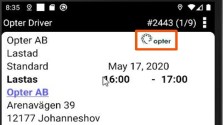
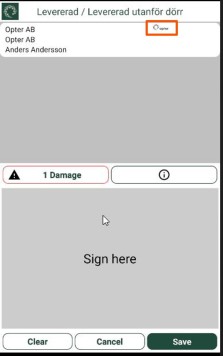
Du kan vise et lille logo på joblisten, i detaljevisningen og i POD-visningen i Opter Driver. Logoet angives i kunderegistret, så du kan have forskellige logoer, alt efter hvilken kunde opgaven vedrører. Herefter kan du i App.Design vælge, hvor i Opter Driver logoet skal vises.
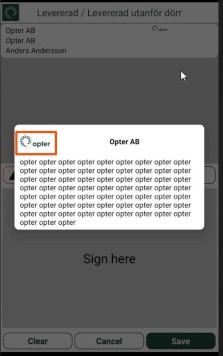
Hvis du har tilføjet oplysninger, der skal vises i POD-visningen i feltet Informationstekst som vises i appen ved POD i kunderegistret, vil logoet også blive vist i dette vindue.
Husk, at den billedfil, du anvender, skal være så lille som muligt, da den vil blive overført til appen. Sådan gør du:
Trin 1: Tilføj billedfilen i kunderegistret
Klik på Register > Kunder, søg efter kunden, og gå til fanen Leveringsbevis (POD). Vælg et billede i rullemenuen Logo som vises i appen ved POD. Hvis det logo, du vil bruge, ikke findes på listen, skal du åbne billedbiblioteket med  og tilføje det.
Trin 2: Vælg, hvor i Opter Driver logoet skal vises
Klik på Indstillinger > Mobildata > Indstillinger for mobildata, og åbn App.Design. Tilføj tagget CUSTOMERLOGOTYPE til de sektioner, hvor du vil tilføje logoet (se tabellen nedenfor):
<item itemname="CUSTOMERLOGOTYPE" width="40" />
Hvis logoet står alene på en linje, og du ikke angiver en bredde for billedet (width), vil det ikke blive skaleret ned i Opter Driver, hvilket kan resultere i, at hele siden dækkes af logoet. Indtast derfor altid en bredde for CUSTOMERLOGOTYPE.
|
Placering i appen |
Eksempel |
Afsnit i App.Design |
|---|---|---|
|
Opgavelisten |
|
<summaryrows> |
|
Detaljevisningen |
|
<expandedrows> |
|
POD-visning |
|
<podrows> |
|
Oplysninger i POD-visningen |
|
Det er ikke nødvendigt at tilføje logoet i App.Design. Det bliver vist automatisk, hvis der står tekst i feltet Informationstekst som vises i appen ved POD, og hvis du har valgt et billede i rullemenuen Logo som vises i appen ved POD (se trin 1 ovenfor). |

Eksempel
Følgende eksempel svarer til skærmbillederne i tabellen ovenfor. Logoet vises i opgavelisten (række 4) og detaljevisningen (række 21) i Opter Driver.
<summaryrows>
<row>
<item itemname="CUSTOMER" width="70" />
<item itemname="CUSTOMERLOGOTYPE" width="30" />
</row>
<row>
<item itemname="CURRENTSTATUS" width="60" />
<item itemname="EARLIESTPICKUPTIME" width="20" />
<item itemname="LATESTDELIVERYTIME" width="20" />
</row>
<row>
<item itemname="ADDRESSFROM,' / ',STREETFROM,' ',STREETNOFROM,' / ',CITYFROM" width="100" />
</row>
<row>
<item itemname="ADDRESSTO,' / ',STREETTO,' ',STREETNOTO,' / ',CITYTO" width="100" />
</row>
</summaryrows>
<expandedrows>
<row>
<item itemname="CUSTOMER" width="70" font="LARGE" />
<item itemname="CUSTOMERLOGOTYPE" width="30" />
</row>
<row>
<item itemname="CURRENTSTATUS" width="100" font="LARGE" />
</row>
<row>
<item itemname="SERVICETYPE" width="50" font="LARGE" />
<item itemname="ORDERDATE" width="50" font="LARGE" />
</row>
