Asiakkaan osoitteeseen liitetyt tiedot
Viimeisin päivitys: 11.11.2025
Tässä artikkelissa
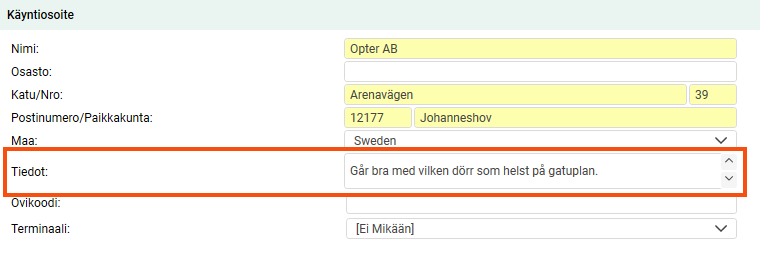
Asiakkaan käyntiosoitteelle on asiakasrekisterissä vapaa tekstikenttä, johon voit syöttää kyseistä osoitetta koskevat erityisohjeet, kuten turvallisuusohjeet lastaukseen tai purkamiseen. Kentän tiedot voidaan sitten näyttää Tilausten vastaanotossa, tilauksen valvonnassa ja Opter Driverissa.
Tarkastele asiakasrekisterin tietokenttää
Kenttä on aktivoitava asiakasrekisterissä, jotta voit lisätä tiedot. Tee näin:
-
Valitse Asetukset > Osoiteasetukset.
-
Valitse Rekisteri vasemmalla olevassa luettelossa.
-
Merkitse valintaruutu sarakkeessa Näkyvä kentälle Tieto.
Kenttä näkyy Käyntiosoite -välilehdellä Yleinen.
Näytä tiedot tilausten vastaanotossa
-
Valitse Asetukset > Osoiteasetukset.
-
Valitse Tilausten vastaanotto vasemmalla olevassa luettelossa.
-
Merkitse valintaruutu sarakkeessa Näkyvä kentälle Tieto.
-
Sulje tilausten vastaanotto ja avaa se uudelleen.
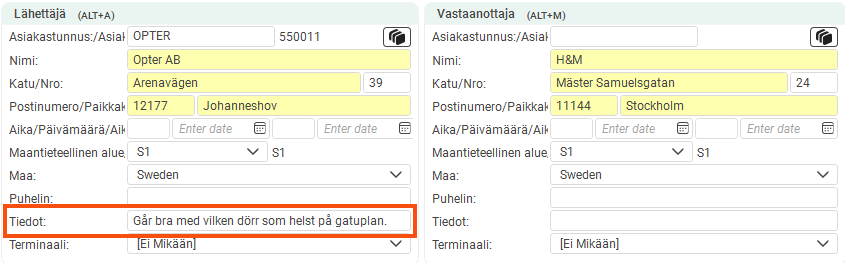
Jos osoitteesta on tietoa, se näytetään kentässä Lähettäjä ja/tai Vastaanottaja ja sarakkeessa Tiedot sarakkeessa Osoitteet.
Esiasetetun tekstin voi korvata. Jos muutat tekstiä kohdassa Lähettäjä/Vastaanottaja, se muuttuu myös osoiteluettelossa ja päinvastoin.

Tarkastele tietoja tilauksen tarkistuksessa
-
Valitse
 pudotusvalikon Asetus vieressä tilausten hallinnassa.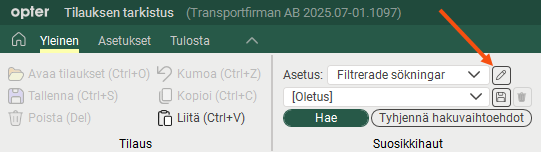
-
Siirry Sarakkeet -välilehdelle ja lisää ne Sisältyy-osioon kaksoisnapsauttamalla Tiedot – lähettäjä ja Tiedot – vastaanottaja.
Tarkastele tietoja verkkoportaaleissa
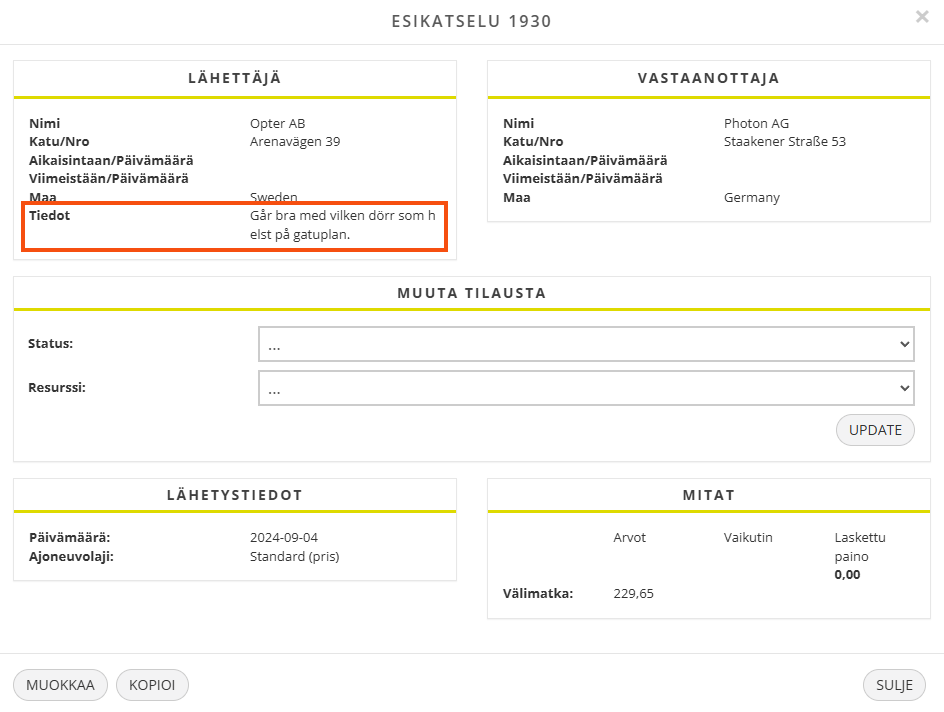
Jos luot uuden tilauksen verkkoportaalissa, tietoja ei haeta asiakasrekisteristä, mutta jos tilaus on luotu Tilausten vastaanotossa, tiedot näkyvät esikatselussa.
Jos haluat, että tietokenttä on muokattavissa verkkoportaaleissa, sisällytä kentät Tieto, lähettäjä ja Tieto, vastaanottaja internettilausasetusten välilehdelle Tilaussivun kenttä.
Näytä tiedot Opter Driver (classic) -sovelluksessa
Tiedot voidaan näyttää tehtäväluettelossa, yksityiskohtaisessa näkymässä ja POD-näkymässä, ja ne asetetaan osoitteessa App.Design.
-
Valitse Asetukset > Mobiilidata > Mobiilidata-asetukset.
-
Valitse Muokkaa kohteen App.Design vieressä.
-
Valitse missä sovelluksessa haluat näyttää tiedot.
-
Tehtäväluettelo = summaryrows
-
Yksityiskohtainen näkymä = expandedrows
-
POD-näkymä = podrows
-
-
Lisää tiedot erikseen lähettäjän ja vastaanottajan osoitteille.
-
Lähettäjä: Lisää rivi <row><item itemname="DELIVERYADDRESSINFOFROM" /></row>.
-
Vastaanottaja: Lisää rivi <row><item itemname="DELIVERYADDRESSINFOTO" /></row>.
-
Alla olevassa esimerkissä olemme lisänneet tekstin "Info:" tehtäväluettelon tietotekstin eteen (summaryrows). Olemme myös lisänneet ehdon, joka ei näytä tyhjää tilaa, jos näytettävää tekstiä ei ole. Rivit 7-12.
<summaryrows>
<row>
<item itemname="CURRENTSTATUS" position="0" width="60" positioning="relative" font="NORMAL" />
<item itemname="EARLIESTPICKUPTIME" position="0" width="20" positioning="relative" font="NORMAL" />
<item itemname="LATESTDELIVERYTIME" position="0" width="20" positioning="relative" font="NORMAL" />
</row>
<row>
<item itemname="'Info: ',DELIVERYADDRESSINFOFROM" condition="DELIVERYADDRESSINFOFROM" font="NORMAL" />
</row>
<row>
<item itemname="'Info: ',DELIVERYADDRESSINFOTO" condition="DELIVERYADDRESSINFOTO" font="NORMAL" />
</row>
<row>
<item itemname="ADDRESSFROM,' / ',STREETFROM,' ',STREETNOFROM,' / ',CITYFROM" position="0" width="100" positioning="relative" font="NORMAL" />
</row>
<row>
<item itemname="ADDRESSTO,' / ',STREETTO,' ',STREETNOTO,' / ',CITYTO" position="0" width="100" positioning="relative" font="NORMAL" />
</row>
</summaryrows>Voit myös näyttää tietoja välitehtävistä, kuten Terminaalin osoitetiedot, tunnisteilla ADDRESSINFOFROM/ADDRESSINFOTO.
Lisätietoja ulkoasun muokkaamisesta löytyy kohdasta App.Design.
Näytä tiedot Opter Driver -ohjelmassa
Suunnittelukenttä mobiililaitteille
Tiedot voidaan näyttää tilausluettelossa, yksityiskohtaisessa näkymässä ja toimitusvahvistuksessa.
-
Valitse Asetukset > Mobiilidata > Suunnittelukenttä mobiililaitteille.
-
Lisää kentät Tilaus – Osoitetiedot (lähettäjä) [DELIVERYADDRESSINFOFROM] ja Tilaus – Osoitetiedot (vastaanottaja) [DELIVERYADDRESSINFOTO] kohtaan Sisältyy niissä näkymissä, joissa haluat näyttää tiedot.
App.OpterDriver.Design/App.Design
Tiedot voidaan näyttää tehtäväluettelossa (summary), yksityiskohtainen näkymä (expanded) ja POD-näkymä (pod).
Jos käytät App.Design, katso Näytä tiedot Opter Driver (classic) -sovelluksessa edellä.
Lisää tiedot erikseen lähettäjän ja vastaanottajan osoitteille.
-
Lähettäjä: <item itemname="DELIVERYADDRESSINFOFROM" />.
-
Vastaanottaja: <item itemname="DELIVERYADDRESSINFOTO" />.
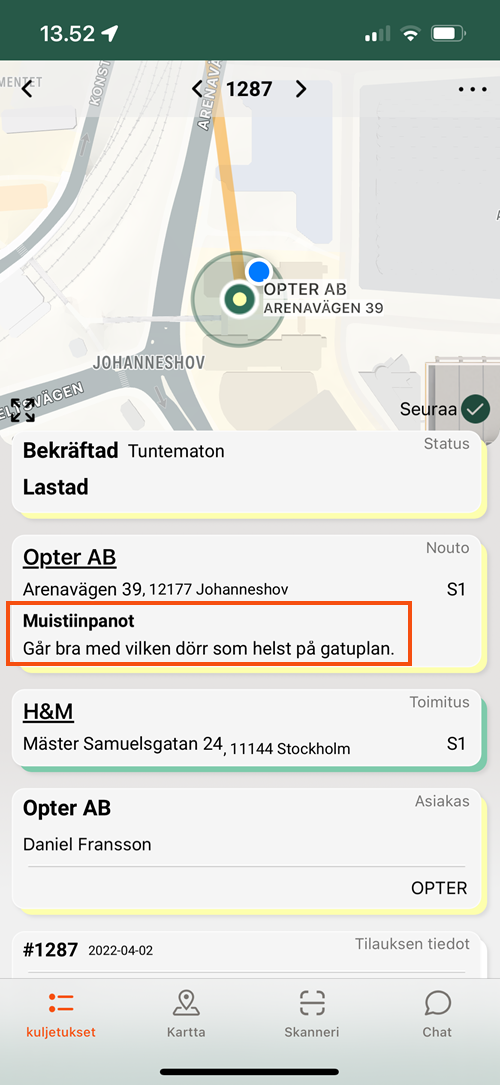
Alla olevassa esimerkissä olemme lisänneet tekstin Muistiinpanot informaatiotekstin eteen tagilla $Design_Note. Olemme myös lisänneet ehdon, joka ei näytä tyhjää tilaa, jos näytettävää tekstiä ei ole.
<item itemname="'$Design_Note'" font="BOLD" condition="(DELIVERYADDRESSINFOFROM != | DRIVERMESSAGEFROM != )" />
<item itemname="DELIVERYADDRESSINFOFROM" multiLine="True" />
<item itemname="DRIVERMESSAGEFROM" multiLine="True" />Lisätietoja ulkoasun muokkaamisesta löytyy kohdasta App.OpterDriver.Design.
Esimerkki
Tässä esimerkissä meillä on kaksi tehtävää, terminaali ja pääte-vastaanotin. Eli kolme osoitetta, joissa Terminaali on vastaanottaja kuljetuksessa 1 ja lähettäjä kuljetuksessa 2. Kentät ja tunnisteet toimivat näin:
-
DELIVERYADDRESSINFOFROM: Näyttää tietopalkin tekstin osoitteessa Lähettäjä. Myös tunniste ADDRESSINFOFROM toimii. Se näyttää kuljetuksen lähettäjän tekstin , joka tässä tapauksessa on sama asia kuin kuljetuksen ensimmäinen kuljetus.
-
ADDRESSINFOTO (kuljetus 1)/ADDRESSINFOFROM (kuljetus 2): Tämä teksti voidaan hakea päätelaiterekisterin tietokentästä tai syöttää suoraan osoiteluetteloon. Koska terminaali ei ole tilauksen lähettäjä tai vastaanottaja , tätä tekstiä ei näytetä kohdassa Lähettäjä/Vastaanottaja. Teksti voidaan näyttää Opter Driver -ohjaimessa seuraavasti ADDRESSINFOTO kuljetuksessa 1, jossa terminaali on vastaanottaja, ja jossa on ADDRESSINFOFROM kuljetuksessa 2, jossa Terminaali on lähettäjä.
-
DELIVERYADDRESSINFOTO: Näyttää tietopalkin tekstin osoitteessa Vastaanottaja. Myös tunniste ADDRESSINFOTO toimii. Se näyttää kuljetuksen vastaanottajan tekstin , joka tässä tapauksessa on sama asia, koska se on viimeinen tilaus kuljetuksen...
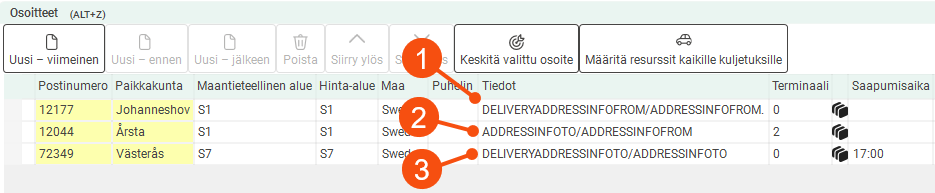
Itse tiedot DELIVERYADDRESSINFOFROM ja DELIVERYADDRESSINFOTO koskee vain tilauksen ensimmäistä ja viimeistä osoitetta, mutta voit halutessasi näyttää tämän tiedon myös välitilauksissa.

