Vægtberegning (vindue)
Senest opdateret: 23. september 2025
 > Indstillinger > Vægtberegning
I denne artikel
I dette vindue foretager du indstillinger for vægtberegning. Du kan finde yderligere oplysninger i Beregning af prissætningsvægt.
Vægtberegningerne kan indstilles i følgende registre. Hvis indstillingen er [Standard], går Opter videre til den næste mulighed på listen:
-
Kunderegister (fane Ordreindstillinger).
-
Prisliste (fane Generelt).
-
Indstillingerne for konstanter, hvor du skal vælge en vægtberegning (fane Vægt/Afstand).
Generelt
Generelt
|
Handling |
Beskrivelse |
|---|---|
|
Navn |
Indtast navnet på vægtberegningen. |
|
Beskrivelse |
Fritekstfelt til interne noteringer. Beskrivelsen vises kun her. |
|
Afrunding af fragtberegningsvægt |
Vælg hvilket sæt Afrundingsregler, du vil bruge. Hvis du vil oprette et nyt sæt Afrundingsregler eller ændre et eksisterende, skal du klikke på Standardindstillingen [Ingen] betyder, at der ikke afrundes. (I tidligere versioner af Opter står der [Standard] i stedet for [Ingen]. Hvis du vælger [Standard], er der ingen afrunding). |
|
Langgodsberegning |
Vælg, hvilken Langgodsberegning du vil bruge. Hvis du vil oprette en ny Langgodsberegning eller ændre en eksisterende, skal du klikke på Standardindstillingen [Ingen] betyder, at der ikke foretages nogen beregning af langgodsvægten. (I tidligere versioner af Opter står der [Standard] i stedet for [Ingen]. Hvis du vælger [Standard], er der ingen beregning af langgodsets vægt). |
|
Se bort fra antal ved beregning af kolli |
Vælg, om Opter skal tage hensyn til eller se bort fra det, der står i kolonnen Antal i afsnittet Kolli, når prisvægten beregnes:
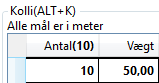
Vælg denne mulighed, hvis du f.eks. vil kunne indtaste "10 pakker på i alt 50 kg" i en række i sektionen Kolli, men ikke vil have, at det, der står i kolonnen Vægt (og andre), skal ganges med det, der står i kolonnen Antal. (Fordi det så ville være 10 x 50 kg = 500 kg, hvilket ikke er korrekt).
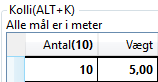
Billedet viser en del af Kolli i Ordremodtagelsen.
Vælg denne mulighed, hvis du f.eks. vil kunne indtaste "10 pakker á 5 kg" på en linje i sektionen Kolli og ønsker, at vægtberegningen skal summere til 10 x 5 kg = 50 kg.
Hvis du ikke viser kolonnen Antal i sektionen Kolli og i stedet indtaster oplysninger om én pakke pr. række, er det ligegyldigt, hvilken indstilling dette afkrydsningsfelt har. Opter foretager vægtberegningen ud fra, at der er én pakke pr. række. |
|
Standardhåndteringen er, at Opter summerer alle dimensioner på ordren, en efter en. For eksempel lægges alle ladmeter for alle pakkerne på en ordre sammen i en total. Hvis du arbejder meget med pakker, der har blandede enheder (f.eks. hvis nogle har volumen eller ladmeter, mens andre ikke har), kan du sætte kryds i afkrydsningsfeltet Opsummér kollis prissætningsvægt for at få en korrekt prisvægt.
EksempelSådan beregner Opter prisvægten afhængigt af afkrydsningsfeltets indstilling: Kolli 1: Vægt: 70 kg, volumen: 1,0 m3. Kolli 2: Vægt: 200 kg, volumen: Ingen tilgængelige data.
|
Vægtfaktorer
Vægtfaktorerne bruges til at omregne den aktuelle dimension til kg. For eksempel er 1 m³ = 300 kg, og 1 ladmeter = 1950 kg.

-
I feltet = KG angiver du en vægtfaktor for dimensionen.
-
I rullemenuen Afrunding efter omregning til KG kan du vælge et af følgende:
-
[Ingen].
Det tal, du har indtastet i feltet = KG, afrundes ikke.
-
Standard.
Værdien afrundes efter standardreglerne, men hvis decimaltegnet er 0,5, afrundes værdien til det nærmeste lige heltal. (Det er for at undgå, at man systematisk får højere værdier efter afrunding.)
-
5,1 kg > 5,0 kg (normal afrunding)
-
4,9 kg > 5,0 kg (normal afrunding)
-
4,5 kg > 4,0 kg (nærmeste hele tal)
-
5,5 kg > 6,0 kg (nærmeste lige heltal)
-
-
Afrundingsregler, som du selv har oprettet i vinduet Afrundingsregler.
Hvis du vil oprette et nyt sæt af Afrundingsregler eller redigere et eksisterende, skal du klikke på
 eller
eller  ved rullemenuen. Du kan finde yderligere oplysninger i Afrundingsregler (vindue).
-
-
Afkrydsningsfeltet Individuel beregning:
Hvis du bruger ekstra dimensioner, kan du vælge, om en ekstra dimension skal beregnes individuelt, eller om du vil have to eller flere sammenlagt. Afkrydsningsfeltet fungerer således:
-
 : Dimensionen beregnes individuelt.
 Afkrydsningsfeltet markeres automatisk (og kan ikke ændres) for dimensionerne Volumen, Pallepladser og Ladmeter, da disse dimensioner altid skal beregnes individuelt.
For ekstra dimensioner skal du markere afkrydsningsfeltet, hvis du ønsker, at den ekstra dimension skal beregnes separat.
-
 : Dimensionen beregnes individuelt.
 -
 : Hvis du bruger ekstra dimensioner, kan du fjerne markeringen i afkrydsningsfeltet for to eller flere ekstra dimensioner. De ekstra dimensioner vil derefter blive lagt sammen. Se eksemplet nedenfor.
 Eksempler, ekstra dimensioner
Ekstradimension 1 har en vægtfaktor på 325 kg.
Ekstradimension 2 har en vægtfaktor på 162,5 kg.
Ekstradimension 3 har en vægtfaktor på 400 kg.
Vi ønsker, at ekstradimension 1 og 2 skal lægges sammen, og at ekstradimension 3 skal beregnes separat. Så vi fjerner markeringen i afkrydsningsfeltet Individuel beregning for ekstradimension 1 og 2 og markerer afkrydsningsfeltet for ekstradimension 3.
Vi har en ordre på 2 stk. af ekstra dimension 1, 2 stk. af ekstra dimension 2 og 2 stk. af ekstra dimension 3. Opter beregner det således på følgende måde:
Ekstradimension 1: 2 x 325 kg = 650 kg.
Ekstradimension 2: 2 x 162,5 kg = 325 kg.
Ekstradimension 3: 2 x 400 kg = 800 kg.
Opter summerer Ekstradimension 1 og Ekstradimension 2: 650 kg + 325 kg = 975 kg.
Dette er mere end vægten fra en anden dimension (Ekstradimension 3 800 kg), så den endelige vægt bliver 975 kg.
-
|
Handling |
Beskrivelse |
|---|---|
|
Volumen |
Her kan du angive, hvilken vægtfaktor Opter skal anvende ved vægtberegning af dimensionen Volumen. Hvis man for eksempel skal omregne en kubikmeter til 300 kg, skriver man »300« i feltet = KG. I rullemenuen Afrunding efter omregning til KG vælges der så automatisk [Ingen]. Afkrydsningsfeltet Individuel beregning markeres automatisk, da dimensionen Volumen altid skal beregnes individuelt. Se vejledningen ovenfor tabellen. |
|
Pallepladser |
Her kan du angive, hvilken vægtfaktor Opter skal anvende ved vægtberegning af dimensionen Pallepladser. Se vejledningen ovenfor tabellen. |
|
Ladmeter |
Her kan du angive, hvilken vægtfaktor Opter skal anvende ved vægtberegning af dimensionen Ladmeter. Se vejledningen ovenfor tabellen. |
|
Ekstradimension 1—Ekstradimension 5 (Vises, hvis du bruger ekstra dimensioner.) |
Her kan du angive, hvilken vægtfaktor Opter skal anvende ved vægtberegning af ekstra dimensioner, og vælge, om en ekstra dimension skal beregnes individuelt, eller om du ønsker, at to eller flere skal lægges sammen. Se vejledningen ovenfor tabellen. |
Automatiske dimensioner
Volumen
|
Handling |
Beskrivelse |
|---|---|
|
Beregn volumen automatisk |
|
|
Beregn kun volumen hvis kolliet er stabelbart |
Afkrydsningsfeltet kan kun markeres, hvis afkrydsningsfeltet Beregn volumen automatisk (ovenfor) er markeret.
I bestemmer selv, hvad »stabelbar« skal betyde i jeres virksomhed. Man kan for hver kolli angive, om den er stabelbar eller ej. Hvis du for eksempel transporterer flagstænger, kan du udnytte pladsen flere gange (ved at stable flere flagstænger oven på hinanden eller lægge flagstængerne oven på andet gods). Flagstænger er holdbare og ikke særlig tunge. Derfor kan langgodsvægten – og dermed prisen – blive lavere, end hvis hele bilens bredde var blevet udnyttet. |
|
Afrunding |
Vælg en af følgende:
|
|
Maksimal længde |
Angiv den maksimale længde på pakken, så volumenet kan beregnes. WCA_VolumeMaxLength |
|
Maksimal bredde |
Angiv den maksimale bredde på pakken, så volumenet kan beregnes. |
|
Maksimal højde |
Angiv den maksimale højde på pakken, så volumenet kan beregnes. |
Ladmeter
|
Handling |
Beskrivelse |
|---|---|
|
Beregn ladmeter automatisk |
|
|
Beregn kun ladmeter hvis volumen mangler |
Afkrydsningsfeltet kan kun markeres, hvis afkrydsningsfeltet Beregn ladmeter automatisk (ovenfor) er markeret.
|
|
Afkrydsningsfeltet kan kun markeres, hvis afkrydsningsfeltet Beregn ladmeter automatisk (ovenfor) er markeret.
|
|
|
Afrunding |
Vælg en af følgende:
|
|
Maksimal længde |
Angiv den maksimale længde på pakken, så beregningen af ladmeter kan udføres. |
|
Maksimal bredde |
Angiv den maksimale bredde på pakken, så beregningen af ladmeter kan udføres. |
|
Maksimal højde |
Angiv den maksimale højde på pakken, så beregningen af ladmeter kan udføres. |
|
Kvadratmeter pr. ladmeter |
Angiv, hvor mange kvadratmeter en ladmeter skal svare til, for eksempel 2,40. |
Palleplads
|
Handling |
Beskrivelse |
|---|---|
|
Beregn palleplads automatisk |
|
|
Beregn kun palleplads hvis delbart med pallemål |
Afkrydsningsfeltet kan kun markeres, hvis afkrydsningsfeltet Beregn palleplads automatisk (ovenfor) er markeret.
Indtast længde og bredde for en palle i felterne:
|
|
Afrunding |
Vælg et af følgende:
|
|
Maksimal længde |
Angiv den maksimale længde på pakken, så beregningen af palleplads kan udføres. |
|
Maksimal bredde |
Angiv den maksimale bredde på pakken, så der kan beregnes palleplads. |
|
Maksimal højde |
Angiv den maksimale højde på kolliet, så der kan foretages en beregning af pallepladsen. |
|
Ladmeter pr. palleplads |
Angiv, hvor mange ladmeter en palleplads skal svare til, for eksempel 1,20. |
Eksempel
I feltet Eksempel vises, hvordan volumen, ladmeter og palleplads beregnes.
Beregningen af ladmeter ændres, hvis du har ændret værdien i feltet Kvadratmeter pr. ladmeter i ruden Ladmeter ovenfor.
Beregningen af pallepladsen ændres, hvis du har ændret værdien i feltet Ladmeter pr. palleplads i boksen Palleplads ovenfor.

