Opgavekontrol (vindue)
Senest opdateret: 27. maj 2026
 Ordre > Opgavekontrol
I denne artikel
I dette vindue kan du søge efter opgaver ud fra en række forskellige kriterier. Du kan også ændre visse værdier for flere opgaver samtidigt.
Nogle kolonner viser oplysninger om opgaven, mens andre kolonner viser oplysninger om ordren. Opgaveindstillinger (vindue) angiver, om kolonnen viser opgavens eller ordrens værdi.
Menufanerne
Generelt
|
Handling |
Beskrivelse |
|---|---|
|
Åben ordre (Ctrl+O) |
Åbner den ordre, som markøren står på i listen. Det er ikke muligt at åbne flere ordrer på samme tid. |
|
Gem (Ctrl+S) |
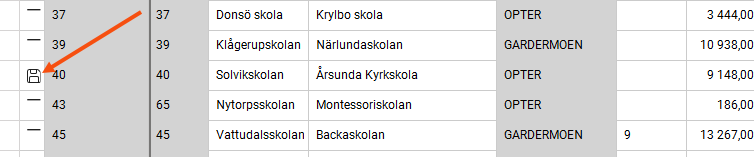
Gemmer alle de ændringer, du har foretaget i ordrerne på listen. Ændrede ordrer markeres med Hvis du vil fortryde en ændring, skal du klikke på den pågældende linje og trykke på Ctrl + Z. Du kan markere og fortryde flere linjer på én gang ved at holde Ctrl- eller Shift-tasten nede og klikke.
|
|
Fjern (Del) |
Hvis du vil slette en ordre, skal du klikke på den pågældende linje og trykke på Slet. Linjen markeres med Hvis du ikke ønsker at slette ordren, skal du klikke på linjen og trykke på Delete igen eller bruge Ctrl + Z. Du kan markere og fortryde flere linjer på én gang ved at holde Ctrl- eller Shift-tasten nede og klikke.
|
|
Fortryd (Ctrl+Z) (kun ordrekontroller) |
Hvis du vil fortryde en ændring eller sletning, skal du klikke på den pågældende linje og trykke på Ctrl + Z. Du kan markere og fortryde flere linjer på én gang ved at holde Ctrl- eller Shift-tasten nede og klikke.
|
|
Kopier (Ctrl+C) (kun ordrekontroller) |
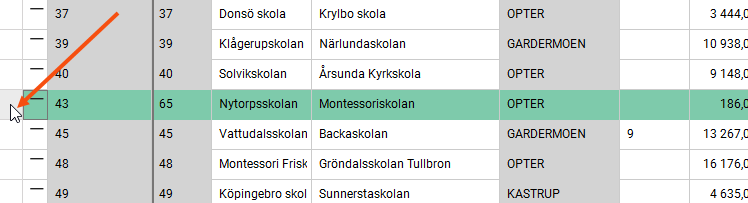
Kopierer en række eller en celle i ordrelisten. Hvis du vil kopiere en hel række, skal du klikke længst til venstre på den, så hele rækken markeres. Hvis du klikker i en celle, kopieres kun den pågældende celle.
|
|
Sæt ind (Ctrl-V) (kun ordrekontroller) |
Indsætter kopierede rækker eller celler. Det er muligt at kopiere en hel række og derefter indsætte den i en celle på en anden række (for eksempel i kolonne Afstand), men resultatet bliver uforudsigeligt. Du skal bare indsætte rækker oven på rækker og celler oven på celler. |
|
Eksporter til Excel (CTRL+E) (kun opgavekontrol og omkostningskontrol) |
Eksporterer hele den søgte liste til Excel.
|
|
Indstilling |
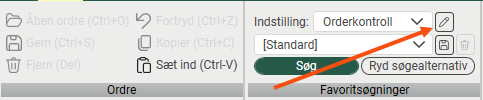
Du kan have flere forskellige visninger til forskellige arbejdsopgaver, for eksempel med forskellige kolonner. I denne rullemenu vælger du visning. Hvis du vil ændre en visning eller oprette en ny, skal du klikke på |
|
Konsolideringstype (kun konsolideringskontrollen) |
Konsolideringstypen bestemmer, hvilke egenskaber konsolideringsordrerne får, og hvilke ordrer der skal matches og foreslås til konsolidering. Du kan have flere forskellige typer. Her vælger du, hvilken der skal bruges. Klik på |
|
Samlastningstype (kun kontrol af samlastninger) |
Samlastningstypen bestemmer, hvilke egenskaber samlastningsordren får, og hvilke opgaver der skal matches og foreslås til samlastning. Du kan have flere forskellige typer. Her vælger du, hvilken der skal bruges. Klik på |
|
Gemte søgninger |
Du kan gemme de søgninger, du ofte foretager, så du hurtigt kan bruge dem igen. Du kan finde yderligere oplysninger i . [Standard]: Søger efter dagens ordrer, der endnu ikke er klar til fakturering. Du kan ændre søgeindstillingerne, men de nulstilles, når du lukker kontrolpanelet. Hvis du vil gemme en søgning, skal du angive de kriterier, du vil søge på (1), indtaste et navn i feltet (2) og gemme den (3). Du sletter en gemt søgning med
|
|
Søg |
Indstil søgeindstillingerne, og klik på Søg. Du kan derefter finjustere søgeresultatet yderligere ved hjælp af kolonnefiltrene. Indholdet i kolonnerne beskrives i afsnit Opgavekontrol (vindue) nedenfor. |
|
Ryd søgealternativ |
Fjerner alle indstillinger under Søgeindstillinger samt kundekode og kundenavn, men søgeperioden bevares. |
|
Periode Fra Til |
Vælg en foruddefineret periode, eller angiv en egen periode i datofelterne. Søgningen foretages efter ordredato. |
|
Kundekode Kundenavn Valgt kunde |
Du kan se ordrer fra en bestemt kunde ved at indtaste kundekode eller kundenavn her. |
 .
.
 og fjernes, når du klikker på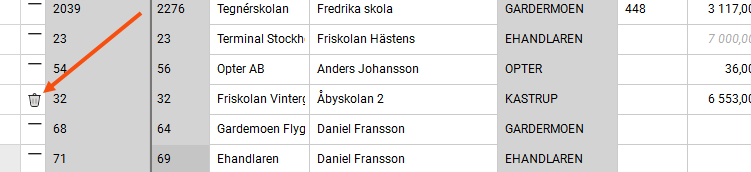
 for at åbne indstillingsvinduet.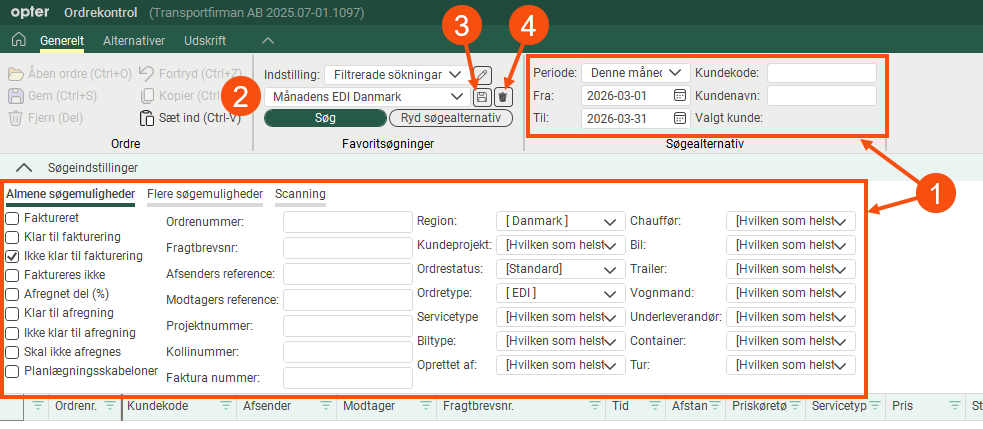
Udskrift
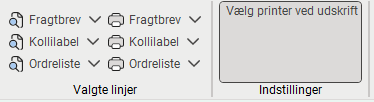
I denne menu kan du få et eksempel på og udskrive fragtbreve, pakkemærkater og ordrelister for de ordrer, du har fundet frem. De rapporter, du kan vælge imellem, når du klikker på  , er dem, der er markeret som fragtbrev/pakkelabel/ordreliste i vinduet Rapporter.
|
Handling |
Beskrivelse |
|---|---|
|
|
Vis en forhåndsvisning af eller udskriv fragtbreve for de ordrer, du har markeret på listen. |
|
|
Vis en forhåndsvisning af eller udskriv fragtmærkerne for de ordrer, du har markeret på listen. |
|
|
Vis en forhåndsvisning af eller udskriv en liste over de ordrer, du har markeret på listen. Når du klikker på |
|
Vælg printer ved udskrift |
Klik på knappen for at aktivere den, hvis du vil have mulighed for at vælge printer, inden du udskriver. Hvis den ikke er aktiveret, udskrives fragtbreve, pakkemærkater og ordrelister direkte på din standardprinter.
|
 /
/
Opgavelisten
(missing or bad snippet)Du kan finde yderligere oplysninger i Opgaveindstillinger (vindue).
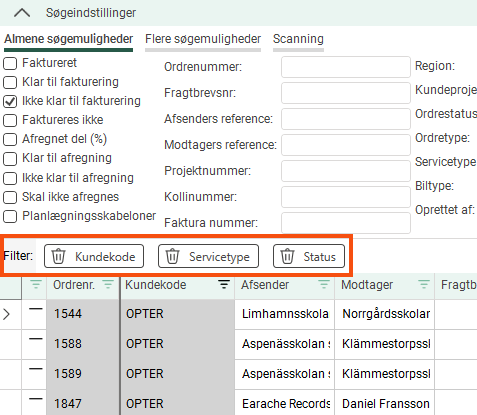
Hvis du filtrerer på nogle af kolonnerne, vises de som knapper lige over listen. Med disse knapper kan du også deaktivere filtrene.
Nederst i vinduet vises summen af værdierne i kolonnerne.
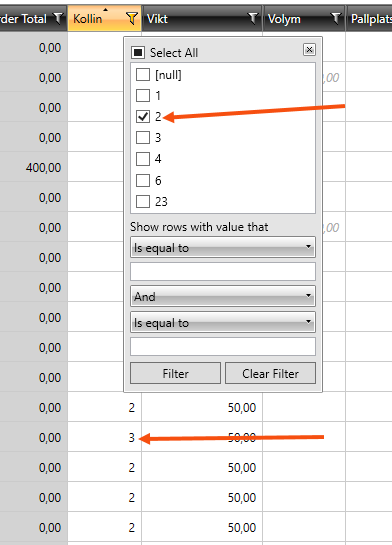
Hvis du har filtreret en kolonne og sorteret søgeresultatet, opdateres listen ikke, hvis du ændrer en værdi, f.eks. antal pakker. Det gælder også, når du har gemt det nye antal pakker. Søgeresultatet opdateres først, når du filtrerer eller sorterer listen igen.
Ovenstående gælder kun for kolonner, der indeholder fritekstværdier, ikke for kolonner, der henter værdier fra et register (f.eks. Ressource), eller når du bruger specialfiltrene under Filter viser linjer med værdier som.
Kolonner i opgavelisten
Du kan indstille, hvilke kolonner der skal vises i opgaveoversigten. Du kan finde yderligere oplysninger i Opgaveindstillinger (vindue).
Kolonne | Beskrivelse |
|---|---|
Acceptabel forsinkelse | Hvis ordren er forsinket, og afkrydsningsfeltet er markeret, er forsinkelsesårsagen for ordren acceptabel, dvs. at denne ordre ikke betragtes som forsinket i Opter. Den vil for eksempel ikke blive vist i søgeresultaterne, når du søger efter forsinkede ordrer. Du kan finde yderligere oplysninger i og Årsager til forsinkelser (vindue). |
Adresse 2 - afsender | Afsenderadresse 2 på ordren. |
Adresse 2 - afsender - opgave | Afsenderadresse 2 på opgaven. |
Adresse 2 - modtager | Modtageradresse 2 på ordren. |
Adresse 2 - modtager - opgave | Modtageradresse 2 på opgaven. |
Adresse 3 - afsender | Afsenderadresse 3 på ordren. |
Adresse 3 - afsender - opgave | Afsenderadresse 3 på opgaven. |
Adresse 3 - modtager | Modtageradresse 3 på ordren. |
Adresse 3 - modtager - opgave | Modtageradresse 3 på opgaven. |
Adressepositionsnøjagtighed - afsender - opgave | Adressepositionens nøjagtighed for opgavens afsender. Visualiseres på en skala fra lille nøjagtighed Hvis du ønsker at forbedre nøjagtigheden, kan du klikke på ikonet. Når du gør det, åbnes et vindue med adressens position markeret med et kryds på et kort og adressens koordinater. Du kan manuelt indtaste mere præcise koordinater eller redigere positionen på kortet. Klik på Gem. Nu vises |
Adressepositionsnøjagtighed - modtager - opgave | Adressepositionens nøjagtighed for opgavens modtager. Visualiseres på en skala fra lille nøjagtighed Hvis du ønsker at forbedre nøjagtigheden, kan du klikke på ikonet. Når du gør det, åbnes et vindue med adressens position markeret med et kryds på et kort og adressens koordinater. Du kan manuelt indtaste mere præcise koordinater eller redigere positionen på kortet. Klik på Gem. Nu vises |
Ankomstscanning, første terminal | Ankomstscanning på den første terminal på ordren. |
Ankomstscanning, sidste terminal | Ankomstscanning på den sidste terminal på ordren. |
Ansvarlig sælger | Ansvarlig sælger på ordren. |
Prisenhedsnavn | Artikelnavn på ordren. Kolonnen viser artiklens navn. |
Prisenheder | Artikler på ordren. Kolonnen viser artiklens beskrivelse, hvis der er en. Ellers vises artiklens navn. |
Afgangsscanning, første terminal | Afgangsscanning på den første terminal på ordren. |
Afgangsscanning, sidste terminal | Afgangsscanning på den sidste terminal på ordren. |
Afregnes ikke |
|
Afregnes ikke - opgave |
|
Afregningsnr. | Viser afregningens nummer, hvis der er en afregning på opgaven. |
Afsender | Ordrens afsender. |
Afsender - opgave | Opgavens afsender. |
Afsenders reference | Afsenderreferencen på ordren. |
Afstand | Opgavens køreafstand i kilometer. Hvis afstanden er angivet manuelt, vises den med almindelig sort tekst. Hvis afstanden er beregnet, vises den med kursiv grå tekst. |
Afstand (ordre) | Ordrens køreafstand i kilometer, det vil sige summen af alle de indgående opgavers afstand. Hvis afstanden er angivet manuelt, vises den med almindelig sort tekst. Hvis afstanden er beregnet, vises den med kursiv grå tekst. |
Afvigelser | Hvis der er registreret afvigelser på ordren, vises antallet af afvigelser her. |
CO2-udledning, beregnet (g) | Opgavens beregnede CO2-udledning. Du kan finde yderligere oplysninger i Indstillinger for beregning af CO2-udledning. |
Containere | Containere på ordren. |
Direkte udlægspris | Direkte udlægspris på ordren. Direkte udlæg er udlæg, som du ikke ønsker at medregne i omsætningen. Direkte udlæg er altid inklusive moms. |
Direkte udlægspris - kunde | Direkte udlægspris i kundens valuta. |
Brændstoftillæg | Olietillæg på ordren. |
Brændstoftillæg - kunde | Olietillæg i kundens valuta. Hvis du vil ændre brændstoftillægget for en specifik kunde, kan du finde instruktioner i Vælg brændstoftillæg for en kunde. |
Ekstern afregning - beløb | Det samlede beløb for alle eksterne afregninger på ordren eller beløb, der er blevet indtastet manuelt:
|
Ekstern afregning - dato | Hvis den eksterne afregning er importeret, vises den afregningsdato, som din samarbejdspartner har angivet. Hvis du har tilføjet den eksterne afregning manuelt i ordremodtagelsen, vises den dato, du har angivet. Hvis ordren har mere end én ekstern afregning, vises datoen for den senest registrerede eksterne afregning. |
Ekstern afregning - klar | Afkrydsningsfeltet kan markeres automatisk eller manuelt ud fra følgende scenarie:
Markeringen i afkrydsningsfeltet kan fjernes automatisk eller manuelt ud fra følgende scenarie:
|
Ekstern afregning - nummer | Hvis den eksterne afregning er importeret, vises afregningens nummer hos din samarbejdspartner. Hvis du har tilføjet den eksterne afregning manuelt i ordremodtagelsen, vises det afregningsnummer, du angav, hvis du har angivet et. |
Ekstern afregning - forskel | Forskellen mellem Ekstern afregning - beløb og det beregnede beløb (altså den forventede indtægt på ordren). |
Ekstern besked | Hvis ordren har eksterne beskeder, vises de her. |
Eksternt ordrenr. (eksport) | Hvis ordren eksporteres, vises det eksterne ordrenummer her. |
Eksternt ordrenr. (import) | Hvis ordren importeres, vises det eksterne ordrenummer her. |
Ekstradimension1 – Ekstradimension5 | Hvis du bruger felterne for ekstra dimensioner, kan du vælge, om de skal vises i opgavekontrollen eller ej. Navnene på felterne Ekstra dimension1–Ekstra dimension5 indstilles i Indstillinger > Kontor > fanen Terminologi. |
Faktura oprettet | Datoen, hvor ordrens faktura blev oprettet. |
Fakturanr. | Ordrens fakturanummer. |
Fakturastatus | Ordrens fakturastatus, for eksempel Faktureret, Skal faktureres, Faktureres IKKE eller Kun afregning. |
Faktureres ikke | Afkrydsningsfeltet er markeret, hvis ordren ikke skal faktureres, kun afregnes. Hvis afkrydsningsfeltet markeres, indstillesFakturastatus til Kun afregning. |
Farligt gods – radionuklidsymbol | Viser, om ordren er markeret som Farligt gods – radionuklidsymbol. |
Farligt gods – UN-nummer | Viser, om ordren er markeret som Farligt gods – UN-nummer. |
Ladmeter | Ordrens ladmeter. |
Køretøjstype | Opgavens køretøjstype. |
Fragtbrevsnr. | Ordrens fragtbrevsnummer. |
Firma - afsender | Afsenderens virksomhed på ordren. |
Firma - afsender - opgave | Afsenderens virksomhed på opgaven. |
Firma - modtager | Modtagerens virksomhed på ordren. |
Firma - modtager - opgave | Modtagerens virksomhed på opgaven. |
Første status for læsning | Viser, hvilken chauffør og/eller hvilket køretøj der først satte opgavens status til Lastet og hvornår. De oplysninger, der vises, er den status, som opgaven blev sat til (Lastet), chaufførens telefonnummer og navn, køretøjets nummer og navn samt dato og klokkeslæt for, hvornår statussen blev sat. Klokkeslættet viser time, minut, sekund og millisekund. Oplysninger om chaufføren og køretøjet vises, hvis der er nogen. Hvis opgavens status endnu ikke har nået Lastet i livscyklussen, vises der ikke noget i kolonnen. |
Ingen automatisk konsolidering |
|
Intern besked | Hvis ordren har interne beskeder, vises de her. |
Kategorier af vedhæftede filer | Hvis ordren har vedhæftede filer, vises filtyperne her. |
Klar til fakturering/afregning | Hvis afkrydsningsfeltet er markeret, er ordren klar til fakturering og afregning. |
Klar til disponering | Marker/fjern markeringen af de ordrer, der er klar til at blive fordelt. |
Klar til disponering - opgave | Marker/fjern markeringen af de opgaver, der er klar til at blive fordelt. |
Kundekode | Kundekode på ordren. |
Manuel pris - opgave | Indtast en manuel ressourcepris på opgaven. |
Moms | Ordres momsbeløb i standardvalutaen. |
Moms - kunde | Ordres momsbeløb i kundens valuta. |
Moms, ordre (%) | Ordres momssats. Det, der vises, er momssatsens navn, som det er angivet i feltet Navn i vinduet Momssatser. Du kan finde yderligere oplysninger iMomssatser (vindue). |
Moms, opgave (%) | Opgavens momssats. Det, der vises, er momssatsens navn, som det er angivet i feltet Navn i vinduet Momssatser. Du kan finde yderligere oplysninger iMomssatser (vindue). |
Modtager | Modtagernavn på ordren. |
Ordredato | Dato for planlagt start af transport. |
Ordrenr. | Ordrenummer. |
POD - tid | Dato og tidspunkt for, hvornår POD'en (leveringsbeviset) blev foretaget på ordren. |
Pris | Ordrens pris. |
Prissætningsvægt | Ordre Prissætningsvægt. Du kan finde yderligere oplysninger i Beregning af prissætningsvægt. |
Region | Opgavens region. Hvis der ikke er angivet nogen region i opgaven, men der er angivet en i ordren, vises ordrenes region. |
Region (ordre) | Ordrens region. Bruges sammen med kolonnen Region til at se ordrer, hvor der er forskellige regioner angivet i ordren og opgaverne. |
Ressource | Den ressource, der er tildelt opgaven. |
Scannede kolli | Antal scannede kolli i ordren. |
Sidste status for levering | Viser, hvilken chauffør og/eller hvilket køretøj der sidst satte opgavens status til Leveret og hvornår. De oplysninger, der vises, er den status, som opgaven blev sat til (Leveret), chaufførens telefonnummer og navn, køretøjets nummer og navn samt dato og klokkeslæt for, hvornår statussen blev sat. Klokkeslættet viser time, minut, sekund og millisekund. Oplysninger om chaufføren og køretøjet vises, hvis der er nogen. Hvis opgavens status endnu ikke har nået Leveret i livscyklussen, vises der ikke noget i kolonnen. |
Status | Opgavens status, for eksempel Fordelt, Lastet eller Leveret. |
Tid | Ordrens tid i timer og minutter. Tiden kan bruges til beregning af for eksempel artikelpriser. Tiden angives i formatet "timer:minutter", for eksempel er "3:45" lig med 3 timer og 45 minutter. |
Servicetype | Hvilen servicetype ordren vedrører, for eksempel privatlevering, stykgods, pakkepost, distribution eller timekørsel. |
Samlede fakturerede omkostninger for alle omkostningsprisenheder | Viser de samlede faktiske omkostninger for alle ordrens udgiftsposter. |
Samlede forventede omkostninger for alle omkostningsprisenheder | Viser de samlede anslåede omkostninger for alle ordrens omkostningsartikler. |
Dækningsgrad % – Opgaver | Viser opgavens dækningsgrad i procent. Dækningsgraden beregnes på følgende måde: Resultat/Indtægt Det vil sige opgavens samlede resultat divideret med opgavens samlede indtægter. Opgavens samlede resultat og samlede indtægter omfatter eventuelle omkostninger og indtægter fra samlastninger. |
Vægt | Summen af vægten på alle kolli i ordren. Hvis vægten angives manuelt, vises vægten i normal sort tekst. Hvis vægten ikke angives manuelt, vises den beregnede vægt i kursiv grå tekst. |
Vognmand | Viser vognmanden på ordren. |
 til stor nøjagtighed
  .
.  i kolonnen i opgavekontrollen. Hvis du markerer afkrydsningsfeltet
  blive vist i stedet for at indikere, at adressens position er blevet redigeret. Klik på
  øverst til venstre i opgavekontrollen for at gemme alle ændringer.
 : Ordren afregnes ikke.
 : Ordren afregnes.
