Orderinställningar (fönster)
Senast uppdaterad: 2026-04-27
 Huvudmenyn: Inställningar > Ordermottagning > Orderinställningar
Ordermottagningen: Genvägar > Orderinställningar
I den här artikeln
I fönstret Orderinställningar ställer du in vad som visas i ordermottagningen och hur den ska fungera. Mer information finns i Ordna grupperna i ordermottagningen och Tabbordning i ordermottagningen.
Allmänt
|
Funktion |
Beskrivning |
|---|---|
|
Redigera beställare |
|
|
Redigera littera |
|
Inställningar
De här inställingarna åsidosätter motsvarande kontorsinställningar (fliken Orderinställningar).
 : Kontorsinställningen gäller.
 /
/ : Inställningen i det här fönstret gäller.
Standardvärden
Standardinställningar för nya ordrar.
Värden som behålls vid kopiering av ordrar
Inställningar som förs över till den nya ordern när ordrar kopieras. Inställningarna gäller endast när du kopierar ordrar i ordermottagningen, inte när de kopieras på andra sätt.
Fler inställningar
Tider och datum
|
Funktion |
Beskrivning |
|---|---|
|
Ändra efterföljande tider |
Om du ändrar hämtningtiden på ordern ändras leveranstiden på motsvarande sätt.
 Exempel
En tjänst har gett ordern senaste hämtningstid 15:00 och senaste leveranstid 16:00. Om du ändrar hämtningstiden till 15:30 blir leveranstiden 16:30. |
Prissättning
|
Funktion |
Beskrivning |
|---|---|
|
Validera prissättningsvikt |
|
Data
Visar/döljer fält under Data i ordermottagningen.
|
Funktion |
Beskrivning |
|---|---|
|
Visa resultat |
|
|
Visa täckningsgrad |
Täckningsgraden visas i procent och beräknas på följande sätt: Resultat / Intäkt Det vill säga orderns totala resultat dividerat med orderns totala intäkt.
|
|
Visa moms |
|
Flöde
Här ställer du in följande:
-
Vilka fält och inställningar som ska visas. Markera Synlig.
-
Vilka fält och inställningar som måste fyllas i när en ny order skapas. Markera Tvingande.
-
Vilka fält och inställningar som ska vara viktiga stopp. Markera Viktigt stopp. Du hoppar framåt och bakåt mellan de viktiga fälten i ordermottagningen genom att trycka på Enter och skift + Enter.
-
Vilken ordning du hoppar mellan fälten med tabbtangenten. Dra fälten uppåt eller nedåt i listan, eller använd
 för att flytta dem uppåt/nedåt. Mer information finns i Tabbordning i ordermottagningen.
 -
Funktionen för att visa fält med versaler fungerar inte för tillfället.
Mer information finns i Fält och kryssrutor i ordermottagningen och i artiklarna om de enskilda grupperna i ordermottagningen.
Flikar
För att du ska kunna arbeta så effektivt som möjligt i ordermottagningen kan du välja vilken information som ska visas och i vilken ordning. Du kan ställa in följande:
-
Vilka grupper som visas.
-
Vilka grupper som visas på vilka flikar.
-
I vilken ordning grupperna visas på varje flik och i vilken ordning flikarna ligger.
-
Vilka grupper som ska ligga bredvid varandra och vilka grupper som får hela fönstrets bredd.
Mer information finns i Ordna grupperna i ordermottagningen.
Knappen Gör mina inställningar till standard
Knappen och dess funktion finns bara om du kör Opter i ny design, den finns alltså inte i klassisk design. Den nya designen finns tillgänglig från och med version 2025.12.00.
I ordermottagningen kan varje enskild användare justera storleken (höjd/bredd) på grupperna genom att dra i gruppens ramar. (Se bilden nedan.) Opter sparar gruppernas storlekar per orderinställning, användare och dator.
Om du klickar på knappen Gör mina inställningar till standard så händer följande för den orderinställningen som är markerad i listan till vänster:
-
De storlekar (höjd/bredd) på grupperna i ordermottagningen som du har just nu, sätts som ny standard för alla användare som inte gjort egna storleksjusteringar.
-
Användare som har gjort egna storleksjusteringar kommer att ha kvar dem, men om de trycker på knappen Nollställ mina höjder och bredder (i ordermottagningen under Hjälp) så kommer dina nuvarande storleksjusteringar vara de som gäller. (Om de därefter gör egna justeringar så kommer Opter automatiskt att spara deras justeringar per orderinställning, användare och dator.)
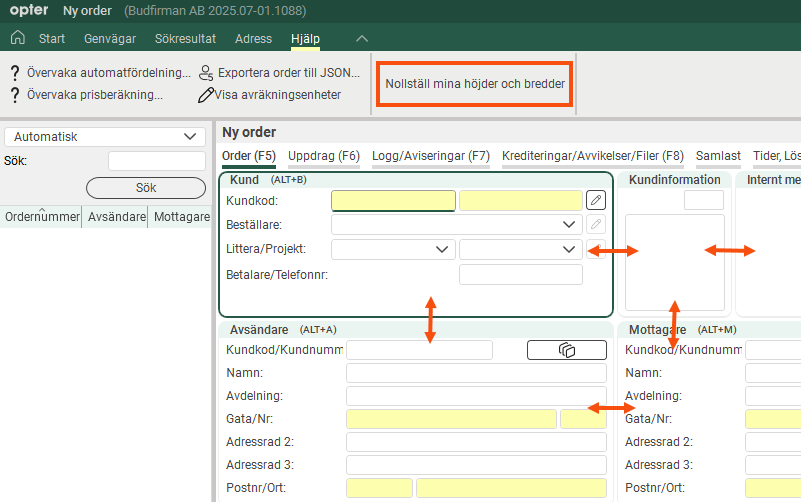
Efter att någon av er har tryck på knappen Gör mina inställningar till standard så går inte att ta bort den nya standardinställningen (för ert Opter), men du/ni kan alltid justera storlekarna i ordermottagningen igen och därefter spara det som standard genom att klicka på knappen Gör mina inställningar till standard igen.
Mer information finns i Ordna grupperna i ordermottagningen.
Kontroll
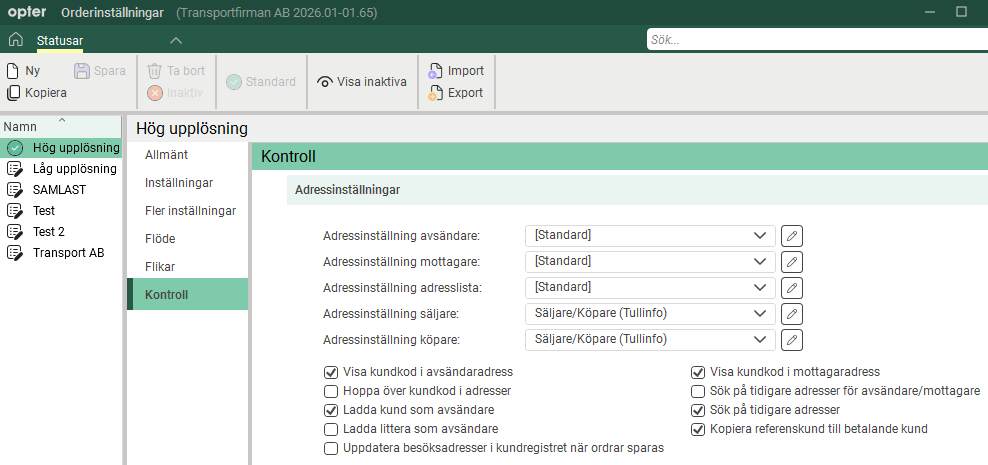
Adressinställningar
|
Funktion |
Beskrivning |
|---|---|
|
Adressinställning avsändare Adressinställning mottagare |
Välj adressinställning för grupperna Avsändare och Mottagare i ordermottagningen. Mer information finns i Avsändare/Mottagare (ordermottagningen). Om du väljer [Standard] så används den inställningen som ni har gjort i kontorsinställningarna på fliken Orderinställningar i listrutan Adressinställningar (ordersida). Om du vill ändra eller skapa en ny adressinställning, klicka på |
|
Adressinställning adresslista |
Välj adressinställning för gruppen Adresser i ordermottagningen. Om du väljer [Standard] så används den inställningen som ni har gjort i kontorsinställningarna på fliken Orderinställningar i listrutan Adressinställningar (ordersida). Om du vill ändra eller skapa en ny adressinställning, klicka på |
|
Adressinställning säljare Adressinställning köpare |
Välj adressinställning för grupperna Säljare och Köpare i ordermottagningen.
Dessa grupper används för tullinformation. Mer information finns i / (ordermottagningen) och Tullinformation. Om du väljer [Standard] så används den inställningen som ni har gjort i kontorsinställningarna på fliken Orderinställningar i listrutan Adressinställningar (ordersida). Om du vill ändra eller skapa en ny adressinställning, klicka på |
|
Ladda littera som avsändare |
Avsändaradressen på ordern ändras när litteran ändras. |
 bredvid listrutan. Mer information finns i

