Inställningar i Opter Driver
Senast uppdaterad: 2026-02-24
Gäller Opter Driver för iOS och Opter Driver Labs för Android.
I den här artikeln
De flesta inställningar för hur appen fungerar, till exempel vad som ska vara obligatoriskt att fylla i och vilka statusar som finns att välja på, görs av trafikledaren. Men du kan göra vissa grundläggande inställningar i appen. De här inställningarna gäller bara den enhet de görs på.
Inställningarna hittar du på något av följande sätt i appen:
-
I uppdragslistan, tryck på
 uppe i högra hörnet och välj Inställningar.
 -
Inloggningssidan och profilsidan, tryck på Inställningar uppe i högra hörnet.
Dölj framtida uppdrag, Dölj låsta uppdrag och Stäng av GPS visas inte om du öppnar inställningarna från inloggningssidan.
När du är klar med inställningarna trycker du på Stäng, då sparas inställningarna och sidan stängs.
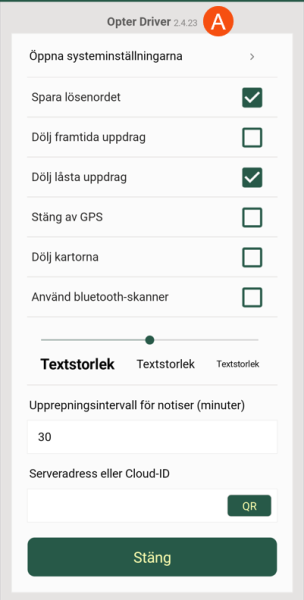
|
Funktion |
Beskrivning |
|---|---|
|
Version |
Högst upp ser du vilken version av Opter Driver du har (A). Vi rekommenderar att du alltid använder den senaste versionen av appen eftersom den kontinuerligt förbättras. |
|
Öppna systeminställningarna |
Mobilens appinställningar öppnas. Du kan till exempel se och ändra vilka behörigheter telefonen har att använda kameran, aviseringar/notiser och platsåtkomst. |
|
Användarnamnet sparas alltid. Om du markerar det här alternativet sparas även lösenordet så att det går smidigare att logga in. Om du sparar lösenordet gäller följande:
|
|
|
Dölj framtida uppdrag |
Uppdrag som ska utföras nästa dag eller längre fram i tiden döljs. Bara dagens uppdrag visas i appen. Den här inställningen kan döljas av systemadministratören med mobildatainställningen ShowSettingHideFutureShipments. Om arbetspasset sträcker sig över midnatt döljs uppdrag efter 00:00 om du markerar det här alternativet. |
|
Dölj låsta uppdrag |
Trafikledaren kan ställa in att uppdrag ska vara låsta så länge föregående uppdrag på ordern ännu inte är lossade. Om du markerar det här alternativet visas inte låsta uppdrag i appen. Mer information finns i Sidor, flikar och menyer i Opter Driver. Den här inställningen kan döljas av systemadministratören med mobildatainställningen ShowSettingHideLockedShipments. |
|
Stäng av GPS |
Stänger av GPS-funktionen. Om du stänger av GPS-funktionen visas inte din position i trafikledningen. Den här inställningen kan döljas av systemadministratören med mobildatainställningen ShowSettingDisableGPS. |
|
Dölj kartorna |
Döljer kartorna på de enskilda uppdragen i detaljvyn. Huvudkartan (som du kommer till genom att trycka på Karta i uppdragslistan) döljs inte, den visas alltid. |
|
Använd bluetooth-skanner |
Om du vill använda en fristående bluetooth-skanner (istället för mobilens inbyggda kamera) markerar du det här alternativet. Aktivera därefter bluetooth på mobilen och parkoppla med bluetooth-skannern. |
|
Textstorlek |
Justera storleken på texten i appen. |
|
Ange hur ofta notiser ska upprepas. När du får ett nytt uppdrag får du direkt en notis om det. Den här inställningen styr sedan hur ofta notisen upprepas. Exempel:
|
|
|
Serveradress eller Cloud-ID |
När du har kopplat ihop appen med ert Opter-system visas ert cloud-ID (cloud-namn) eller er serveradress här. Det används för att kommunicera med Opter-systemet. Kontakta systemadministratören eller trafikledaren om du behöver koppla ihop appen med ert Opter-system. Mer information finns i Komma igång med Opter Driver. |
|
Stäng |
Sparar inställningarna och går tillbaka till föregående sida. |

