Kontrollera fraktsedelsnummer i Opter Driver
Senast uppdaterad: 2025-03-13
Gäller för Opter Driver för iOS och Opter Driver Labs för Android.
I den här artikeln
Om systemadministratören har ställt in att fraktsedelsnumret ska kontrolleras vid lastning och/eller lossning visas fältet Kontrollera fraktsedelsnummer när du ändrar status till Lastad och/eller Lossad i appen. Kontrollen visas även när statusen byts i samband med POD.
Om fältet Kontrollera fraktsedelsnummer visas så går det inte att spara statusändringen förrän fraktsedelsnumret har kontrollerats.
Beroende på inställningarna kan fraktsedelsnumret vara förifyllt eller inte.
Förifyllt fraktsedelsnummer
Kontrollera att fraktsedelsnumret (1) i appen stämmer överens med det på kollit eller fraktsedeln.
Om fraktsedelsnumret inte stämmer skriver du in rätt nummer i appen, eller skannar genom att trycka på SCAN (2) och skanna numret på kollit eller fraktsedeln. När du är nöjd med skanningen trycker du på SCAN igen.
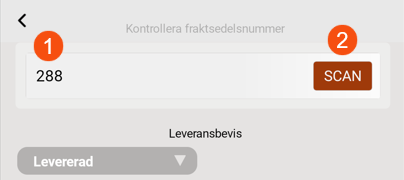
Därefter fortsätter du att fylla i eventuellt leveransbevis, lösa föremål och/eller avvikelser. Tryck på Spara när du är klar.
Inget fraktsedelsnummer
Om fältet är tomt (1) skriver du in numret på kollit eller fraktsedeln manuellt, eller skannar genom att trycka på SCAN (2) och skanna numret på kollit eller fraktsedeln. När du är nöjd med skanningen trycker du på SCAN igen.
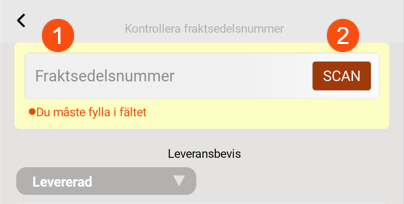
Därefter fortsätter du att fylla i eventuellt leveransbevis, lösa föremål och/eller avvikelser. Tryck på Spara när du är klar.

