
Sist oppdatert: 2025-09-24
Sette opp vektberegning for langgods
I denne artikkelen
Hvis du bruker dimensjonen Lengdegodslengde, og hvis du vil at Lengdegodslengde skal kunne konverteres til prisvekt, må du angi hvilke regler Opter skal følge ved vektberegning av langgods. Disse innstillingene gjør du i vinduet Lengdegodsberegning. Feltene i vinduet er beskrevet i Lengdegodsberegning (vindu). Hvordan prisvekten beregnes, er beskrevet i Beregning av fraktberegningsvekt.
Slik gjør du det
Gjør som følger for å angi hvilke regler Opter skal følge ved vektberegning av langgods:
-
Klikk på Innstillinger > Vektberegning. Velg vektberegningen du vil jobbe med, i listen til venstre.
-
Klikk på
 i rullegardinmenyen Lengdegodsberegning (på fanen Standard).
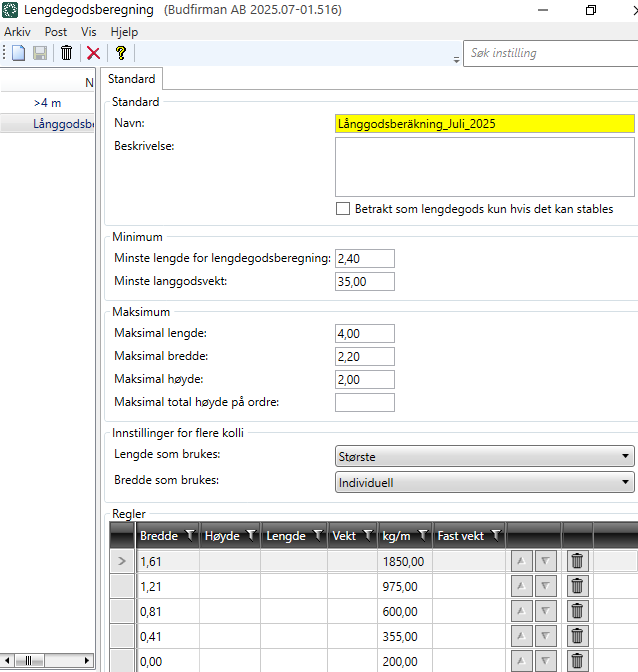
Vinduet Lengdegodsberegning åpnes. Feltene i vinduet er beskrevet i Lengdegodsberegning (vindu).
-
Klikk på Ny for å opprette en ny lengdegodsberegning. Gi lengdegodsberegningen et navn og eventuelt en beskrivelse.
-
Hvis du vil at varer bare skal betraktes som langgods hvis de kan stables, merker du av i avmerkingsboksen Betrakt som lengdegods kun hvis det kan stables. Du finner mer informasjon i Lengdegodsberegning (vindu).
-
I feltet Minste langgodsvekt angir du den minste langgodsvekten som denne beregningen kan gi, for eksempel 35 kg.
Dette betyr at hvis sluttsummen for beregningen av langgodsvekten er 22 kg (dvs. mindre enn 35 kg), vil Opter bruke 35 kg som resultat av beregningen av langgodsvekten.
-
I de følgende feltene angir du maksimums- og minimumslengden, samt den maksimale bredden og høyden på pakken for at beregningen av langbrett skal kunne utføres.
-
Minste lengde for lengdegodsberegningfor eksempel 2,40 meter.
-
Maksimal lengde.
-
Maksimal bredde.
-
Maksimal høyde.
-
-
I feltet Maksimal total høyde på ordre angir du den maksimale totalhøyden på ordren for at beregningen av langgodsvekt skal kunne utføres.
-
I de følgende nedtrekkslistene angir du lengden og bredden som skal brukes i beregningen av vekt for langgods, hvis bestillingen inneholder mer enn én pakke:
-
Lengde som brukes.
Hvis du for eksempel vil at lengden på den lengste pakken skal brukes i beregningen, velger du Største.
-
Bredde som brukes.
Hvis du for eksempel vil at bredden på hver enkelt parsell skal brukes i beregningen, velger du Individuell.
Langgodsvekten beregnes deretter separat for hvert kolli, og disse separate langgodsvektene summeres deretter.
-
-
I tabellen (i boksen Regler) angir du reglene som skal gjelde for beregningen av langgodsvekt. Skriv inn én linje per rad.
I de fire første kolonnene (Bredde, Høyde, Lengde og Vekt) angir du hvilke betingelser som gjelder. På hver linje kan du skrive inn ett eller flere begreper, for eksempel Bredde og Høyde, eller bare Bredde.
I de to neste kolonnene (kg/m og Fast vekt) angir du hvilket resultat du ønsker. Velg om du vil bruke en fast langgodsvekt (Fast vekt) for en rad, eller om du vil bruke en faktor (kg/m) for å multiplisere antall meter.
Opter kontrollerer reglene fra øverst til nederst i tabellen, så det er viktig at du legger reglene i riktig rekkefølge. Du kan bruke piltastene
 til å flytte en linje opp eller ned, slik at du får reglene i den rekkefølgen du ønsker.
Tabellen kan for eksempel se slik ut: (Bildet viser Opter i ny design).
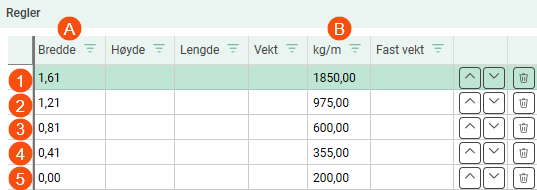
Slik bruker Opter tabellen:
-
Opter kontrollerer først om kriteriene i feltene over tabellen er oppfylt. For eksempel om kriteriene for maksimal og minimal lengde, samt maksimal bredde og høyde på kolliet er oppfylt for at beregningen av lang frakt skal kunne utføres.
-
Opter kontrollerer regelen på øverste rad (1 på bildet ovenfor).
Hvis bredden (A) er 1,61 meter eller mer, bruker Opter faktoren (B) 1850 kg/m for vektberegningen.
Hvis bredden for eksempel er 2 m, bruker Opter faktoren 1850 kg/m. Beregningen blir da 2 x 1850 = 3700 kg.
-
Hvis bredden ikke er 1,61 meter eller mer, går Opter videre til raden under (2) og kontrollerer om bredden er 1,21 meter eller mer, og i så fall bruker Opter faktoren 975 kg/m. Hvis bredden for eksempel er 1,40 m, blir beregningen 1,40 x 975 = 1365 kg.
Rad 2 brukes derfor hvis bredden er mellom 1,21 og 1,60 meter.
Rad 3 brukes hvis bredden er mellom 0,81 og 1,20 meter, og så videre.
-
-
Klikk på
 for å lagre alle endringer.
Testing
Vi anbefaler at du tester at resultatet av beregningen av langgodsvekten og dermed også beregningen av prisingsvekten er som du ønsker. Slik gjør du:
-
Opprett en ny ordre i ordremottaket og test med for eksempel ulike lengder og bredder på pakkene. Vil prisvektingen være som du ønsker?
I boksen Dimensjoner i Ordremottaket ser du resultatet av vektberegningen for de ulike dimensjonene (1 i bildet nedenfor), og hvilken prisvekt Opter vil bruke på ordren (2). (Opter bruker den største tilsvarende vekten fra dimensjonene som prisvekt).
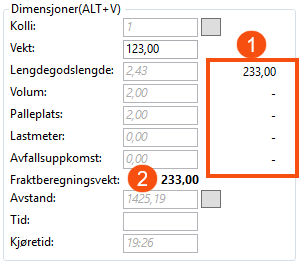
I bildet bruker Opter den lange varevektberegningen som prisvekt for ordren.
-
Test gjerne med mer enn én pakke på bestillingen. Gi for eksempel parsellene ulik bredde. Vil prisvektingen være som du ønsker?
Hvis prisvekten ikke er som du ønsker, kan du se Feilsøking nedenfor.
Feilsøking
Hvis prisvekten ikke er som du ønsker, kan du sjekke følgende:
-
I Dimensjoner -boksen i Ordremottaket ser du resultatet av vektberegningen for de ulike dimensjonene (1 på bildet over), og den prisvekten Opter vil bruke på ordren (2). Opter bruker den største tilsvarende vekten fra dimensjonene som fraktberegningsvekt. Det kan hende du må endre noen innstillinger for vektberegning for å få den prisvekten du ønsker. Se avsnittet "Slik gjør du" på Beregning av fraktberegningsvekt.
-
I Vektberegning -vinduet, på Standard-fanen, kontrollerer du at riktig lengdegodsberegning er valgt i rullegardinlisten Lengdegodsberegning (hvis du har flere forskjellige).
Du kan også sjekke at riktig vektberegning generelt brukes i din Opter, ved å se i listen til venstre hvilken som er merket som standard
 . Det kan også finnes unntak for en bestemt prisliste eller kunde, se Beregning av fraktberegningsvekt for mer informasjon.
 -
I vinduet Vektberegning på fanen Automatiske dimensjoner kontrollerer du at innstillingene for dimensjonene Lastmeter, Volum og Palleplass er satt slik du ønsker. Mer informasjon er tilgjengelig i Vektberegning (vindu).
-
Hvis prisvekten avrundes feil, må du kontrollere innstillingene i vinduet Avrundingsregler. Mer informasjon er tilgjengelig i Avrundingsregler (vindu) og Beregning av fraktberegningsvekt.
