Artikler, oversikt
Sist oppdatert: 15. september 2025
I denne artikkelen
Artiklene er byggesteinene som prisene på en ordre er bygget på. Artiklene er unike for hver prisliste. Selv om de har samme navn, kan de ha forskjellige innstillinger og priser i forskjellige prislister. Du må altså være i riktig prisliste når du oppretter en artikkel. Med artiklene priser du tjenestene som gir bestillingen sin pris. De kan også legges til manuelt i varelinjene på bestillingen.
Opprett en artikkel
Åpne prislisten du vil opprette artikkelen i, og klikk på  i fanen Artikler for å åpne artikkelregisteret for den aktuelle prislisten. Klikk på Ny og fyll inn navnet.
Begynn med å gi artikkelen et navn, og lim deretter inn prisene fra Excel i matrisen før du foretar andre innstillinger. Det kan være vanskelig å slette rader og kolonner fra prismatrisen, så hvis du må slette artikkelen for å begynne på nytt fra bunnen av, går ikke alle innstillinger tapt.
For mer informasjon om innstillingene i varemerkeregisteret, se Artikler (vindu).
Kopiering av artikler
Åpne prislisten som inneholder artikkelen du vil kopiere, og gå til fanen Artikler. Dra deretter artikkelen fra listen og slipp den på prislisten du ønsker å kopiere den til.
-
Det er ikke mulig å kopiere en artikkel fra en hovedprisliste til en underordnet prisliste for å gjøre den redigerbar i den underordnede prislisten. Den underordnede prislisten arver artiklene fra hovedprislisten og finnes allerede i den underordnede prislisten.
-
Det er ikke mulig å kopiere artikler fra en underprisliste som er arvet fra en hovedprisliste. Arvede artikler har nedtonede avkrysningsbokser på fanen Artikler. Kopier dem fra hovedprislisten i stedet.
-
Underartikler kopieres ikke.
Legge inn priser i prismatrisen
Du kan sette og kombinere priser nesten som du vil. Hvis du er usikker på hva du skal gjøre for å få de prisene du vil ha, kan du kontakte .
-
Ta utgangspunkt i din eksisterende prisliste og opprett en prismatrise i Opter som er så lik som mulig med betingelser og innstillinger (se Eksempler på prising).
-
Filtrer ut det du ønsker å prissette (se Filter).
-
Fyll inn prisene, eller eksporter den tomme matrisen med bare betingelsene til Excel og fyll inn prisene der (se Eksporter priser til Excel).
-
Lim inn prisene i prismatrisen fra Excel (se Lime inn priser fra Excel i prismatrisen).
-
Filtrer ut den neste kombinasjonen av begreper du vil prissette, og gjenta.
Arbeid med små mengder priser til å begynne med. Sjekk at de fungerer slik du har tenkt, ved å opprette en testordre i Ordremottak, før du skriver eller limer inn alle prisene som skal brukes i matrisen.
Alle priser i matrisen er "fra"-priser. Hvis det står "20 km" på en linje, gjelder prisen fra 20 km og frem til verdien på neste linje, som kan være "25 km". Dette betyr at aksene i matrisen alltid skal starte på "0", fordi du sannsynligvis også vil ha en pris fra 0-4,99 km.
Registerbaserte betingelser og prisenheter
Registerbaserte betingelser får sine verdier fra registre, for eksempel soner og prisbiltyper. Prisenhetene får sine verdier fra dimensjonene i bestillingen, for eksempel vekt og avstand. Ettersom det ikke finnes noen faste verdier for prisenhetene, må du selv legge til intervallene i prismatrisen når du legger til en prisenhet som en betingelse. Når du legger til en registerbasert betingelse, legges verdiene fra registeret til automatisk.
Prismatrisen kan maksimalt inneholde to prisenheter som betingelser.
Prising av tjenester
Når du oppretter en bestilling i Opter, velger du en tjeneste på bestillingen. Tjenesten er priset med en eller flere artikler. Det er slik du prissetter tjenestene i en prisliste:
-
Åpne prislisten, gå til fanen Tjenester og velg tjenesten fra listen.
-
Legg til en pris under Priser som kan benyttes, utvid og velg tjenestene som skal brukes til å beregne prisen på bestillingen.
-
Du kan legge til flere priser for samme tjeneste. Ranger prisene slik at Opter velger prisene i den rekkefølgen du ønsker. Prisene testes i tur og orden. Den første prissettingen som gir en pris for bestillingen, brukes.

Bruke artiklene manuelt i Ordremottak
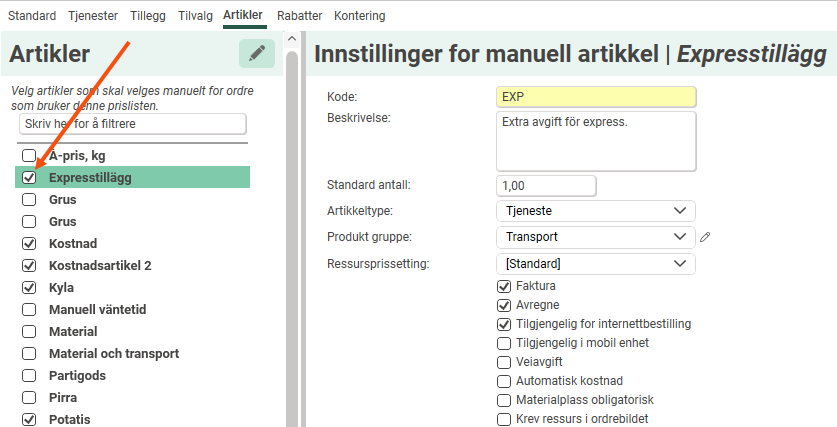
På Artikler -fanen i prislisten velger du hvilke artikler som kan legges til manuelt i en ordre ved å krysse av for dem i listen. Artikkelen kan deretter legges til i vareradene i Ordremottaket. For å gjøre dem tilgjengelige også på nettportalene og i Opter Driver, velger du henholdsvis Tilgjengelig for internettbestilling og Tilgjengelig i mobil enhet.