Informasjon tilknyttet kundens adresse
Sist oppdatert: 11. november 2025
I denne artikkelen
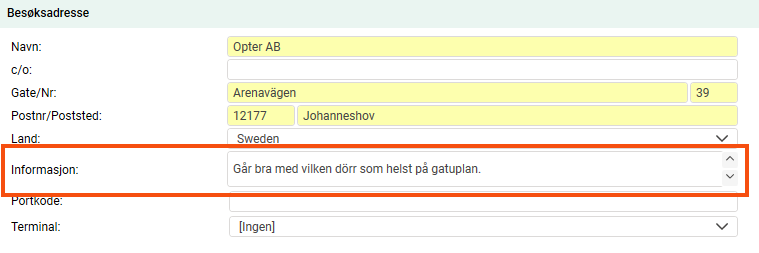
Det finnes et fritekstfelt for kundens besøksadresse i kunderegisteret der du kan skrive inn spesielle instruksjoner som gjelder for adressen, for eksempel sikkerhetsinstruksjoner for lasting eller lossing. Informasjonen i feltet kan deretter vises i Ordremottak, Ordrekontroll og i Opter Driver.
Se informasjonsfeltet i kunderegisteret
Feltet må være aktivert i kunderegisteret for at du skal kunne legge til informasjonen. Slik gjør du:
-
Klikk på Innstillinger > Adresseinnstillinger.
-
Velg Register i listen til venstre.
-
Marker boksen i kolonnen Synlig for feltet Info.
Feltet vises under Besøksadresse i fanen Standard.
Se informasjonen i Ordremottaket
-
Klikk på Innstillinger > Adresseinnstillinger.
-
Velg Ordremottak i listen til venstre.
-
Marker boksen i kolonnen Synlig for feltet Info.
-
Lukk Ordremottaket og åpne det igjen.
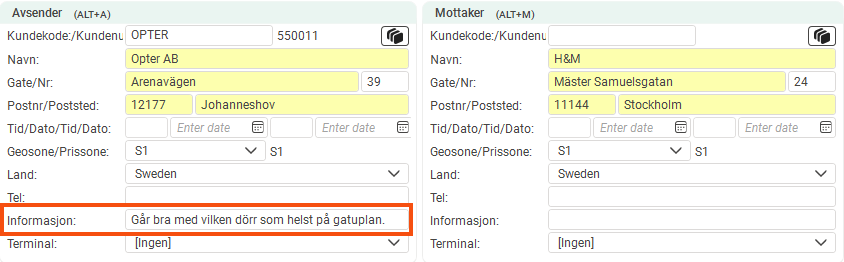
Hvis det finnes informasjon om adressen, vises den i feltet under Avsender og/eller Mottaker og i kolonnen Informasjon under Adresser.
Det er mulig å overskrive den forhåndsinnstilte teksten. Hvis du endrer teksten under Avsender/Mottaker, endres den også i adresselisten og omvendt.

Se informasjonen i ordresjekken
-
Klikk på
 ved siden av listeruten Innstilling i ordrekontrollen.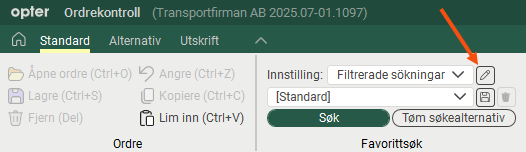
-
Gå til Kolonner -fanen, og dobbeltklikk på Informasjon - avsender og Informasjon - mottaker for å legge dem til i Inkluderte.
Se informasjonen på nettportalene
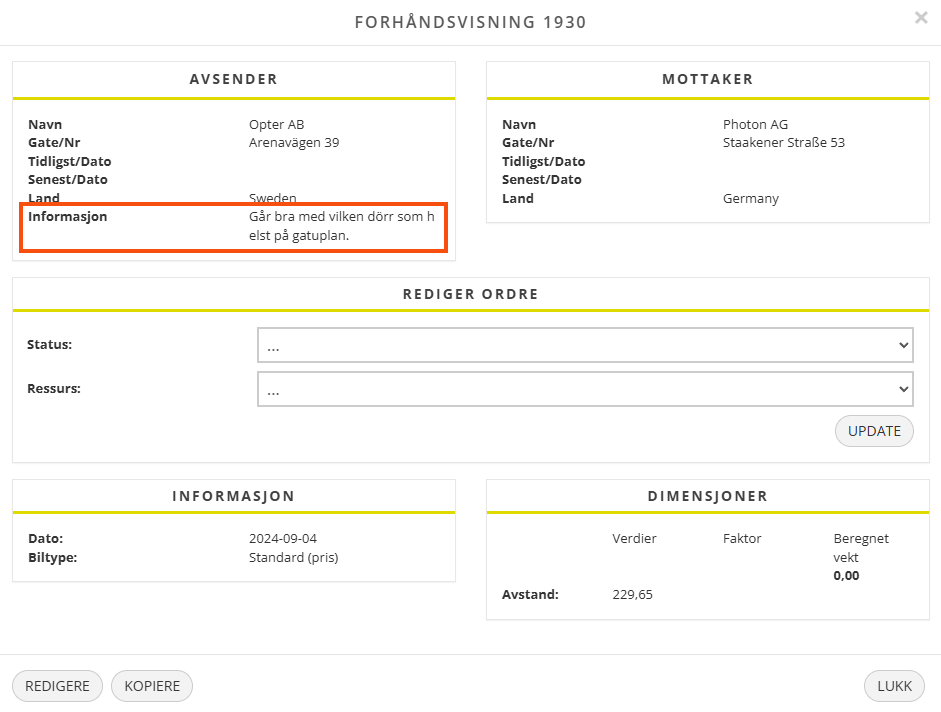
Hvis du oppretter en ny ordre i nettportalen, hentes ikke informasjonen fra kunderegisteret, men hvis ordren er opprettet i Ordremottak, vises informasjonen i forhåndsvisningen.
Hvis du vil at informasjonsfeltet skal være redigerbart på nettportalene, inkluderer du feltene Info avsender og Info mottaker i fanen Felt på bestillingssiden i internettordreinnstillingene.
Vis informasjonen i Opter Driver (classic)
Informasjonen kan vises i oppgavelisten, detaljvisningen og POD-visningen, og angis i App.Design.
-
Klikk på Innstillinger > Mobildata > Innstillinger mobildata.
-
Klikk på Redigere ved siden av App.Design.
-
Velg hvor i appen du vil vise informasjonen.
-
Oppdragslisten = summaryrows
-
Detaljvisning = expandedrows
-
POD-visning = podrows
-
-
Du legger til informasjonen separat for avsenderadressen og mottakeradressen.
-
Avsender: Legg til raden <row><item itemname="DELIVERYADDRESSINFOFROM" /></row>.
-
Mottaker: Legg til raden <row><item itemname="DELIVERYADDRESSINFOTO" /></row>.
-
I eksempelet nedenfor har vi lagt til teksten "Info:" foran informasjonsteksten i oppgavelisten (summaryrows). Vi har også lagt til en betingelse som gjør at det ikke vises et tomt mellomrom hvis det ikke er noen tekst å vise. Rad 7-12.
<summaryrows>
<row>
<item itemname="CURRENTSTATUS" position="0" width="60" positioning="relative" font="NORMAL" />
<item itemname="EARLIESTPICKUPTIME" position="0" width="20" positioning="relative" font="NORMAL" />
<item itemname="LATESTDELIVERYTIME" position="0" width="20" positioning="relative" font="NORMAL" />
</row>
<row>
<item itemname="'Info: ',DELIVERYADDRESSINFOFROM" condition="DELIVERYADDRESSINFOFROM" font="NORMAL" />
</row>
<row>
<item itemname="'Info: ',DELIVERYADDRESSINFOTO" condition="DELIVERYADDRESSINFOTO" font="NORMAL" />
</row>
<row>
<item itemname="ADDRESSFROM,' / ',STREETFROM,' ',STREETNOFROM,' / ',CITYFROM" position="0" width="100" positioning="relative" font="NORMAL" />
</row>
<row>
<item itemname="ADDRESSTO,' / ',STREETTO,' ',STREETNOTO,' / ',CITYTO" position="0" width="100" positioning="relative" font="NORMAL" />
</row>
</summaryrows>Du kan også vise informasjon om mellomliggende oppdrag, for eksempel adresseinformasjon for terminalen, med kodene ADDRESSINFOFROM/ADDRESSINFOTO.
Du finner mer informasjon om hvordan du redigerer oppsettet i App.Design.
Se informasjonen i Opter Driver
Designfelt for mobil
Informasjonen kan vises i bestillingslisten, detaljvisningen og på leveringsbeviset.
-
Klikk på Innstillinger > Mobildata > Designfelt for mobil.
-
Legg til feltene Ordre - Adresseinformasjon (fra) [DELIVERYADDRESSINFOFROM] og Ordre - Adresseinformasjon (til) [DELIVERYADDRESSINFOTO] under Inkluderte i visningene der du ønsker å vise informasjonen.
App.OpterDriver.Design/App.Design
Informasjonen kan vises i oppgavelisten (summary), detaljvisning (expanded) og POD-visningen (pod).
Hvis du bruker App.Design, se Vis informasjonen i Opter Driver (classic) ovenfor.
Du legger til informasjonen separat for avsenderadressen og mottakeradressen.
-
Avsender: <item itemname="DELIVERYADDRESSINFOFROM" />.
-
Mottaker: <item itemname="DELIVERYADDRESSINFOTO" />.
I eksempelet nedenfor har vi lagt til teksten Merknad foran informasjonsteksten med taggen $Design_Note. Vi har også lagt til en betingelse som gjør at det ikke vises et tomt mellomrom hvis det ikke er noen tekst å vise.
<item itemname="'$Design_Note'" font="BOLD" condition="(DELIVERYADDRESSINFOFROM != | DRIVERMESSAGEFROM != )" />
<item itemname="DELIVERYADDRESSINFOFROM" multiLine="True" />
<item itemname="DRIVERMESSAGEFROM" multiLine="True" />Du finner mer informasjon om hvordan du redigerer oppsettet i App.OpterDriver.Design.
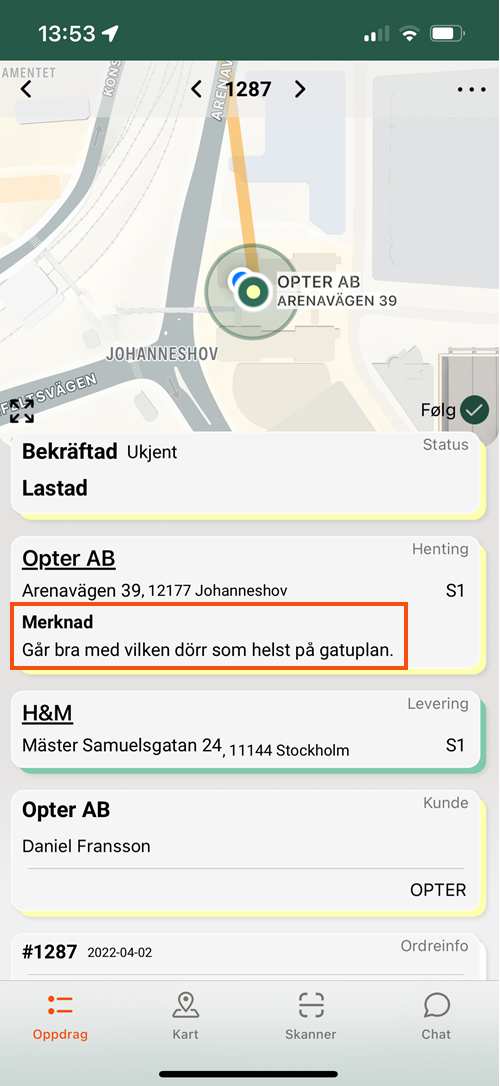
Eksempel
I dette eksemplet har vi to oppdrag, terminal-sender og terminal-mottaker. Det vil si tre adresser der terminalen er mottaker på oppdrag 1 og avsender på oppdrag 2. Da fungerer feltene og kodene slik:
-
DELIVERYADDRESSINFOFROM: Viser teksten fra informasjonslinjen under Avsender. Også taggen ADDRESSINFOFROM fungerer. Den viser teksten til avsenderen av oppdraget, som i dette tilfellet er det samme som det første oppdraget på bestillingen.
-
ADDRESSINFOTO (oppdrag 1)/ADDRESSINFOFROM (oppdrag 2): Denne teksten kan hentes fra informasjonsfeltet i terminalregisteret eller skrives direkte inn i adresselisten. Ettersom terminalen ikke er avsender eller mottaker av bestillingen, vises ikke denne teksten under Avsender/Mottaker. Teksten kan vises i Opter Driver med ADDRESSINFOTO på oppdrag 1, der terminalen er mottaker, og med ADDRESSINFOFROM på oppdrag 2, der terminalen er avsender.
-
DELIVERYADDRESSINFOTO: Viser teksten fra informasjonslinjen under Mottaker. Også taggen ADDRESSINFOTO fungerer. Den viser teksten til mottakeren på oppdraget, som i dette tilfellet er det samme som at det er den siste bestillingen på oppdraget...
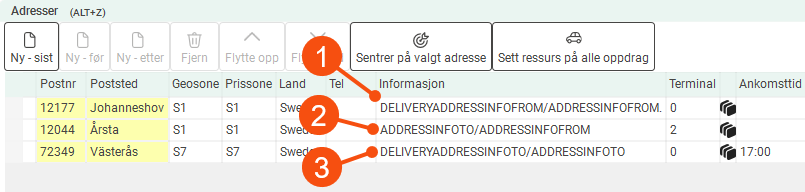
Selve informasjonen i DELIVERYADDRESSINFOFROM og DELIVERYADDRESSINFOTO gjelder bare for den første og siste adressen i oppdraget, men du kan vise denne informasjonen på de mellomliggende oppdragene hvis du ønsker det.

