Kuljetusten hallinta (ikkuna)
Viimeisin päivitys: 27. toukokuuta 2026
 Lähetys > Kuljetuksen hallinta
Tässä artikkelissa
Tässä ikkunassa voit etsiä kuljetuksia useiden eri kriteerien perusteella. Voit myös muuttaa tiettyjä arvoja useille kuljetuksille samanaikaisesti.
Jotkut sarakkeet sisältävät tietoja kuljetuksesta ja toiset tilausta koskevia tietoja. Kohdassa Kuljetusasetukset (ikkuna) kerrotaan, näytetäänkö sarakkeessa kuljetuksen vai tilauksen arvo.
Valikkovälilehdet
Yleinen
|
Toiminto |
Selitys |
|---|---|
|
Avaa tilaukset (Ctrl+O) |
Avaa luettelosta sen tilauksen, jonka kohdalla kohdistin on. Useita tilauksia ei voi avata samanaikaisesti. |
|
Tallenna (Ctrl+S) |
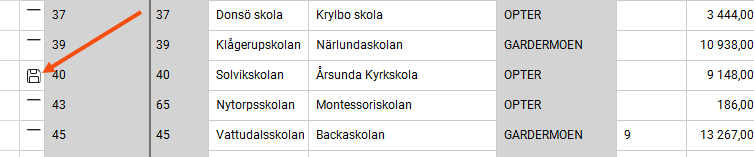
Tallentaa kaikki muutokset, jotka olet tehnyt luettelossa oleviin tilauksiin. Muutetut tilaukset merkitään Jos haluat peruuttaa muutoksen, napsauta kyseistä riviä ja paina Ctrl + Z. Voit valita ja peruuttaa useita rivejä kerralla pitämällä Ctrl- tai Shift-näppäintä painettuna ja napsauttamalla.
|
|
Poista (Del) |
Jos haluat poistaa tilauksen, napsauta kyseistä riviä ja paina Poista-painiketta. Rivi merkitään merkinnällä Jos et halua poistaa komentoa, napsauta riviä ja paina uudelleen Delete-näppäintä tai Ctrl + Z. Voit valita ja peruuttaa useita rivejä kerralla pitämällä Ctrl- tai Shift-näppäintä painettuna ja napsauttamalla.
|
|
Kumoa (Ctrl+Z) (vain tilauksen tarkistus) |
Jos haluat peruuttaa muutoksen tai poiston, napsauta kyseistä riviä ja paina Ctrl + Z. Voit valita ja peruuttaa useita rivejä kerralla pitämällä Ctrl- tai Shift-näppäintä painettuna ja napsauttamalla.
|
|
Kopioi (Ctrl+C) (vain tilauksen tarkistus) |
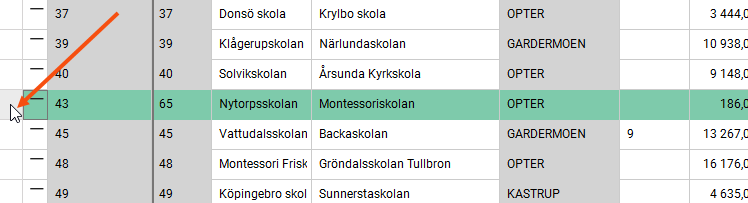
Kopioi rivin tai solun tilausluettelosta. Jos haluat kopioida kokonaisen rivin, napsauta sen vasenta reunaa, jolloin koko rivi valitaan. Jos napsautat solua, vain kyseinen solu kopioidaan.
|
|
Liitä (Ctrl+V) (vain tilauksen tarkistus) |
Liittää kopioidut rivit tai solut. On mahdollista kopioida koko rivi ja liittää se sitten soluun toisella rivillä (esimerkiksi sarakkeessa Välimatka), mutta tulos on arvaamaton. Liitä vain rivi rivin perään ja solu solun perään. |
|
Vie Exceliin (Ctrl+E) (vain toimeksiantojen valvonta ja kustannusten valvonta) |
Vie koko haetun luettelon Exceliin.
|
|
Asetus |
Voit käyttää useita erilaisia näkymiä eri työtehtäviä varten, esimerkiksi eri sarakkeilla. Tästä pudotusvalikosta voit valita näkymän. Jos haluat muuttaa näkymää tai luoda uuden, napsauta |
|
Konsolidointityyppi (vain konsolidointitarkastus) |
Konsolidointityyppi määrää, mitkä ominaisuudet konsolidointitilaukselle annetaan ja mitkä toimeksiannot täsmäytetään ja ehdotetaan konsolidoitaviksi. Sinulla voi olla useita erilaisia tyyppejä. Täällä voit valita, kumpaa käytetään. Napsauta valintalistan vieressä olevaa |
|
Yhteislastauslaji (vain yhdistelmäkuljetusten tarkastus) |
Yhteislastauslaji määrää, millaiset ominaisuudet yhteislastaustilaukselle annetaan ja mitkä kuljetukset yhdistetään ja ehdotetaan yhteislastaukseksi. Sinulla voi olla useita erilaisia tyyppejä. Täällä voit valita, kumpaa käytetään. Napsauta valintalistan vieressä olevaa |
|
Tallennetut haut |
Voit tallentaa usein käyttämäsi haut, jotta voit käyttää niitä nopeasti uudelleen. Lisätietoa: . [Oletus]: Hakee tämän päivän tilaukset, joita ei ole vielä valmis laskuttamaan. Voit muuttaa hakuasetuksia, mutta ne palautuvat oletusasetuksiin, kun suljet ohjauspaneelin. Jos haluat tallentaa haun, määritä haluamasi hakuehdot (1), kirjoita nimi kenttään (2) ja tallenna haku (3). Poistat tallennetun haun
|
|
Hae |
Määritä hakuasetukset ja napsauta Hae. Voit sitten tarkentaa hakutuloksia edelleen sarakesuodattimien avulla. Sarakkeissa näkyvät tiedot on kuvattu alla olevassa kohdassa Kuljetusten hallinta (ikkuna). |
|
Tyhjennä hakuvaihtoehdot |
Poistaa kaikki Hakuasetukset alla olevat asetukset sekä asiakastunnuksen ja asiakkaan nimen, mutta hakuaika säilyy. |
|
Kausi Alkaen Vastaanottaja |
Valitse valmiiksi määritelty ajanjakso tai kirjoita oma ajanjakso päivämääräkenttiin. Haku tehdään tilauspäivän perusteella. |
|
Asiakastunnus Asiakkaan nimi Valittu asiakas |
Voit tarkastella tietyn asiakkaan tilauksia syöttämällä tähän asiakastunnuksen tai asiakkaan nimen. |
 .
.
 ja se poistetaan, kun napsautat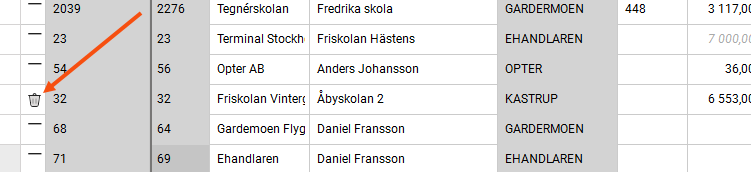
 avataksesi asetusikkunan.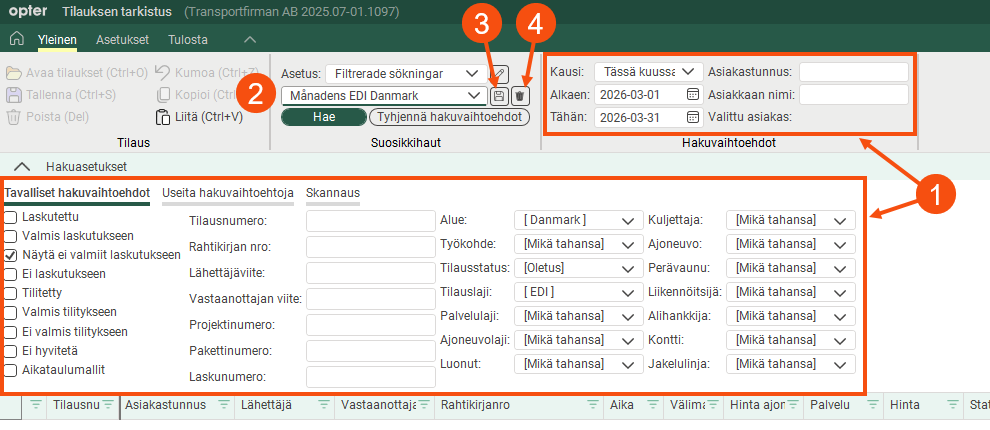
Tulosta
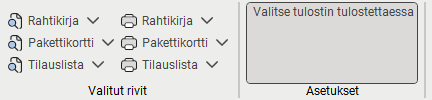
Tässä valikossa voit esikatsella ja tulostaa rahtikirjoja, pakettitarroja ja tilauslistoja hakemillesi tilauksille. Raportit, joista voit valita napsauttamalla  , ovat ne, jotka on merkitty rahtikirjaksi/lähetystarraksi/tilausluetteloksi ikkunassa Raportit.
|
Toiminto |
Selitys |
|---|---|
|
|
Esikatsele tai tulosta rahtikirjat niille tilauksille, jotka olet valinnut luettelosta. |
|
|
Esikatsele tai tulosta lähetystarrat niille tilauksille, jotka olet valinnut luettelosta. |
|
|
Esikatsele tai tulosta luettelo tilauksista, jotka olet valinnut luettelosta. Kun napsautat |
|
Valitse tulostin tulostettaessa |
Napsauta painiketta aktivoidaksesi sen, jos haluat valita tulostimen ennen tulostamista. Jos tätä toimintoa ei ole otettu käyttöön, rahtikirjat, pakettitarrat ja tilausluettelot tulostetaan suoraan tavalliselle tulostimellesi.
|
 /
/
Tehtävälista
(missing or bad snippet)Lisätietoa: Kuljetusasetukset (ikkuna).
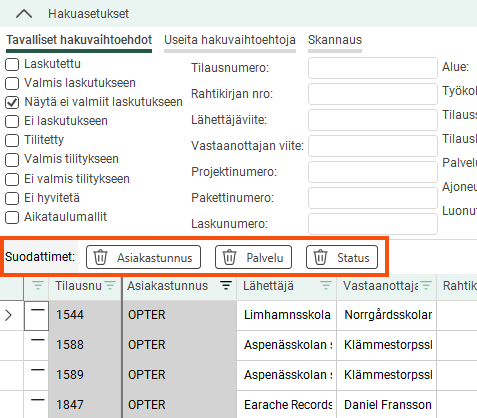
Jos suodatat joitakin sarakkeita, ne näkyvät painikkeina luettelon yläpuolella. Näillä painikkeilla voit myös poistaa suodattimet käytöstä.
Ikkunan alaosassa näkyy sarakkeiden arvojen summa.

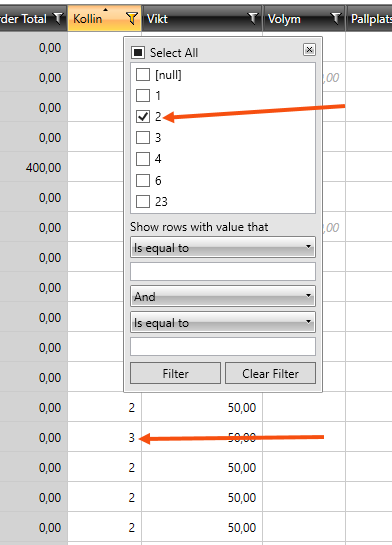
Jos olet suodattanut sarakkeen ja lajitellut hakutulokset, luetteloa ei päivitetä, vaikka muuttaisit jonkin arvon, esimerkiksi pakettien lukumäärän. Tämä pätee myös silloin, kun olet tallentanut uuden pakettimäärän. Hakutuloksia ei päivitetä, ennen kuin suodatat tai lajittelet luettelon uudelleen.
Edellä mainittu koskee ainoastaan sarakkeita, jotka sisältävät vapaamuotoisia arvoja, ei sarakkeita, jotka hakevat arvoja rekisteristä (esimerkiksi Resurssi), tai kun käytät alla olevia erikoissuodattimia Suodattimet näyttävät rivit arvoilla jotka.
Sarakkeet tehtävälistassa
Voit määrittää, mitkä sarakkeet näytetään tehtävien hallinnassa. Lisätietoa: Kuljetusasetukset (ikkuna).
Sarake | Selitys |
|---|---|
Hyväksyttävä viive | Jos tilaus viivästyy ja valintaruutu on merkitty, tilauksessa ilmoitettu viivästyksen syy on hyväksyttävä, eli kyseistä tilausta ei pidetä Opterissa viivästyneenä. Ne eivät esimerkiksi näy hakutuloksissa, kun haet viivästyneitä tilauksia. Lisätietoa: ja Myöhästymisen syyt (ikkuna). |
Osoite 2 – lähettäjä | Lähettäjän osoite 2 tilauksessa. |
Osoite 2 – lähettäjä – kuljetus | Lähettäjän osoite 2 kuljetuksessa. |
Osoite 2 – vastaanottaja | Vastaanottajan osoite 2 tilauksessa. |
Osoite 2 – vastaanottaja – kuljetus | Vastaanottajan osoite 2 kuljetuksessa. |
Osoite 3 – lähettäjä | Lähettäjän osoite 3 tilauksessa. |
Osoite 3 – lähettäjä – kuljetus | Lähettäjän osoite 3 kuljetuksessa. |
Osoite 3 – vastaanottaja | Vastaanottajan osoite 3 tilauksessa. |
Osoite 3 – vastaanottaja – kuljetus | Vastaanottajan osoite 3 kuljetuksessa. |
Osoitesijainnin tarkkuus – lähettäjä – kuljetus | Lähettäjän osoitesijainnin tarkkuus kuljetuksessa. Tämä visualisoidaan tarkkuusasteikolla pienestä Jos haluat parantaa tarkkuutta, voit napsauttaa kuvaketta, jolloin avautuu ikkuna, jossa on osoitteen koordinaatit ja osoitteen sijainti merkittynä karttaan rastilla. Voit syöttää manuaalisesti paremmat koordinaatit tai säätää sijaintia kartalla. Valitse Tallenna. Nyt |
Osoitesijainnin tarkkuus – vastaanottaja – kuljetus | Vastaanottajan osoitesijainnin tarkkuus kuljetuksessa. Tämä visualisoidaan tarkkuusasteikolla pienestä Jos haluat parantaa tarkkuutta, voit napsauttaa kuvaketta, jolloin avautuu ikkuna, jossa on osoitteen koordinaatit ja osoitteen sijainti merkittynä karttaan rastilla. Voit syöttää manuaalisesti paremmat koordinaatit tai säätää sijaintia kartalla. Valitse Tallenna. Nyt |
Saapumisskannaus ensimmäisessä terminaalissa | Saapumisskannaus tilauksen ensimmäisessä terminaalissa. |
Saapumisskannaus viimeisessä terminaalissa | Saapumisskannaus tilauksen viimeisessä terminaalissa. |
Vastuullinen myyjä | Tilauksen vastuullinen myyjä. |
Artikkelinimi | Tilauksen artikkelinimi. Sarakkeessa näkyy artikkelin nimi. |
Artikkelit | Tilaukset artikkelit. Sarakkeessa näytetään artikkelin kuvaus, jos sellainen on olemassa. Muussa tapauksessa näytetään artikkelin nimi. |
Lähtöskannaus ensimmäisessä terminaalissa | Lähtöskannaus tilauksen ensimmäisessä terminaalissa. |
Lähtöskannaus viimeisessä terminaalissa | Lähtöskannaus tilauksen viimeisessä terminaalissa. |
Ei hyvitetä |
|
Ei tilitetä – kuljetus |
|
Tilityksen numero | Näyttää tilityksen numeron, jos kuljetukselle on olemassa tilitys. |
Lähettäjä | Tilauksen lähettäjä. |
Lähettäjä – kuljetus | Kuljetuksen lähettäjä. |
Lähettäjäreferenssi | Tilauksen lähettäjän viite. |
Välimatka | Kuljetuksen ajon välimatka kilometreinä. Jos etäisyys on syötetty manuaalisesti, se näkyy tavallisena mustana tekstinä. Jos etäisyys on laskettu, se näkyy kursivoituna harmaana tekstinä. |
Välimatka (tilaus) | Tilauksen ajon välimatka kilometreissä, eli kaikkien tilaukseen sisältyvien kuljetusten välimatkojen summa. Jos etäisyys on syötetty manuaalisesti, se näkyy tavallisena mustana tekstinä. Jos etäisyys on laskettu, se näkyy kursivoituna harmaana tekstinä. |
Poikkeamat | Jos tilauksessa on kirjattuja poikkeamia, niiden määrä näkyy tässä. |
Hiilidioksidipäästöt, laskettu (g) | Kuljetuksen lasketut hiilidioksidipäästöt. Lisätietoa: CO2-päästölaskelmien asetukset. |
Kontit | Tilauksessa olevat kontit. |
Suora kustannushinta | Tilauksen suorat kulut. Suorat kulut, joita ei haluta laskea mukaan liikevaihtoon. Suorat kulut kirjataan aina sisältäen arvonlisäveron. |
Suora kustannushinta – asiakas | Suorat kulut asiakkaan valuutassa. |
Polttoainelisä | Polttoainelisä tilauksessa. |
Polttoainelisä – asiakas | Polttoainelisä asiakkaan valuutassa. Jos haluat muuttaa tietyn asiakkaan polttoainelisää, löydät ohjeet kohdasta Polttoainelisän valitseminen asiakkaalle. |
Ulkoinen tilitys – summa | Tilauksen ulkoisten tilitysten kokonaismäärä tai manuaalisesti syötetty summa seuraavasti:
|
Ulkoinen tilitys – päivämäärä | Jos ulkoinen tilitys on tuotu, näytetään kumppanin antama tilityspäivämäärä. Jos olet lisännyt ulkoisen tilityksen manuaalisesti tilausten vastaanottoon, näytetään syöttämäsi päivämäärä. Jos tilauksessa on useampi kuin yksi ulkoinen tilitys, näytetään viimeisimmän rekisteröidyn ulkoisen tilityksen päivämäärä. |
Ulkoinen tilitys – valmis | Valintaruutu voidaan merkitä automaattisesti tai manuaalisesti seuraavan skenaarion mukaisesti:
Valintaruudun merkintä voidaan poistaa automaattisesti tai manuaalisesti seuraavan skenaarion mukaisesti:
|
Ulkoinen tilitys – numero | Jos ulkoinen tilitys tuodaan, tilityksen numero näkyy kumppanille. Jos olet lisännyt ulkoisen tilityksen manuaalisesti tilausten vastaanottoon, syöttämäsi tilitysnumero tulee näkyviin, jos olet antanut numeron. |
Ulkoinen tilitys – ero | Ero Ulkoinen tilitys – summan ja arvioidun summan (eli tilauksen odotetun tuoton) välillä. |
Ulkoinen viesti | Jos tilauksessa on ulkoinen viesti, se näkyy tässä. |
Ulkoinen tilausnro (vienti) | Jos tilaus on viety, ulkoinen tilausnumero näkyy tässä. |
Ulkoinen tilausnro (tuonti) | Jos tilaus on tuotu, ulkoinen tilausnumero näkyy tässä. |
Lisämitta1–Lisämitta5 | Jos käytät kenttiä lisämitoille, voit valita, näytetäänkö ne kuljetusten hallinnassa vai ei. Nimi kentässä Veloitusperuste1–Veloitusperuste5 asetetaan kohdassa Asetukset > Toimistot > välilehdellä Terminologia. |
Laskun luontipäivä | Päivämäärä, jolloin tilauksen lasku luotiin. |
Laskun numero | Tilauksen laskunumero. |
Laskun status | Tilauksen laskutuksen status, esimerkiksi Laskutettu, Laskutetaan, EI laskuteta tai Vain tilitys. |
Ei laskuteta | Valintaruutu on merkittynä, jos tilausta ei laskuteta, pelkästään hyvitetään. Jos valintaruutu merkitään, kohtaan Laskun status määritetään Vain tilitys. |
Vaaralliset aineet – radionuklidikoodi | Näyttää, onko tilaus Vaaralliset aineet – radionuklidikoodi-merkitty. |
Vaaralliset aineet – UN-numero | Näyttää, onko tilaus Vaaralliset aineet – UN-numero-merkitty. |
Lavametri | Tilauksen lavametrit. |
Ajoneuvolaji | Kuljetuksen ajoneuvolaji. |
Rahtikirjanro | Tilauksen rahtikirjanumero. |
Yritys – lähettäjä | Lähettävä yritys tilauksessa. |
Yritys – lähettäjä – kuljetus | Lähettävä yritys kuljetuksessa. |
Yritys – vastaanottaja | Vastaanottava yritys tilauksessa. |
Yritys – vastaanottaja – kuljetus | Vastaanottava yritys kuljetuksessa. |
Ensimmäisenä lastatun status | Näyttää, mikä kuljettaja ja/tai ajoneuvo asetti ensimmäisenä kuljetuksen statukseksi Lastattu ja milloin. Näytettävät tiedot ovat kuljetukselle asetettu status (Lastattu), kuljettajan kutsunumero, kuljettajan nimi, ajoneuvon numero, ajoneuvon nimi sekä päivämäärä ja aika, jolloin status asetettiin. Kellonaika näyttää tunnin, minuutin, sekunnin ja millisekunnin. Kuljettajan ja ajoneuvon tiedot näytetään, mikäli niitä on. Jos kuljetuksen statuksena ei sen elinkaaren aikana vielä ole ollut Lastattu, sarakkeessa ei näy mitään. |
Ei automaattista yhteislastausta |
|
Sisäinen viesti | Jos tilauksessa on sisäinen viesti, se näkyy tässä. |
Liitetiedostojen luokat | Jos tilauksessa on liitetiedostoja, tiedostotyyppi näkyy tässä. |
Valmis laskutukseen/tilitykseen | Jos valintaruutu on merkitty, tilaus on valmis laskutettavaksi ja tilitettäväksi. |
Valmis ajojärjestelyyn | Merkitse jaettavaksi valmiit tilaukset tai poista niiden merkintä. |
Valmis ajojärjestelyyn – kuljetus | Merkitse jaettavaksi valmiit kuljetukset tai poista niiden merkintä. |
Asiakastunnus | Asiakaskoodi tilauksessa. |
Manuaalinen hinta – kuljetus | Syötä manuaalinen resurssihinta kuljetukselle. |
ALV | Tilauksen arvonlisäveron määrä vakiovaluutassa. |
ALV – asiakas | Tilauksen arvonlisäveron määrä asiakkaan valuutassa. |
ALV, tilaus (%) | Tilauksen arvonlisäverokanta. Näytössä näkyy arvonlisäverokannan nimi, sellaisena kuin se on määritetty ikkunan ALV-kannat kentässä Nimi. Lisätietoa:ALV-kannat (ikkuna). |
ALV, kuljetus (%) | Kuljetuksen arvonlisäverokanta. Näytössä näkyy arvonlisäverokannan nimi, sellaisena kuin se on määritetty ikkunan ALV-kannat kentässä Nimi. Lisätietoa:ALV-kannat (ikkuna). |
Vastaanottaja | Vastaanottajan nimi tilauksessa. |
Tilauspäivä | Päivämäärä, jolloin kuljetuksen on tarkoitus alkaa. |
Tilausnumero | Tilauksen numero. |
Toimitusvahvistus – aika | Tilauksesta tehdyn toimitusvahvistuksen päivämäärä ja aika. |
Hinta | Tilauksen hinta. |
Laskutuspaino | Tilaus Laskutuspaino. Lisätietoa: Laskutuspainon laskeminen. |
Alue | Kuljetuksen alue. Jos kuljetuksessa ei ole määritelty aluetta, mutta tilauksessa on, näytetään tilauksen alue. |
Alue (tilaus) | Tilauksen alue. Käytetään yhdessä sarakkeen Alue kanssa, jotta voidaan tarkastella tilauksia, joiden tilaus- ja kuljetustiedot sisältävät eri alueita. |
Resurssi | Resurssi, jolle kuljetus on jaettu. |
Skannatut kollit | Skannattujen kollien määrä. |
Viimeisimpänä puretun status | Näyttää, mikä kuljettaja ja/tai ajoneuvo asetti viimeksi kuljetuksen statukseksi Purettu ja milloin. Näytettävät tiedot ovat kuljetukselle asetettu status (Purettu), kuljettajan kutsunumero, kuljettajan nimi, ajoneuvon numero, ajoneuvon nimi sekä päivämäärä ja aika, jolloin status asetettiin. Kellonaika näyttää tunnin, minuutin, sekunnin ja millisekunnin. Kuljettajan ja ajoneuvon tiedot näytetään, mikäli niitä on. Jos kuljetuksen statuksena ei sen elinkaaren aikana vielä ole ollut Purettu, sarakkeessa ei näy mitään. |
Status | Kuljetuksen status, esimerkiksi Jaettu, Lastattu tai Purettu. |
Aika | Tilauksen aika tunneissa ja minuuteissa. Aikaa voidaan käyttää esimerkiksi artikkelihintojen arvioimiseen. Aika annetaan muodossa ”tunnit:minuutit”, esimerkiksi ”3:45” tarkoittaa 3 tuntia ja 45 minuuttia. |
Palvelu | Mihin palveluun tilaus liittyy, esimerkiksi kotiintoimitus, kappaletavaralasti, erälasti, jakelu tai tuntiajo. |
Kaikkien hintaerien laskutetut kokonaiskustannukset | Näyttää tilauksen kaikkien hintaerien todelliset kustannukset. |
Kaikkien hintaerien odotetut kokonaiskustannukset | Näyttää tilauksen kaikkien hintaerien arvioidut kustannukset. |
Kattavuusaste % – kuljetus | Näyttää kuljetuksen kattavuuden prosentteina. Kattavuus lasketaan seuraavasti: Tulos/Tulo Toisin sanoen kuljetuksen kokonaistulos jaettuna kuljetuksen kokonaistuloilla. Kuljetuksen kokonaistulokseen ja kokonaistuloihin sisältyvät mahdolliset kustannukset ja tulot, jotka johtuvat yhteislastauksista. |
Paino | Tilauksen kaikkien kollien painon summa. Jos paino on määritetty manuaalisesti, se näytetään normaalilla mustalla tekstillä. Jos painoa ei ole määritetty manuaalisesti, näytetään arvioitu paino kursiivilla harmaalla tekstillä. |
Liikennöitsijä | Näyttää liikennöitsijän tilauksessa. |
 suureen
  .
.  näytetään kuljetusten hallinnan sarakkeessa. Jos merkitset ikkunassa
  sarakkeessa sen merkiksi, että osoitteen sijaintia on tarkennettu. Tallenna muutokset valitsemalla
  kuljetusten hallinnan vasemmassa yläkulmassa.
 : Tilausta ei tilitetä.
 : Tilaus tilitetään.
