Tilausten konsolidointi (ikkuna)
Viimeisin päivitys: 17.3.2026
 Lähetys > Tilausten konsolidointi
Tässä artikkelissa
Ikkunaa Tilausten konsolidointi kutsutaan myös konsolidointitarkistukseksi.
Tilausten yhdistäminen tarkoittaa useiden tilausten kokoamista yhdeksi. Kuljetuksiin ei itse asiassa tule muutoksia, vaan kyseessä on hallinnollinen yhdistämistoimenpide. Jos haluat yhdistää kuljetuksia, katso Yhteislastaus, yleiskatsaus.
Valikkokohdat
Yleinen
|
Toiminto |
Selitys |
|---|---|
|
Avaa tilaukset (Ctrl+O) |
Avaa luettelosta sen tilauksen, jonka kohdalla kohdistin on. Useita tilauksia ei voi avata samanaikaisesti. |
|
Tallenna (Ctrl+S) |
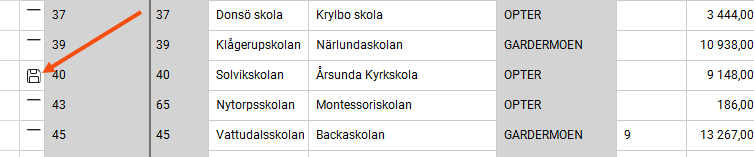
Tallentaa kaikki muutokset, jotka olet tehnyt luettelossa oleviin tilauksiin. Muutetut tilaukset merkitään Jos haluat peruuttaa muutoksen, napsauta kyseistä riviä ja paina Ctrl + Z. Voit valita ja peruuttaa useita rivejä kerralla pitämällä Ctrl- tai Shift-näppäintä painettuna ja napsauttamalla.
|
|
Poista (Del) |
Jos haluat poistaa tilauksen, napsauta kyseistä riviä ja paina Poista-painiketta. Rivi merkitään merkinnällä Jos et halua poistaa komentoa, napsauta riviä ja paina uudelleen Delete-näppäintä tai Ctrl + Z. Voit valita ja peruuttaa useita rivejä kerralla pitämällä Ctrl- tai Shift-näppäintä painettuna ja napsauttamalla.
|
|
Kumoa (Ctrl+Z) (vain tilauksen tarkistus) |
Jos haluat peruuttaa muutoksen tai poiston, napsauta kyseistä riviä ja paina Ctrl + Z. Voit valita ja peruuttaa useita rivejä kerralla pitämällä Ctrl- tai Shift-näppäintä painettuna ja napsauttamalla.
|
|
Kopioi (Ctrl+C) (vain tilauksen tarkistus) |
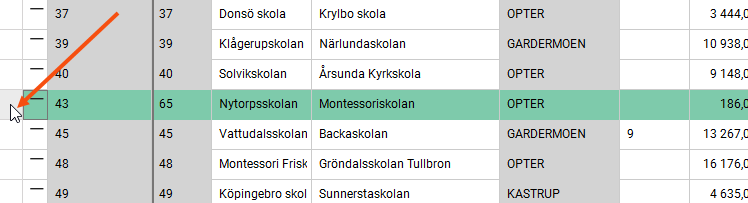
Kopioi rivin tai solun tilausluettelosta. Jos haluat kopioida kokonaisen rivin, napsauta sen vasenta reunaa, jolloin koko rivi valitaan. Jos napsautat solua, vain kyseinen solu kopioidaan.
|
|
Liitä (Ctrl+V) (vain tilauksen tarkistus) |
Liittää kopioidut rivit tai solut. On mahdollista kopioida koko rivi ja liittää se sitten soluun toisella rivillä (esimerkiksi sarakkeessa Välimatka), mutta tulos on arvaamaton. Liitä vain rivi rivin perään ja solu solun perään. |
|
Vie Exceliin (Ctrl+E) (vain toimeksiantojen valvonta ja kustannusten valvonta) |
Vie koko haetun luettelon Exceliin.
|
|
Asetus |
Voit käyttää useita erilaisia näkymiä eri työtehtäviä varten, esimerkiksi eri sarakkeilla. Tästä pudotusvalikosta voit valita näkymän. Jos haluat muuttaa näkymää tai luoda uuden, napsauta |
|
Konsolidointityyppi (vain konsolidointitarkastus) |
Konsolidointityyppi määrää, mitkä ominaisuudet konsolidointitilaukselle annetaan ja mitkä toimeksiannot täsmäytetään ja ehdotetaan konsolidoitaviksi. Sinulla voi olla useita erilaisia tyyppejä. Täällä voit valita, kumpaa käytetään. Napsauta valintalistan vieressä olevaa |
|
Yhteislastauslaji (vain yhdistelmäkuljetusten tarkastus) |
Yhteislastauslaji määrää, millaiset ominaisuudet yhteislastaustilaukselle annetaan ja mitkä kuljetukset yhdistetään ja ehdotetaan yhteislastaukseksi. Sinulla voi olla useita erilaisia tyyppejä. Täällä voit valita, kumpaa käytetään. Napsauta valintalistan vieressä olevaa |
|
Tallennetut haut |
Voit tallentaa usein käyttämäsi haut, jotta voit käyttää niitä nopeasti uudelleen. Lisätietoa: . [Oletus]: Hakee tämän päivän tilaukset, joita ei ole vielä valmis laskuttamaan. Voit muuttaa hakuasetuksia, mutta ne palautuvat oletusasetuksiin, kun suljet ohjauspaneelin. Jos haluat tallentaa haun, määritä haluamasi hakuehdot (1), kirjoita nimi kenttään (2) ja tallenna haku (3). Poistat tallennetun haun
|
|
Hae |
Määritä hakuasetukset ja napsauta Hae. Voit sitten tarkentaa hakutuloksia edelleen sarakesuodattimien avulla. Sarakkeissa näkyvät tiedot on kuvattu alla olevassa kohdassa Tilausten konsolidointi (ikkuna). |
|
Tyhjennä hakuvaihtoehdot |
Poistaa kaikki Hakuasetukset alla olevat asetukset sekä asiakastunnuksen ja asiakkaan nimen, mutta hakuaika säilyy. |
|
Kausi Alkaen Vastaanottaja |
Valitse valmiiksi määritelty ajanjakso tai kirjoita oma ajanjakso päivämääräkenttiin. Haku tehdään tilauspäivän perusteella. |
|
Asiakastunnus Asiakkaan nimi Valittu asiakas |
Voit tarkastella tietyn asiakkaan tilauksia syöttämällä tähän asiakastunnuksen tai asiakkaan nimen. |
 .
.
 ja se poistetaan, kun napsautat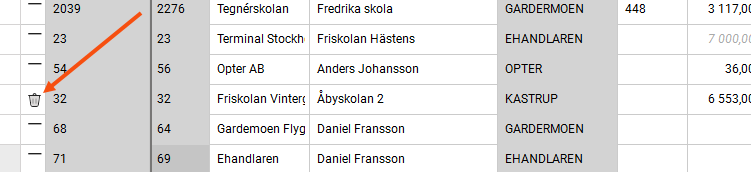
 avataksesi asetusikkunan.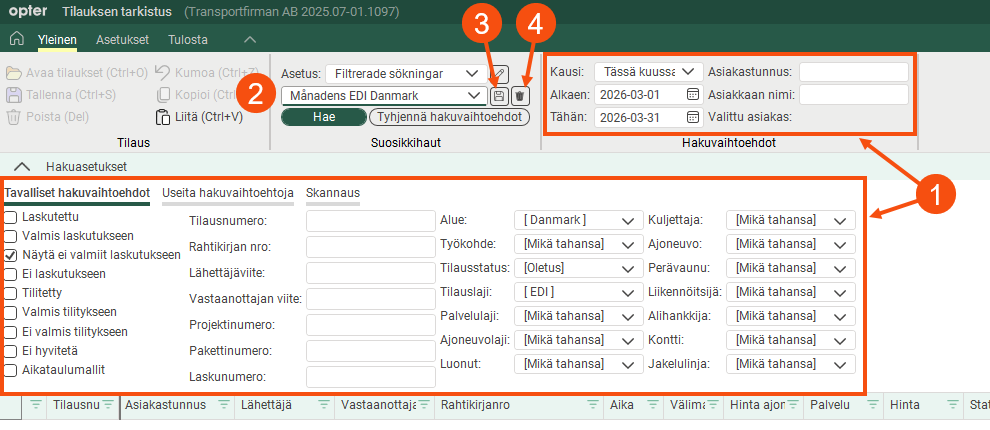
Tulosta
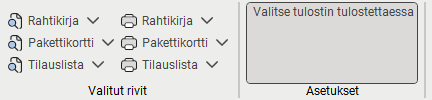
Tässä valikossa voit esikatsella ja tulostaa rahtikirjoja, pakettitarroja ja tilauslistoja hakemillesi tilauksille. Raportit, joista voit valita napsauttamalla  , ovat ne, jotka on merkitty rahtikirjaksi/lähetystarraksi/tilausluetteloksi ikkunassa Raportit.
|
Toiminto |
Selitys |
|---|---|
|
|
Esikatsele tai tulosta rahtikirjat niille tilauksille, jotka olet valinnut luettelosta. |
|
|
Esikatsele tai tulosta lähetystarrat niille tilauksille, jotka olet valinnut luettelosta. |
|
|
Esikatsele tai tulosta luettelo tilauksista, jotka olet valinnut luettelosta. Kun napsautat |
|
Valitse tulostin tulostettaessa |
Napsauta painiketta aktivoidaksesi sen, jos haluat valita tulostimen ennen tulostamista. Jos tätä toimintoa ei ole otettu käyttöön, rahtikirjat, pakettitarrat ja tilausluettelot tulostetaan suoraan tavalliselle tulostimellesi.
|
 /
/
Tilausluettelo ja yhdistelmäluettelo
(missing or bad snippet)Lisätietoa: Konsolidointiasetukset (ikkuna)
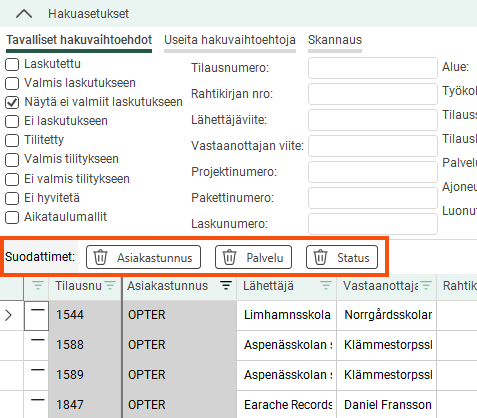
Jos suodatat joitakin sarakkeita, ne näkyvät painikkeina luettelon yläpuolella. Näillä painikkeilla voit myös poistaa suodattimet käytöstä.
Ikkunan alaosassa näkyy sarakkeiden arvojen summa.

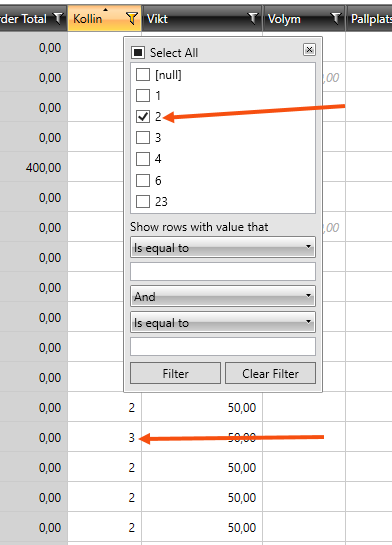
Jos olet suodattanut sarakkeen ja lajitellut hakutulokset, luetteloa ei päivitetä, vaikka muuttaisit jonkin arvon, esimerkiksi pakettien lukumäärän. Tämä pätee myös silloin, kun olet tallentanut uuden pakettimäärän. Hakutuloksia ei päivitetä, ennen kuin suodatat tai lajittelet luettelon uudelleen.
Edellä mainittu koskee ainoastaan sarakkeita, jotka sisältävät vapaamuotoisia arvoja, ei sarakkeita, jotka hakevat arvoja rekisteristä (esimerkiksi Resurssi), tai kun käytät alla olevia erikoissuodattimia Suodattimet näyttävät rivit arvoilla jotka.
Tilaukset
Tässä näkyvät ne tilaukset, jotka vastaavat hakuehtoja ja joita ei ole vielä sisällytetty mihinkään konsolidointiin. Painikkeella Tilausten automaattinen konsolidointi voit luoda konsolidointitilauksia konsolidointityypin asetusten mukaisesti.
Konsolidoinnit
Tässä näkyvät konsolidointitilaukset. Jos valitset konsolidoinnin, alkuperäiset tilaukset, eli siihen sisältyvät tilaukset, näkyvät yllä olevassa luettelossa. Luettelon yläpuolella oleva painike Poista merkinnät riveiltä (Escape) poistaa konsolidoinnin ja näyttää kaikki tilaukset tilausluettelossa.

