Oplysninger knyttet til kundens adresse
Senest opdateret: 11. november 2025
I denne artikel
I kunderegistret finder du et tekstfelt til kundens adresse. Her kan du skrive særlige instruktioner for den pågældende adresse, for eksempel sikkerhedsinstruktioner i forbindelse med lastning eller levering. Oplysningerne i feltet kan derefter vises i ordremodtagelsen, ordrekontrollen og i Opter Driver.
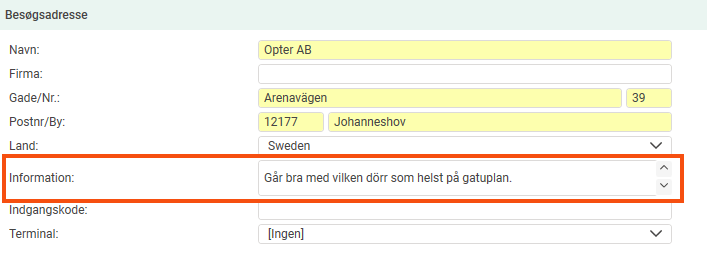
Se informationsfeltet i kunderegistret
Feltet skal være aktiveret i kunderegistret, så du kan tilføje oplysningerne. Sådan gør du:
-
Klik på Indstillinger > Adresseindstillinger.
-
Vælg Register i listen til venstre.
-
Markér afkrydsningsfeltet i kolonnen Synlig for feltet Info.
Feltet vises under Besøgsadresse i fanen Generelt.
Se oplysningerne i Ordremodtagelsen
-
Klik på Indstillinger > Adresseindstillinger.
-
Vælg Ordremodtagelse i listen til venstre.
-
Markér afkrydsningsfeltet i kolonnen Synlig for feltet Info.
-
Luk Ordremodtagelsen og åbn den igen.
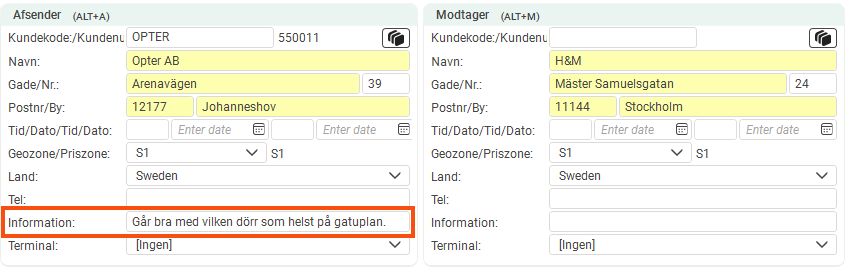
Hvis der er oplysninger om adressen, vises de i feltet under Afsender og/eller Modtager og i kolonnen Information under Adresser.
Det er muligt at overskrive den forudindstillede tekst. Hvis du ændrer teksten under Afsender/Modtager, vil den også blive ændret i adresselisten og omvendt.

Se oplysningerne i ordretjekket
-
Klik på
 ved siden af rullemenuen Indstilling i ordrekontrollen.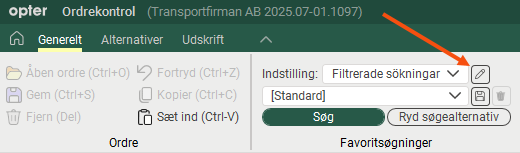
-
Gå til fanen Kolonner, og dobbeltklik på Information - afsender og Information - modtager for at tilføje dem til Inkluderet.
Se informationerne på webportalerne
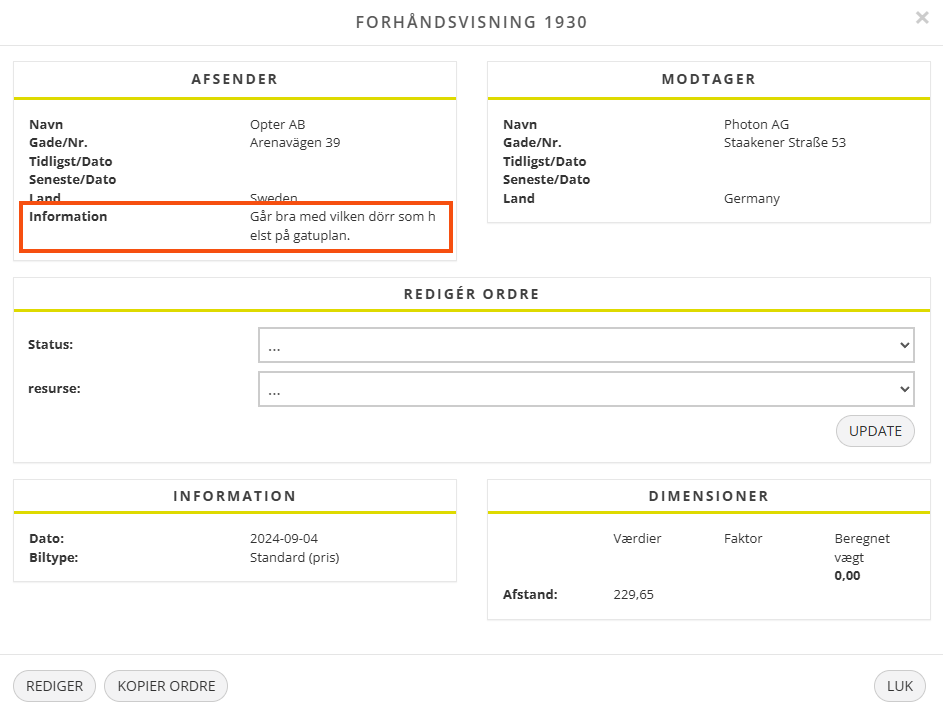
Hvis du opretter en ny ordre på webportalen, hentes oplysningerne ikke fra kunderegistret, men hvis ordren er oprettet i Ordremodtagelsen, vises oplysningerne i forhåndsvisningen.
Hvis du vil have, at informationsfeltet skal kunne redigeres på webportalerne, skal du inkludere felterne Info, afsender og Info, modtager i fanen Felt på ordresiden i indstillingerne internetordre.
Vis oplysninger i Opter Driver (classic)
Oplysningerne kan vises i opgavelisten, detaljevisningen og POD-visningen og indstilles i App.Design.
-
Klik på Indstillinger > Mobildata > Indstillinger for mobildata.
-
Klik på Rediger ved siden af App.Design.
-
Vælg, hvor i appen du vil kunne se oplysningerne.
-
Listen over missioner = summaryrows
-
Detailjevisning =. expandedrows
-
POD visning = podrows
-
-
Du tilføjer oplysningerne separat for afsenderadressen og modtageradressen.
-
Afsender: Indsæt linjen <row><item itemname="DELIVERYADDRESSINFOFROM" /></row>.
-
Modtager: Indsæt linjen <row><item itemname="DELIVERYADDRESSINFOTO" /></row>.
-
I nedenstående eksempel har vi tilføjet teksten »Info:« foran informationsteksten i opgavelisten (summaryrows). Vi har også tilføjet en betingelse, der sikrer, at der ikke vises et tomt område, hvis der ikke er nogen tekst at vise. Linje 7–12.
<summaryrows>
<row>
<item itemname="CURRENTSTATUS" position="0" width="60" positioning="relative" font="NORMAL" />
<item itemname="EARLIESTPICKUPTIME" position="0" width="20" positioning="relative" font="NORMAL" />
<item itemname="LATESTDELIVERYTIME" position="0" width="20" positioning="relative" font="NORMAL" />
</row>
<row>
<item itemname="'Info: ',DELIVERYADDRESSINFOFROM" condition="DELIVERYADDRESSINFOFROM" font="NORMAL" />
</row>
<row>
<item itemname="'Info: ',DELIVERYADDRESSINFOTO" condition="DELIVERYADDRESSINFOTO" font="NORMAL" />
</row>
<row>
<item itemname="ADDRESSFROM,' / ',STREETFROM,' ',STREETNOFROM,' / ',CITYFROM" position="0" width="100" positioning="relative" font="NORMAL" />
</row>
<row>
<item itemname="ADDRESSTO,' / ',STREETTO,' ',STREETNOTO,' / ',CITYTO" position="0" width="100" positioning="relative" font="NORMAL" />
</row>
</summaryrows>Du kan også få vist oplysninger om mellemliggende opgaver, f.eks. adresseoplysninger om terminaler, ved hjælp af taggene ADDRESSINFOFROM/ADDRESSINFOTO.
Du kan finde mere information om, hvordan du redigerer layoutet, i App.Design.
Vis oplysningerne i Opter Driver
Designfelt til mobil
Oplysningerne kan vises i ordrelisten, detaljevisningen og på leveringsbeviset.
-
Klik på Indstillinger > Mobildata > Designfelt til mobil.
-
Indsæt felterne Ordre - adresseoplysninger (fra) [DELIVERYADDRESSINFOFROM] og Ordre - adresseoplysninger (til) [DELIVERYADDRESSINFOTO] under Inkluderet i de visninger, hvor du vil vise oplysningerne.
App.OpterDriver.Design/App.Design
Oplysningerne kan vises i opgavelisten (summary), detaljevisningen (expanded) og POD-visningen (pod).
Hvis I bruger App.Design, se Vis oplysninger i Opter Driver (classic) ovenfor.
Du indtaster oplysningerne separat for afsenderadressen og modtageradressen.
-
Afsender: <item itemname="DELIVERYADDRESSINFOFROM" />.
-
Modtager: <item itemname="DELIVERYADDRESSINFOTO" />.
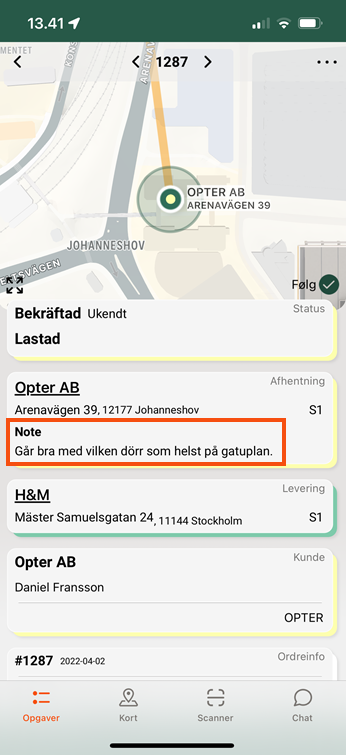
I nedenstående eksempel har vi indsat teksten Note foran informationsteksten med tagget $Design_Note. Vi har også tilføjet en betingelse, der sikrer, at der ikke vises et tomt område, hvis der ikke er nogen tekst at vise.
<item itemname="'$Design_Note'" font="BOLD" condition="(DELIVERYADDRESSINFOFROM != | DRIVERMESSAGEFROM != )" />
<item itemname="DELIVERYADDRESSINFOFROM" multiLine="True" />
<item itemname="DRIVERMESSAGEFROM" multiLine="True" />Du kan finde mere information om, hvordan du redigerer layoutet, i App.OpterDriver.Design.
Eksempel
I dette eksempel har vi to opgaver: afsender–terminal og terminal–modtager. Det vil sige tre adresser, hvor terminalen er modtager i opgave 1 og afsender i opgave 2. Så fungerer felterne og taggene på følgende måde:
-
DELIVERYADDRESSINFOFROM: Viserer teksten fra informationsfeltet nedenfor Afsender. Også tagget ADDRESSINFOFROM fungerer. Den viser teksten for afsenderen på opgaven, hvilket i dette tilfælde er det samme, da det er den første opgave på ordren.
-
ADDRESSINFOTO (opgave 1)/ADDRESSINFOFROM (opgave 2): Denne tekst kan hentes fra informationsfeltet i terminalvinduet eller indtastes direkte i adresselisten. Da terminalen hverken er afsender eller modtager af ordren, vises denne tekst ikke under Afsender/Modtager. Teksten kan vises i Opter Driver med ADDRESSINFOTO i opgave 1, hvor terminalen er modtager, og med ADDRESSINFOFROM i opgave 2, hvor terminalen er afsender.
-
DELIVERYADDRESSINFOTO: Viser teksten fra informationsfeltet nedenfor Modtager. Også tagget ADDRESSINFOTO fungerer. Den viser teksten for modtageren af opgaven, hvilket i dette tilfælde er det samme, da det er den sidste opgave på ordren.
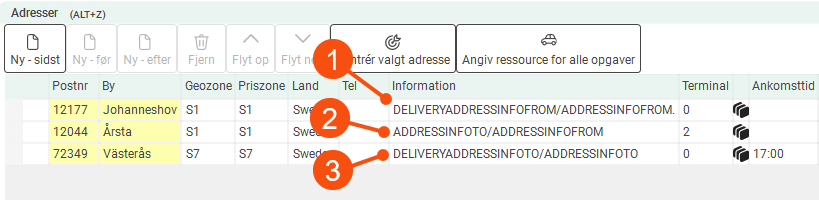
Selve oplysningerne i DELIVERYADDRESSINFOFROM og DELIVERYADDRESSINFOTO gælder altså kun den første og sidste adresse på ordren, men du kan vise disse oplysninger for de mellemliggende opgaver, hvis du ønsker det.

