Konsolidere ordrer (vindu)
Sist oppdatert: 17. mars 2026
 Ordre > Konsolider ordrer
I denne artikkelen
Vinduet Konsolidere ordrer kalles også konsolideringskontrollen.
Det å konsolidere ordrer betyr at man slår sammen flere ordrer til én. Selve transportene påvirkes ikke, men dette er en sammenslåing av administrative årsaker. Hvis du ønsker å kombinere transport, se Samlasting, oversikt.
Menyfanene
Standard
|
Funksjon |
Beskrivelse |
|---|---|
|
Åpne ordre (Ctrl+O) |
Åpner ordren som markøren står på i listen. Det er ikke mulig å åpne flere ordrer samtidig. |
|
Lagre (Ctrl+S) |
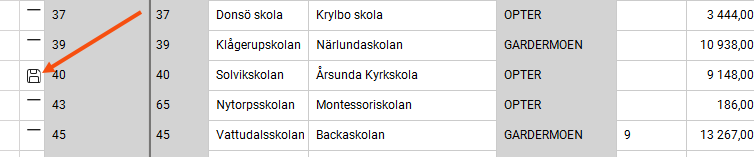
Lagrer alle endringene du har gjort i ordrene i listen. Endrede ordrer markeres med Hvis du vil angre en endring, klikker du på den aktuelle linjen og trykker på Ctrl + Z. Du kan markere og angre flere linjer samtidig ved å holde nede Ctrl eller Shift og klikke.
|
|
Fjern (Del) |
Hvis du vil slette en ordre, klikker du på den aktuelle raden og trykker på Slett. Raden markeres med Hvis du ikke ønsker å slette ordren, klikker du på raden og trykker på Delete igjen, eller Ctrl + Z. Du kan markere og angre flere rader samtidig ved å holde nede Ctrl eller Shift og klikke.
|
|
Angre (Ctrl+Z) (kun ordrekontroll) |
Hvis du vil angre en endring eller sletting, klikker du på den aktuelle raden og trykker Ctrl + Z. Du kan markere og angre flere rader samtidig ved å holde nede Ctrl eller Shift og klikke.
|
|
Kopiere (Ctrl+C) (kun ordrekontroll) |
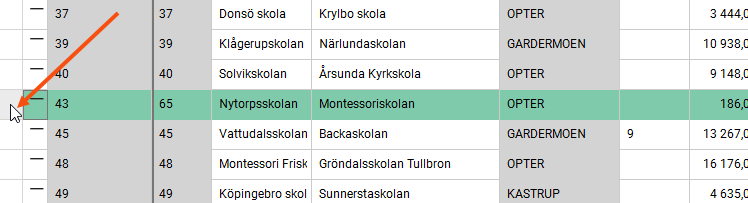
Kopierer en rad eller en celle i ordrelisten. Hvis du vil kopiere en hel rad, klikker du helt til venstre på den, slik at hele raden blir markert. Hvis du klikker i en celle, kopieres bare den cellen.
|
|
Lim inn (Ctrl+V) (kun ordrekontroll) |
Limer inn kopierte rader eller celler. Det er mulig å kopiere en hel rad og deretter lime den inn i en celle på en annen rad (for eksempel i kolonne Avstand), men resultatet blir uforutsigbart. Bare lim inn rad etter rad og celle etter celle. |
|
Eksporter til Excel (Ctrl+E) (kun oppdragskontroll og kostnadskontroll) |
Eksporterer hele den søkte listen til Excel.
|
|
Innstilling |
Du kan ha flere ulike visninger for ulike arbeidsoppgaver, for eksempel med ulike kolonner. I denne rullegardinmenyen velger du visning. Hvis du vil endre en visning eller opprette en ny, klikker du på |
|
Konsolideringstype (kun konsolideringskontrollen) |
Konsolideringstypen bestemmer hvilke egenskaper konsolideringsordrerne får, og hvilke ordrer som skal matches og foreslås for konsolidering. Du kan ha flere forskjellige typer. Her velger du hvilken som skal brukes. Klikk på |
|
Samlastingstype (kun kontroll av samlastning) |
Samlastingstypen avgjør hvilke egenskaper samlastingsordren får, og hvilke oppdrag som skal samordnes og foreslås for samlasting. Du kan ha flere forskjellige typer. Her velger du hvilken som skal brukes. Klikk på |
|
Lagrede søk |
Du kan lagre søk du bruker ofte, slik at du raskt kan bruke dem igjen. Mer informasjon er tilgjengelig i . [Standard]: Søker etter dagens ordrer som ikke er klare for fakturering. Du kan endre søkeinnstillingene, men de tilbakestilles når du lukker kontrollen. Hvis du vil lagre et søk, angir du de innstillingene du ønsker å søke på (1), skriver inn et navn i feltet (2) og lagrer det (3). Du sletter et lagret søk med
|
|
Søk |
Angi søkeinnstillinger og klikk på Søk. Du kan deretter finjustere søkeresultatet ytterligere ved hjelp av kolonnefiltrene. Innholdet i kolonnene er beskrevet i avsnitt Konsolidere ordrer (vindu) nedenfor. |
|
Tøm søkealternativ |
Sletter alle innstillinger under Søkeinnstillinger samt kundekode og kundenavn, men søkeperioden beholdes. |
|
Periode Fra Til |
Velg en forhåndsdefinert tidsperiode, eller angi en egen tidsperiode i datofeltene. Søket utføres etter ordredato. |
|
Kundekode Kundenavn Valgt kunde |
Du kan vise ordrer fra en bestemt kunde ved å oppgi kundekode eller kundenavn her. |
 .
.
 og fjernes når du klikker på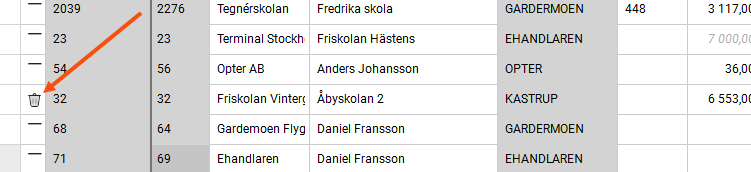
 for å åpne innstillingsvinduet.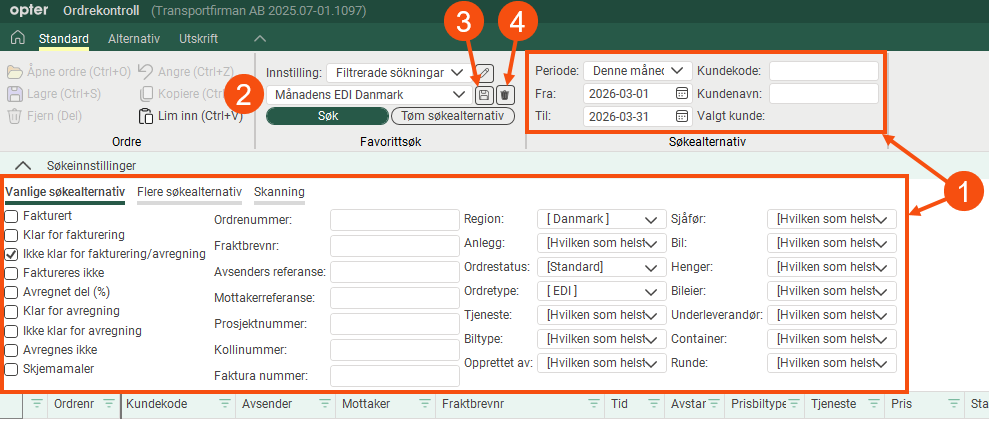
Utskrift
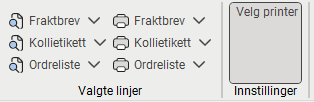
I denne menyen kan du forhåndsvise og skrive ut fraktbrev, pakkelapper og ordrelister for de ordrene du har søkt frem. Rapportene du kan velge mellom når du klikker på  , er de som er merket som fraktbrev/pakkelapp/ordreliste i vinduet Rapporter.
|
Funksjon |
Beskrivelse |
|---|---|
|
|
Forhåndsvis eller skriv ut fraktbrevene for ordrene du har merket av i listen. |
|
|
Forhåndsvis eller skriv ut fraktetikettene for ordrene du har merket av i listen. |
|
|
Forhåndsvis eller skriv ut en liste over ordrene du har merket av i listen. Når du klikker på |
|
Velg printer |
Klikk på knappen for å aktivere den hvis du vil ha muligheten til å velge skriver før du skriver ut. Hvis den ikke er aktivert, skrives fraktbrev, pakkelapper og ordrelister ut direkte på standardskriveren din.
|
 /
/
Ordre- og konsolideringslisten
(missing or bad snippet)Mer informasjon er tilgjengelig i Konsolideringsinnstillinger (vindu)
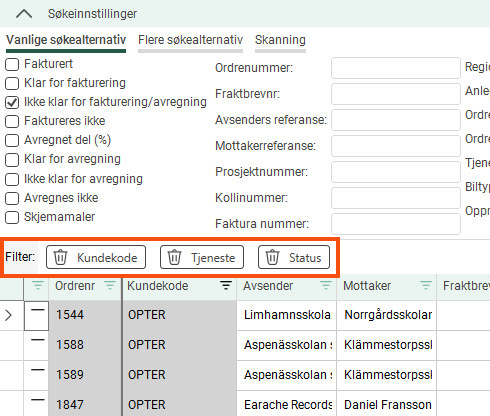
Hvis du filtrerer etter noen av kolonnene, vises de som knapper rett over listen. Med disse knappene kan du også deaktivere filtrene.
Nederst i vinduet vises summen av verdiene i kolonnene.

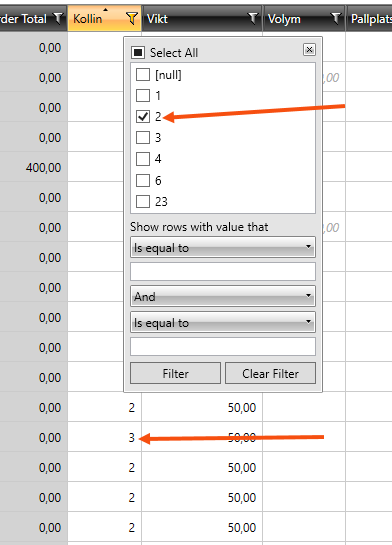
Hvis du har filtrert en kolonne og sortert søkeresultatet, oppdateres ikke listen hvis du endrer en verdi, for eksempel antall kolli. Dette gjelder også når du har lagret det nye antallet kolli. Søkeresultatet oppdateres ikke før du filtrerer eller sorterer listen på nytt.
Ovennevnte gjelder kun kolonner som inneholder fritekstverdier, ikke kolonner som henter verdier fra et register (for eksempel Ressurs), eller når du bruker spesialfiltrene under Filter viser rader med verdier som.
Ordrer
Her vises ordrene som oppfyller søkekriteriene og som ennå ikke inngår i noen konsolidering. Med knappen Konsolidere ordrer automatisk oppretter du konsolideringsordrer i henhold til innstillingene for konsolideringstypen.
Konsolideringer
Her vises konsolideringsordrene. Hvis du merker av for en konsolidering, vises de opprinnelige ordrene, det vil si ordrene som inngår i den, i listen ovenfor. Knappen Fjern valg av linjer (Escape) over listen fjerner markeringen for konsolidering og viser alle ordrene i ordrelisten.

