Paluu samaan osoitteeseen yhteislastauksessa, esimerkki
Viimeisin päivitys: 5.9.2025
Tässä artikkelissa
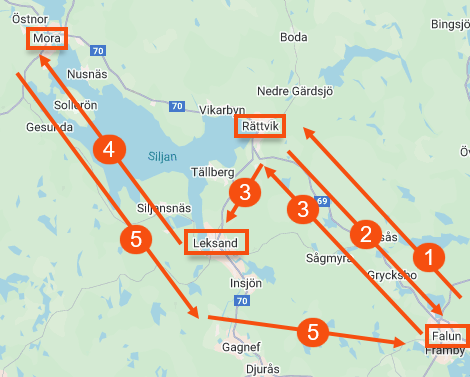
Tavallisesti Opterin yhteiskuormaustoiminto perustuu yksilöllisiin pysähdyksiin, joissa jokainen osoite esiintyy kerran. Todellisissa tilanteissa joudutaan kuitenkin joskus palaamaan samaan osoitteeseen useita kertoja yhden yhteislastauksen aikana, esimerkiksi jos yksi yhteislastauksen tilauksista täyttää koko ajoneuvon ja kuljettajan on ajettava takaisin lähettäjän osoitteeseen noutamaan loput tavarat. (Katso 2 alla olevassa kuvassa.)
Opterissa on mahdollista sijoittaa sama osoite useaan kertaan yhteislastauksessa siten, että:
-
Reitti rekisteröidään oikein Opteriin, mikä johtaa seuraavaan:
-
Tarkempi CO2-päästölaskenta yhteislastaustilauksesta varten, koska CO2-päästölaskenta perustuu etäisyyteen (ja muuhun).
-
Yhteislastauskuljetusta suorittavan resurssin oikea korvaus, jos korvaus perustuu etäisyyteen.
-
-
Kuljettaja saa oikean ajojärjestys-sovelluksessa.
-
Lähettäjä voi säätää reittiä manuaalisesti jakamalla toimitukset useammalle pysäkille.
Seuraavassa näytetään esimerkin avulla, miten sama osoite voidaan sijoittaa useaan kertaan yhteislastauksessa. Katso myös Esimerkki, lisätietoja ja Edellytykset jäljempänä.
Näin ratkaisemme sen Opterissa
-
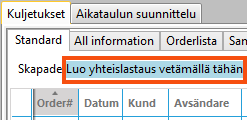
Luomme yhteislastauksen esimerkiksi merkitsemällä kaikki asiakastilaukset (kuljetukset) ja vetämällä ja pudottamalla ne pinnalle Luo yhteislastaus vetämällä tähän ajojärjestelyissä.
-
Tilausten vastaanotossa, kohdassa Osoitteet, klikataan Laske ajojärjestys. Osoitteet asetetaan optimaaliseen järjestykseen.
(Ajojärjestyksen laskeminen voidaan suorittaa vain, jos kaikki pysäkit ovat yksilöllisiä osoitteita).
-
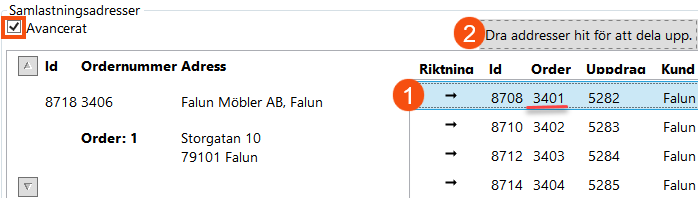
Tilaus nro 3401 täyttää koko ajoneuvon, ja haluamme, että kuljettaja ajaa tämän tilauksen ensin Rättvikiin. Meidän on siis erotettava tilaus nro 3401 muista tilauksista, jotka haluamme kerätä myöhemmin.
Merkitään Tilausten vastaanotton kohdassa Yhteislastausosoitteet rivi, jonka tilausnumero on 3401 (1), ja vedetään se pinnalle Jaa vetämällä osoitteet tähän. (2).
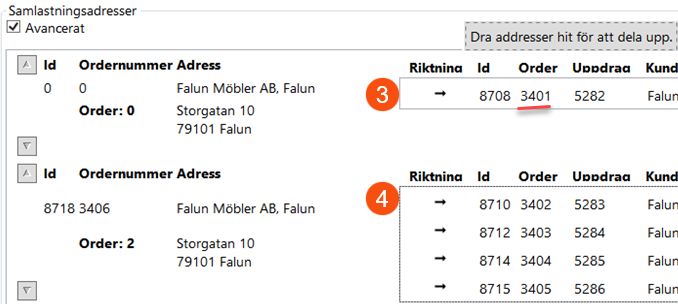
Olemme nyt erottaneet tilauksen 3401 (3) muista tilauksista (4).
-
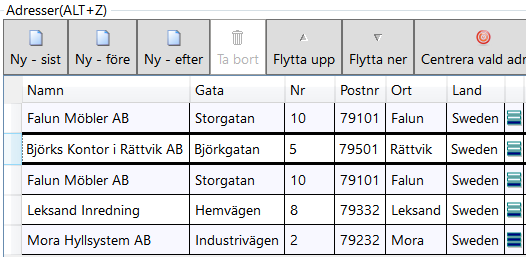
Tilausten vastaanotossa, kohdassa Osoitteet, siirretään tilauksen nro 3401 toimitusosoite (Rättvikissä) ylöspäin, jotta reitti on haluamamme. Valitsemme osoiterivin ja napsautamme Siirry ylös -painiketta, kunnes saavumme oikeaan kohtaan ajojärjestys.
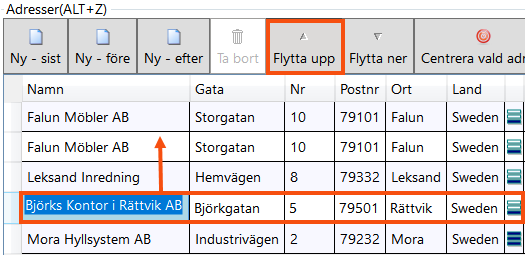
Nyt ajojärjestys on haluamamme:
-
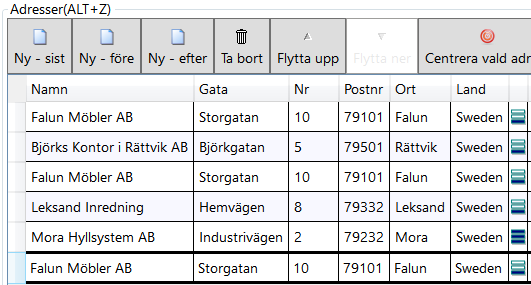
Haluamme, että kuljettaja ja ajoneuvo palaavat Faluniin (lähettäjän osoite/aloitusosoite), kun kaikki yhteislastauskuljetukset on suoritettu, joten lisäämme viimeisen osoitteen manuaalisesti.
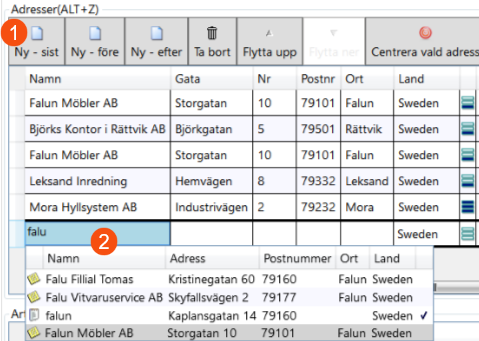
Tilausten vastaanotossa, kohdassa Osoitteet, napsautetaan painiketta Uusi – viimeinen (1) ja syötetään lopullinen osoite (2), minkä jälkeen tilaus tallennetaan.
-
Nyt Opterin reitti vastaa todellisuutta ja etäisyydet ovat oikein.
Esimerkki, lisätietoja
Tässä esimerkissä (yllä) kuljetusyritys ajaa Falunin kaupungissa sijaitsevalle huonekalualan yritykselle, jolla on siellä varasto.
Meillä on seuraavat asiakastilaukset, jotka on tarkoitus toteuttaa samana päivänä, ja haluamme yhteislastaa ne, katso alla oleva kuva.

Tilaus nro 3401 täyttää koko ajoneuvon, ja kuljettajan on ensin ajettava tämä tilaus Falunista Rättvikiin ja sen jälkeen ajettava takaisin Faluniin noutamaan loput tavarat.
Kuvassa on reitti (yksinkertaistettuna yleiskuvan antamiseksi):
-
Falun -> Rättvik. (Kuljetusmääräys nro 3401, joka täyttää koko ajoneuvon).
-
Rättvik -> Falun. (Kuljettaja ja ajoneuvo palaavat lähettäjän osoitteeseen noutamaan loput tavarat.)
-
Falun -> Leksand.
-
Leksand -> Mora.
-
Mora -> Falun. (Jos haluat, että kuljettaja ja ajoneuvo palaavat Faluniin sen jälkeen, kun kaikki yhteislastauskuljetukset on suoritettu, voit lisätä viimeisen osoitteen manuaalisesti).
Edellytykset
-
Näytä osio Yhteislastausosoitteet jollakin välilehdellä tilausten vastaanotossa. Saat paremman yleiskuvan ja voit helposti erottaa tietyt tilaukset muista tilauksista yhteislastauksessa, esimerkiksi jos et voi noutaa kaikkia tilauksia toimitusosoitteesta samaan aikaan.
Jos sinulla ei ole osiota Yhteislastausosoitteet, voit lisätä sen tilausasetuksiin. Ohjeita on kohdassa Ryhmien järjestäminen tilausten vastaanottoon.
Valitse valintaruutu Edistynyt osion Yhteislastausosoitteet yläosassa, niin voit helposti siirtää osoitteita ylös ja alas luettelossa ja saat tilaa Jaa vetämällä osoitteet tähän. (jotta voit erottaa tietyt tilaukset muista tilauksista).
-
Näytä osio Osoitteet jollakin välilehdellä tilausten vastaanotossa.
Saat paremman yleiskuvan, voit laskea ajojärjestys ja voit helposti lisätä osoitteita ja muuttaa osoitteiden sijaintia.
Oletusarvoisesti osio Osoitteet sijaitsee välilehdellä Kuljetukset. Jos sinulla ei ole osiota Osoitteet, voit lisätä sen tilausasetuksiin. Ohjeita on kohdassa Ryhmien järjestäminen tilausten vastaanottoon.
-
Näytä alue Luo yhteislastaus vetämällä tähän ajojärjestelyissä. Sen jälkeen voit valita ne kuljetukset, jotka haluat sisällyttää yhteislastauksessa, ja vetää ja pudottaa ne alueelle Luo yhteislastaus vetämällä tähän.
Ikkuna Luo yhteislastaus avautuu.
Jos sinulla ei ole aluetta Luo yhteislastaus vetämällä tähän, voit valita sen näyttämisen, katso Ajojärjestelyasetukset (ikkuna).

