Aloita yhteislastaus ajoneuvon viimeisestä toimitusosoitteesta
Viimeisin päivitys: 9.10.2025
Koskee Opter 2025.06.00 ja uudempia versioita.
Tässä artikkelissa
Jos haluat, että ajoneuvolle/resurssille maksetaan tyhjänä ajetusta matkasta viimeisen kuljetuksen toimitusosoitteen ja yhteislastauksen ensimmäisen nouto-osoitteen välillä, voit lisätä viimeisen kuljetuksen toimitusosoitteen yhteislastauksen uudeksi aloitusosoitteeksi.
Opter voi ehdottaa uutta aloitusosoitetta, kun osoitat ajoneuvolle yhteislastauksen ajojärjestelyissä. Ehdotettu uusi aloitusosoite ilmestyy ponnahdusikkunaan. Jos haluat, että uusi aloitusosoite lisätään, vastaa ponnahdusikkunassa olevaan kysymykseen Yes/Kyllä.
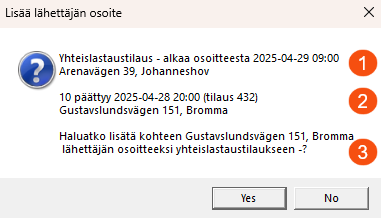
Kuvassa näkyy ponnahdusikkuna:
-
Tämä näyttää päivämäärän, noutoajan ja yhteislastauksen ensimmäisen nouto-osoitteen.
-
Tämä näyttää ajoneuvon numeron ja sen jälkeen ajoneuvon viimeisimmän toimitusosoitteen päivämäärän, toimitusajan, Tilausnumeron ja toimitusosoitteen ennen yhteislastauskuljetuksen noutoaikaa.
-
Opter kysyy, haluatko lisätä ajoneuvon viimeisimmän toimitusosoitteen yhteislastauksen uudeksi aloitusosoitteeksi.
Jos jaat useita yhteislastauskuljetuksia samaan aikaan.
Jos valitset useita yhteislastauskuljetuksia ja osoitat ne yhdelle ajoneuvolle, ponnahdusikkuna tulee näkyviin kerran per yhteislastauskuljetus.
Jos valitset useita alkuperäisiä tilauksia ja useita yhteislastauskuljetuksia ja jaat ne sitten ajoneuvolle, ponnahdusikkuna tulee näkyviin kerran per yhteislastauskuljetus. Ponnahdusikkunaa ei näytetä alkuperäisille tilauksille.
Ota toiminto käyttöön
-
Valitse Asetukset > Yhteislastauslajit ja välilehti Yleinen.
-
Rastita vasemmanpuoleisesta luettelosta yhteislastauslaji, jonka ominaisuuden haluat aktivoida.
-
Merkitse valintaruutu Aseta ajoneuvon viimeisin osoite lähettäjän osoitteeksi, kun yhteislastauskuljetus jaetaan.
-
Tallenna muutokset valitsemalla Tallenna.
-
Toista yllä olevat vaiheet kaikille niille yhteislastauslajeille, joille haluat aktivoida ominaisuuden.
Lisää ajoneuvon viimeinen toimitusosoite aloitusosoitteeksi.
Jos haluat lisätä ajoneuvon viimeisen toimitusosoitteen yhteislastauskuljetuksen uudeksi aloitusosoitteeksi, toimi seuraavasti:
-
Luo uusi yhteislastaus. (Lisätietoja on osoitteissa Automaattinen yhteislastaus ja Manuaalinen yhteislastaus.)
-
Määritä yhteislastauskuljetus ajoneuvolle ajojärjestelyissä tekemällä jokin seuraavista toimista:
-
Valitse kuljetus mistä tahansa luettelosta ja vedä ja pudota se resurssilaatikkoon tai alihankkijaan.
-
Valitse kuljetus, paina Ctrl + M ja kirjoita ajoneuvo Manuaalinen jako-ikkunaan.
Avautuu ponnahdusikkuna. Valitse, haluatko lisätä ajoneuvon viimeisimmän toimitusosoitteen yhteislastauskuljetuksen uudeksi aloitusosoitteeksi (lähetys-/nouto-osoite).
Jos ponnahdusikkunaa ei tule näkyviin, katso alla oleva kohta Uutta aloitusosoitetta koskevaa ehdotusta ei tule näkyviin.
-
-
Jos vastaat Yes/Kyllä, osoite lisätään (luodaan uusi kuljetus) ja kuljetus tallennetaan automaattisesti.
Jos käytät ikkunaa Luo yhteislastaus
Ajojärjestelyssä voit avata Luo yhteislastaus -ikkunan seuraavilla tavoilla:
-
Rastita kuljetukset, jotka haluat sisällyttää yhteislastaus-kuljetukseen. Napsauta hiiren kakkospainikkeella mitä tahansa valituista kuljetuksista ja valitse pikavalikosta Yhdistä yhteislastaukseen. Ikkuna Yhteislastausvalikko näytetään. Napsauta painiketta Luo uusi yhteislastaus. Ikkuna Luo yhteislastaus avautuu.
-
Valitse kuljetukset, jotka haluat sisällyttää yhteislastaus-kuljetukseen, ja vedä ja pudota ne pinnalle Luo yhteislastaus vetämällä tähän. Ikkuna Luo yhteislastaus avautuu. (Jos sinulla ei ole pintaa Luo yhteislastaus vetämällä tähän, voit valita sen näyttämisen, katso Ajojärjestelyasetukset (ikkuna).)
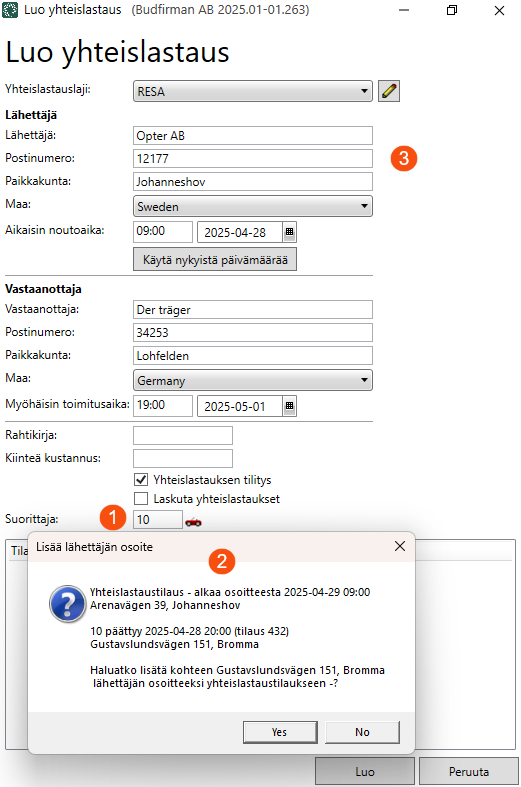
Jos luot yhteislastauksen ajojärjestelyjen Luo yhteislastaus -ikkunassa ja osoitat yhteislastauksen ajoneuvolle (1), ponnahdusikkuna (2) tulee näkyviin.
Jos haluat lisätä ajoneuvon viimeisen toimitusosoitteen uudeksi aloitusosoitteeksi (lähetys-/nouto-osoitteeksi) yhteislastauskuljetuksessa, vastaa osoitteeseen Yes/Kyllä.
Lähettäjän osoite (3) muutetaan sitten suoraan Luo yhteislastaus-ikkunassa, ja yhteislastaus luodaan tästä osoitteesta (3).
Näin Opter valitsee osoitteen
Alla olevassa tekstissä kuvataan, miten Opter valitsee, mikä osoite näytetään ehdotuksena uudeksi aloitusosoitteeksi ponnahdusikkunassa, kun Ajoneuvolle osoitetaan yhteislastauskuljetus.
Opter etsii ajoneuvon nykyiset kuljetukset ja etsii viimeisen toimitusosoitteen, joka on ennen yhteislastauskuljetuksen noutoaikaa. (Jos yhteislastauksella on useita yhteislastauskuljetuksia, Opter tarkastelee ensimmäisen yhteislastauskuljetuksen noutoaikaa).
-
Opter valitsee ajoneuvon nykyisistä tehtävistä tehtävät (ja siten osoitteen) seuraavassa tärkeysjärjestyksessä:
-
Kuljetus, jonka toimitusaika on viimeksi kirjattu.
Tämä tarkoittaa, että resurssi on jo toimittanut kuljetuksen ja toimitus on rekisteröity (kirjattu) Opteriin esimerkiksi Opter Driver -sovelluksen kautta.
Jos on useita tilauksia, joilla on jo kirjattu toimitusaika, Opter valitsee tilauksen, jolla on myöhäisin toimitusaika (niiden tilausten joukosta, joilla on jo kirjattu toimitusaika).
-
Viimeisimmän toimitusajan sisältävä kuljetus.
-
Kuljetus, jonka toimitusaika on lyhin.
-
Kuljetus, jonka tilauspäivä on viimeisin.
Sillä ei ole merkitystä, ovatko ajoneuvon nykyiset kuljetukset yhteislastauskuljetuksia vai tavallisia kuljetuksia.
-
-
Jos ajoneuvo on jo toimittanut edellisen kuljetuksensa, Opter ehdottaa tätä osoitetta ponnahdusikkunassa.
-
Opter etsii yhteislastauskuljetuksen noutoaikaa seuraavassa tärkeysjärjestyksessä:
-
Aikaisin noutoaika.
-
Viimeisin keräysaika.
-
Yhteislastaustilauksen tilauspäivä.
Jos esimerkiksi ensimmäiseen yhteislastauskuljetukseen ei ole määritetty aikaisinta noutoaikaa, Opter tarkastelee ensimmäisen yhteislastauskuljetuksen myöhäisintä noutoaikaa.
-
-
Jos ajoneuvon viimeinen toimitusosoite on täsmälleen sama kuin yhteislastauskuljetuksen ensimmäinen nouto-osoite, ponnahdusikkunaa ei näytetä.
Esimerkki
 Opterilla on valittavana useita tehtäviä
Ajoneuvolla X on kaksi tehtävää:
-
Ajoneuvo X purkaa kuljetuksen 1 osoitteessa 10:00 osoitteessa A. Kuljetuksessa 1 on siis kirjattu toimitusaika.
-
Kuljetus 2 on lastattu ajoneuvoon X, ja kuljetuksen viimeinen toimitusaika on klo 14:00 osoitteessa B.
Meillä on kaksi yhteislastausaikaa:
-
Yhteislastaus 1 ei ole jaettu, ja ensimmäinen yhteislastauskuljetus on klo 12.00. 12:00 osoitteessa C.
-
Yhteislastauspaikkaa 2 ei ole jaettu, ja ensimmäinen yhteislastauskuljetus on klo 12.00. 16:00 osoitteessa D.
Seuraavassa esitetään, mitä tapahtuu, kun kohdistamme yhteislastauksen ajoneuvoon X:
-
Kun annamme ajoneuvolle X yhteislastauksen 1, ponnahdusikkuna kysyy, haluammeko lisätä uuden aloitusosoitteen, joka on osoite A (eli osoite, johon kuljetus 1 on toimitettu).
Vastaamme Yes/Kyllä, osoite A lisätään uudeksi aloitusosoitteeksi ja tilaus tallennetaan. Ajoneuvolle maksetaan nyt myös tyhjästä matkasta osoitteen A ja osoitteen C välillä.
-
Kun osoitamme ajoneuvolle X yhteislastauksen 2, ponnahdusikkunassa kysytään, haluammeko lisätä uuden aloitusosoitteen, joka on osoite B (eli osoite, johon kuljetus 2 on toimitettava keskipäivään mennessä). 14:00).
Vastaamme Yes/Kyllä, osoite B lisätään uudeksi aloitusosoitteeksi ja tilaus tallennetaan. Ajoneuvolle maksetaan nyt myös tyhjästä matkasta osoitteen B ja osoitteen D välillä.
Jos vaihdat ajoneuvoja yhteislastauskuljetuksessa.
Yhteislastauskuljetus 3 annetaan ajoneuvolle Y.
Muutamme mielemme ja annamme yhteislastauskuljetuksen 3 ajoneuvolle X. Tässä tapauksessa meiltä ei kysytä, haluammeko lisätä uuden aloitusosoitteen. Ajoneuvon Y aloitusosoite säilyy yhteislastauskuljetuksessa.
Lisätietoja on kohdassa Jos vaihdat ajoneuvoa yhteislastauskuljetuksessa ja Poista lisäpalveluna lisätty aloitusosoite alla.
Uutta aloitusosoitetta ei näy
Ponnahdusikkunan aloitusosoite-ehdotus ei tule näkyviin seuraavissa tapauksissa:
-
Yhteislastauskuljetus on jo ladattu.
-
Ajoneuvon viimeinen toimitusosoite on täsmälleen sama osoite kuin yhteislastauskuljetuksen ensimmäinen nouto-osoite.
-
Määrität alkuperäisen tilauksen ajoneuvolle. Tämä toiminto toimii vain silloin, kun teet yhteislastauskuljetuksia.
-
Jos olet jo osoittanut yhteislastauskuljetuksen ajoneuvolle ja olet valinnut uuden aloitusosoitteen, mutta vaihdat sen jälkeen yhteislastauskuljetuksen ajoneuvoa, ponnahdusikkuna ei tule näkyviin. (Lisäksi ensimmäisen ajoneuvon aloitusosoite säilyy yhteislastauskuljetuksessa).
Huomioi seuraavat seikat
-
Se toimii vain silloin, kun osoitat resurssille yhteislastauskuljetuksen ajojärjestelyissä valitsemalla kuljetuksen jostakin luettelosta ja vetämällä ja pudottamalla kuljetuksen resurssilaatikkoon tai alihankkijalle tai manuaalisesti osoittamalla (Ctrl + M). Lisätietoa: Kuljetusten jakaminen resursseille ajojärjestelyssä.
-
Se ei toimi, kun se jaetaan kartalla ajojärjestelyissä. Lisätietoa: Kuljetusten jakaminen resursseille ajojärjestelyssä.
-
Se ei toimi, kun resursseja jaetaan Tilausten vastaanotossa.
(Tilausten vastaanotossa, kohdassa Osoitteet, voit lisätä manuaalisesti osoitteen ennen ensimmäistä osoitetta valitsemalla ylimmän rivin ja klikkaamalla Uusi – ennen. Tämä luo uuden osoiterivin, johon voit syöttää aloitusosoitteen. Tässä tapauksessa Opter ei auta sinua aloitusosoitteen valinnassa).
-
Toiminto antaa ehdotuksen tai ei ehdotusta uudeksi aloitusosoitteeksi. (Jos toiminnolla ei ole ehdotusta, ponnahdusikkuna ei tule näkyviin.) Lisätietoja on kohdissa Opter-osoitteen valitseminen ja Ei ehdotusta uudelle aloitusosoitteelle, jotka näkyvät yllä.
-
Jos osoitat yhteislastauskuljetuksen ajoneuvolle ja päätät lisätä uuden aloitusosoitteen, mutta vaihdat sitten ajoneuvoa tai poistat ajoneuvon yhteislastauskuljetuksesta, aloitusosoite säilyy yhteislastauskuljetuksessa. Lisätietoja on jäljempänä kohdissa Jos vaihdat ajoneuvoa yhteislastauskuljetuksessa ja Jos poistat ajoneuvon yhteislastauskuljetuksesta.
Jos vaihdat ajoneuvoa yhteislastauskuljetuksessa
Jos osoitat yhteislastauskuljetuksen ajoneuvolle ja päätät lisätä uuden aloitusosoitteen, mutta vaihdat sen jälkeen yhteislastauskuljetuksen ajoneuvoa, toimitaan seuraavasti:
-
Ponnahdusikkunaa ei näytetä. Sinulta ei siis kysytä uudelleen, haluatko valita uuden ajoneuvon viimeisen toimitusosoitteen yhteislastauksen uudeksi aloitusosoitteeksi.
-
Ensimmäisen ajoneuvon aloitusosoite säilyy yhteislastauskuljetuksessa.
Voit halutessasi poistaa aloitusosoitteen Tilausten vastaanottosta, kohdasta Osoitteet, valitsemalla osoiterivin ja klikkaamalla Poista ja tallentamalla tilauksen.
Jos haluat lisätä uuden aloitusosoitteen, voit lisätä osoitteen manuaalisesti ennen ensimmäistä osoitetta valitsemalla ylimmän rivin ja napsauttamalla Uusi – ennen. Tämä luo uuden osoiterivin, johon voit syöttää uuden aloitusosoitteen. (Tässä tapauksessa Opter ei auta sinua aloitusosoitteen valinnassa.)
Jos poistat ajoneuvon yhteislastauskuljetuksesta
Jos osoitat ajoneuvolle yhteislastauskuljetuksen ja päätät lisätä uuden aloitusosoitteen, mutta poistat sitten ajoneuvon yhteislastauskuljetuksesta, aloitusosoite säilyy yhteislastauskuljetuksessa.
Jos haluat poistaa aloitusosoitteen, katso kohta Poista lisäpalvelun aloitusosoite alla.
Poista lisäpalvelun mukainen aloitusosoite
Jos olet lisännyt uuden aloitusosoitteen yhteislastauskuljetukseen, mutta muutat myöhemmin mieltäsi ja haluat poistaa sen, toimi näin:
-
Avaa yhteislastaustilaus Tilausten vastaanotossa.
-
Valitse Osoitteet -osiossa osoiteriville ja napsauta Poista.
-
Tallenna muutos tilaukseen napsauttamalla
 .
.
Vianetsintä
-
Jos ponnahdusikkunaa ei tule näkyviin, katso edellä kohtaa Ei uutta aloitusosoite-ehdotusta.
-
Jos ponnahdusikkunan pitäisi tulla näkyviin, mutta sitä ei tule, tarkista, että toiminto on käytössä käyttämällesi yhteislastauslajille. Katso edellä oleva Enable-toiminto.
-
Jos haluat tietää, miten Opter valitsee ponnahdusikkunassa näkyvän käynnistysosoitteen, katso kohta Miten Opter valitsee osoitteen ja Esimerkki edellä.
-
Jos yhteislastauksen aloitusosoite vaikuttaa epäloogiselta, se voi johtua siitä, että ajoneuvoa on muutettu tai se on poistettu ja aiemmin lisätty aloitusosoite on jäljellä. Katso edellä kohdat Jos vaihdat ajoneuvoa yhteislastauskuljetuksessa ja Jos poistat ajoneuvon yhteislastauskuljetuksesta. Jos haluat poistaa aiemmin lisätty aloitusosoite, katso Poista lisätty aloitusosoite edellä.

