Asiakkaan logon näyttäminen Opter Driverissa (classic)
Viimeisin päivitys: 23.5.2022
Tässä artikkelissa
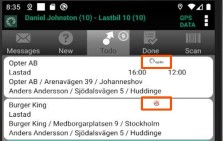
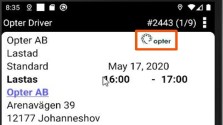
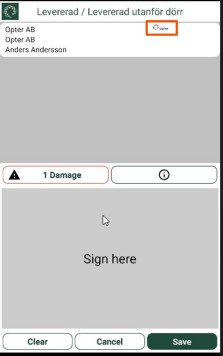
Voit näyttää pienen logon Opter Driverin työlistassa, yksityiskohtaisessa näkymässä ja POD-näkymässä. Logot annetaan asiakasrekisterissä, joten on mahdollista käyttää erilaisia logoja riippuen siitä, mitä asiakasta kuljetus koskee. Kohdassa App.Design määritetään, missä Opter Driverissa logon pitäisi näkyä.
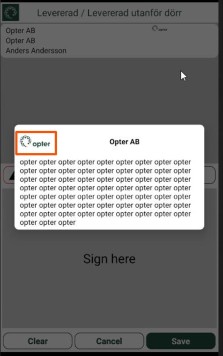
Jos olet syöttänyt asiakasrekisterin kenttään Sovelluksessa toimitusvahvistuksen yhteydessä näkyvä teksti kuittaustietonäkymässä näkyvän tekstin, myös logo näkyy kyseisessä ikkunassa.
Muista, että käyttämäsi kuvatiedoston tulee olla mahdollisimman pieni, jotta se voidaan siirtää sovellukseen. Tee näin:
Vaihe 1: Lisää kuvatiedosto asiakasrekisteriin.
Valitse Hakemisto > Asiakkaat, hae asiakas ja siirry välilehteen Toimitusvahvistus (POD). Valitse kuva pudotusvalikosta Sovelluksessa toimitusvahvistuksen yhteydessä näkyvä logo. Jos haluamaasi logoa ei ole luettelossa, avaa kuvakirjasto osoitteessa  ja lisää se.
Vaihe 2: Määritä, missä Opter Driverissa logon pitäisi näkyä
Valitse Asetukset > Mobiilidata > Mobiilidata-asetukset ja avaa App.Design. Lisää tunniste CUSTOMERLOGOTYPE niihin kohtiin, joihin haluat lisätä logon (ks. alla oleva taulukko):
<item itemname="CUSTOMERLOGOTYPE" width="40" />
Jos logo on yksin rivillä ja et määritä kuvan leveyttä (width), sitä ei pienennetä Opter Driverissa, jolloin logo voi peittää koko sivun. Syötä siis aina leveys osoitteeseen CUSTOMERLOGOTYPE.
|
Paikka sovelluksessa |
Esimerkki |
Kohta kohteessa App.Design |
|---|---|---|
|
Kuljetusluettelo |
|
<summaryrows> |
|
Yksityiskohtanäkymä |
|
<expandedrows> |
|
Toimitusvahvistusnäkymä |
|
<podrows> |
|
Teksti toimeksiantonäkymässä |
|
Logoa ei tarvitse lisätä kohteessa App.Design. Se näkyy automaattisesti, jos kentässä Sovelluksessa toimitusvahvistuksen yhteydessä näkyvä teksti on teksti ja olet valinnut kuvan valikosta Sovelluksessa toimitusvahvistuksen yhteydessä näkyvä logo (katso vaihe 1 yllä). |
Esimerkki
Seuraavat esimerkit vastaavat yllä olevan taulukon kuvakaappauksia. Logo näkyy Opter Driverin tehtäväluettelossa ( rivi 4) ja yksityiskohtaisessa näkymässä (rivi 21).
<summaryrows>
<row>
<item itemname="CUSTOMER" width="70" />
<item itemname="CUSTOMERLOGOTYPE" width="30" />
</row>
<row>
<item itemname="CURRENTSTATUS" width="60" />
<item itemname="EARLIESTPICKUPTIME" width="20" />
<item itemname="LATESTDELIVERYTIME" width="20" />
</row>
<row>
<item itemname="ADDRESSFROM,' / ',STREETFROM,' ',STREETNOFROM,' / ',CITYFROM" width="100" />
</row>
<row>
<item itemname="ADDRESSTO,' / ',STREETTO,' ',STREETNOTO,' / ',CITYTO" width="100" />
</row>
</summaryrows>
<expandedrows>
<row>
<item itemname="CUSTOMER" width="70" font="LARGE" />
<item itemname="CUSTOMERLOGOTYPE" width="30" />
</row>
<row>
<item itemname="CURRENTSTATUS" width="100" font="LARGE" />
</row>
<row>
<item itemname="SERVICETYPE" width="50" font="LARGE" />
<item itemname="ORDERDATE" width="50" font="LARGE" />
</row>
