Vaihtoehtoiset asettelut Opter Driverissa (classic)
Viimeisin päivitys: 16.6.2025
Tässä artikkelissa
Voit mukauttaa, miten kuljetukset näytetään Opter Driverissa luomalla vaihtoehtoisen mallin App.Designissa ja asettamalla sitten ehtoja tälle mallille niin, että se koskee vain kuljetuksia, joissa on tietty asiakas-, palvelu- ja/tai hinta ajoneuvolajille. Suunnittelusta päätetään tilaustasolla, ei esimerkiksi tehtävä- tai kuljettajatasolla. Tilauksen asiakas-, palvelu- ja/tai hinta ajoneuvolajillemäärittää siis sen, miten kuljetukset näytetään Opter Driverissa.
Voit muuttaa asettelua toimeksiantoluettelossa (<summaryrows>), toimeksiantonäkymässä (<expandedrows>) ja POD-näkymässä (<podrows>). Skannausnäkymissä käytetään aina vakiomallia (<scanrows> ja <scandetailrows>).
Perustiedot App.Design löytyvät App.Design.
Luo vaihtoehtoinen muotoilu
Asettelua muokataan XML-editorissa, joka avataan seuraavasti:
-
Valitse Asetukset > Mobiilidata > Mobiilidata-asetukset.
-
Valitse Muokkaa kohteen App.Design vieressä.
Ikkuna Layout – sovellukset avautuu.
-
Tarkista, että oletusmalli on nimeltään "Default" ja että default="true" on XML-editorin rivillä 3. Aloita oletusmallista:
Lisätietoja vakiomuotoilun muokkaamisesta on App.Design.
-
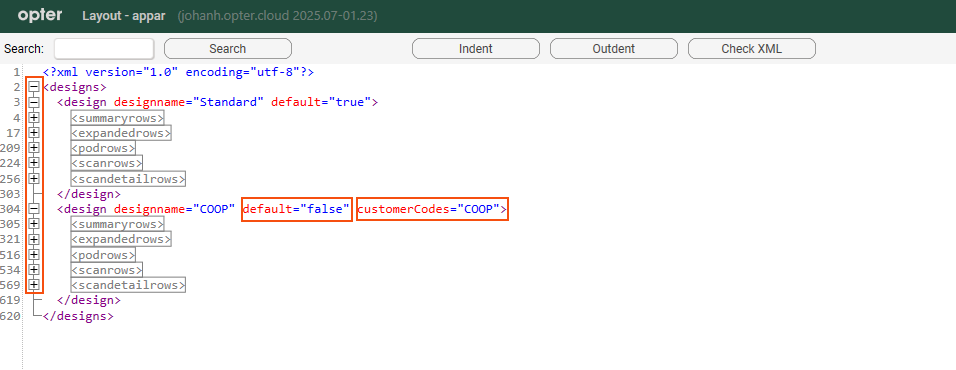
Kopioi oletusmalli ja liitä kopio sulkevan </design>-tunnisteen jälkeen. Voit pienentää muut osiot napsauttamalla vasemmalla olevaa
 -painiketta. Katso rivit 304-619 alla olevassa kuvassa.
 -
Tässä olemme aloittaneet uuden mallin lisäämisen tilauksille, joiden asiakaskoodi on "COOP", lisäämällä design-tunnisteeseen (rivi 304) seuraavat tiedot:
<design designname="COOP" default="false" customerCodes=COOP">
On tärkeää asettaa default arvoksi false, muuten räätälöityä mallia käytetään kaikissa kuljetuksissa.
-
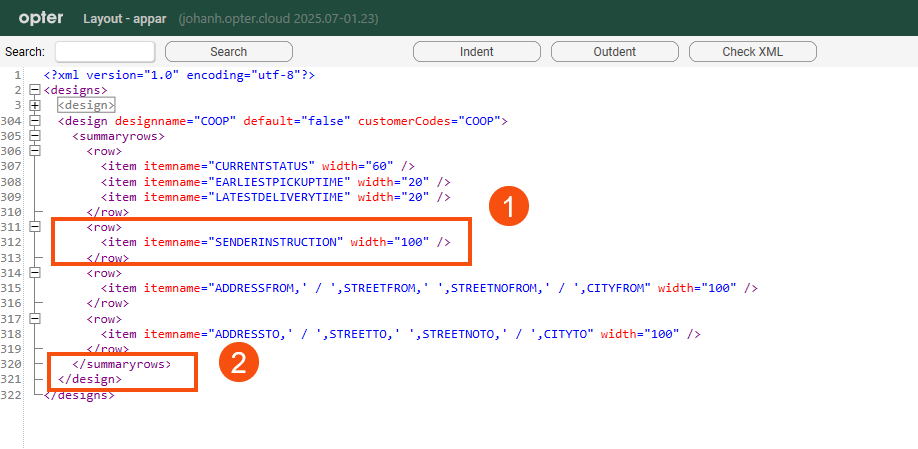
Voit tehdä muutoksia vain kolmeen osioon: <summaryrows> (tehtäväluettelo), <expandedrows> (yksityiskohtainen näkymä) ja <podrows> (POD-näkymä). <scanrows> ja <scandetailrows> käyttävät aina oletusmallia. Esimerkissämme olemme lisänneet <summaryrows> -osioon rivin, jossa näkyvät toimitusohjeet tilausluettelossa (1).
Poista uudesta ulkoasusta ne kohdat, joihin et tee muutoksia, meidän tapauksessamme <expandedrows> ja <podrows>. Sitten muutokset, joita teet oletusmalliin näissä kohdissa, näkyvät sekä oletus- että vaihtoehtoisissa malleissa. Jos sinulla on vielä osioita vaihtoehtoisessa mallissa, sinun on tehtävä samat muutokset, jotta ne koskevat tilauksia, joissa on asiakaskoodi "COOP" (2).
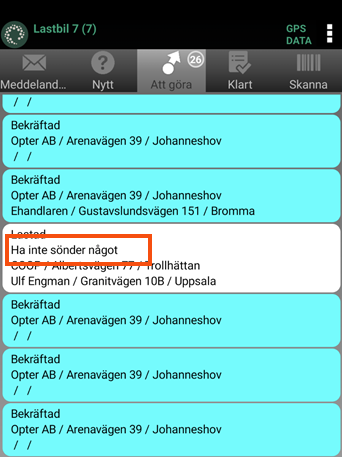
Näin toimitusohjeet näkyvät sovelluksen tilausluettelossa.
-
Sulje Layout – sovellukset ja napsauta Tallenna ikkunassa Mobiilidata-asetukset. Jotta muutokset näkyisivät sovelluksessa, kuljettajan on kirjauduttava ulos ja takaisin sisään.
Useita ehtoja
Voit hallita, mitä mallia käytetään tilauksessa kolmella eri ehdolla, jotka ovat asiakaskoodi, palvelu ja hinta ajoneuvolajille. Voit myös syöttää useita eri asiakaskoodeja, esim. Kaikkien ehtojen on täytyttävä, jotta mallia voidaan käyttää.
Kirjoita vain ne ehdot, joita haluat valvoa. Jos malli koskee kaikkia asiakkaita, mutta vain yhtä palvelua, älä kirjoita design-tunnisteeseen customerCodes.
Asiakaskoodi (customerCodes)
Lisää customerCodes design -tunnisteeseen ja syötä asiakaskoodit, joihin mallia käytetään. Erottele asiakaskoodit pilkuilla. Esimerkki:
<design designname="Design1" xmargin="3" ymargin="3" default="false" customerCodes="FLEET101, FLEET102, FLEET103">
Palvelu (serviceTypeCodes)
Lisää serviceTypeCodes tunnisteeseen design ja anna palvelukoodit, joihin mallia käytetään. Erottele palvelukoodit pilkuilla. Esimerkki:
<design designname="Design1" xmargin="3" ymargin="3" default="false" serviceTypeCodes="XPRESS, N, PANIK">
Hinta ajoneuvolajille (vehicleTypeCodes)
Lisää vehicleTypeCodes osoitteeseen design ja syötä niiden hinta ajoneuvolajille, joihin mallia käytetään. Erottele koodit pilkuilla. Esimerkki:
<design designname="Design1" xmargin="3" ymargin="3" default="false" vehicleTypeCodes="BIL, F1, LB, TLB">
Esimerkki
Useita asiakaskoodeja
Tilaus näytetään tällä mallilla, jos asiakaskoodi on "IKEA" tai "HM" tai " COOP".
Useita ehtoja
<design designname="Design1" default="false" customerCodes="IKEA,HM" serviceTypeCodes="PG" vehicleTypeCodes="TB">Tilaus näytetään tällä mallilla, jos asiakaskoodi on "IKEA" tai "HM" ja jos palvelukoodi on "PG" ja jos hinta-auton tyyppikoodi on "TB". Jos tilauksessa on jokin muu arvo jollekin näistä kentistä, käytetään sen sijaan oletusmallia.
Vaihtoehtoiset mallit, joissa on päällekkäisiä termejä
Jos tilaus vastaa useita eri malleja, käytetään mallia, jossa on eniten vastaavia ehtoja.
Kuriiripalveluyrityksellä on seuraavat kaksi vaihtoehtoista mallia. Yksi asiakaskoodille "IKEA" ("Design1") ja yksi asiakaskoodille "IKEA" ja palvelukoodille "XPRESS" (" Design2 ").
<design designname="Design1" default="false" customerCodes="IKEA">
<summaryrows>
...
</summaryrows>
<design designname="Design2" default="false" customerCodes="IKEA" serviceTypeCodes="XPRESS">
<summaryrows>
...
</summaryrows>-
Tilaukset, joissa on asiakaskoodi "IKEA" ja palvelukood i "XPRESS", täyttävät siten molempien mallien ehdot. Tämän jälkeen käytetään mallia 2, koska tässä mallissa on eniten yhteensopivia ehtoja.
-
Tilauksille, joiden asiakaskoodi on "IKEA" ja palvelukoodi "EI", annetaan "Design1", koska ne eivät täytä "Design2" -palvelun edellytyksiä.
-
Tilaukset, joissa on muu asiakaskoodi kuin "IKEA", saavat vakiomallin.

