Priser, oversigt
Senest opdateret: 15. september 2025
I denne artikel
Priserne er de byggesten, som priserne på en ordre er bygget på. Priserne er unikke for hver prisliste. Selv om de har samme navn, kan de have forskellige indstillinger og priser i forskellige prislister. Så du skal være i den rigtige prisliste, når du opretter en prished. Med prishederne prissætter du de tjenester, der giver ordren sin pris. De kan også tilføjes manuelt til varelinjerne på ordren.
Opret en prished
Åbn den prisliste, du vil oprette en pris i, og klik på  på fanen Prisenheder for at åbne prislistens vareregister. Klik på Ny og udfyld navnet.
Start med bare at give prisenheden et navn og indsæt derefter priserne fra Excel i matrixen, før du foretager andre indstillinger. At slette rækker og kolonner fra prismatricen kan nogle gange være vanskeligt, så hvis du har brug for at slette prisenheden for at starte forfra, går alle indstillinger ikke tabt.
For mere information om indstillingerne i varemærkeregistret, se Prisenheder (vindue).
Kopier prisenheder
Åbn den prisliste, der indeholder den artikel, du vil kopiere, og gå til fanen Prisenheder. Træk derefter artiklen fra listen, og slip den på den prisliste, du vil kopiere den til.
-
Det er ikke muligt at kopiere en artikel fra en hovedprisliste til en underordnet prisliste for at gøre den redigerbar i den underordnede prisliste. Den underordnede prisliste arver hovedprislistens prisheder og findes allerede i den underordnede prisliste.
-
Det er ikke muligt at kopiere priser fra en datterprisliste, der er nedarvet fra en hovedprisliste. Artikler, der er blevet overtaget, har nedtonede afkrydsningsfelter under fanen Prisenheder. Kopier dem i stedet fra hovedprislisten.
-
Underartikler kopieres ikke.
Indtastning af priser i prismatricen
Du kan indstille og kombinere priser næsten som du vil. Hvis du er usikker på, hvad du skal gøre for at få de priser, du ønsker, kan du kontakte .
-
Tag udgangspunkt i din eksisterende prisliste, og opret en prismatrix i Opter, der er så ens som muligt med betingelser og indstillinger (se Eksempler på prissætning).
-
Filtrer det, du vil prissætte (se Filter).
-
Udfyld priserne, eller eksporter den tomme matrix med kun betingelserne til Excel, og udfyld priserne der (se Eksporter priser til Excel).
-
Indsæt priserne i prismatricen fra Excel (se Indsæt priser fra Excel i prismatrixen).
-
Filtrer den næste kombination af termer, du vil prissætte, og gentag.
Arbejd med små mængder af priser til at begynde med. Tjek, at de fungerer, som du har tænkt dig, ved at oprette en testordre i Ordremodtagelsen, før du skriver eller indsætter alle de priser, der skal anvendes i matrixen.
Alle priser i matrixen er "fra"-priser. Hvis der står "20 km" på en linje, gælder prisen fra 20 km til værdien på den næste linje, som kan være "25 km". Det betyder, at matrixens akser altid skal starte ved "0", fordi du sandsynligvis også vil have en pris fra 0-4,99 km.
Registerbaserede betingelser og prisenheder
Registerbaserede betingelser får deres værdier fra registre, som f.eks. zoner og prisbiltyper. Prisenhederne får deres værdier fra ordrens dimensioner, f.eks. vægt og afstand. Da der ikke er nogen faste værdier for prisenhederne, skal du selv tilføje intervallerne til prismatricen, når du tilføjer en prisenhed som en betingelse. Når du tilføjer en registreringsdatabasebetingelse, tilføjes værdierne fra registreringsdatabasen automatisk.
Prismatricen kan maksimalt indeholde to prisenheder som betingelser.
Prisfastsættelse af tjenester
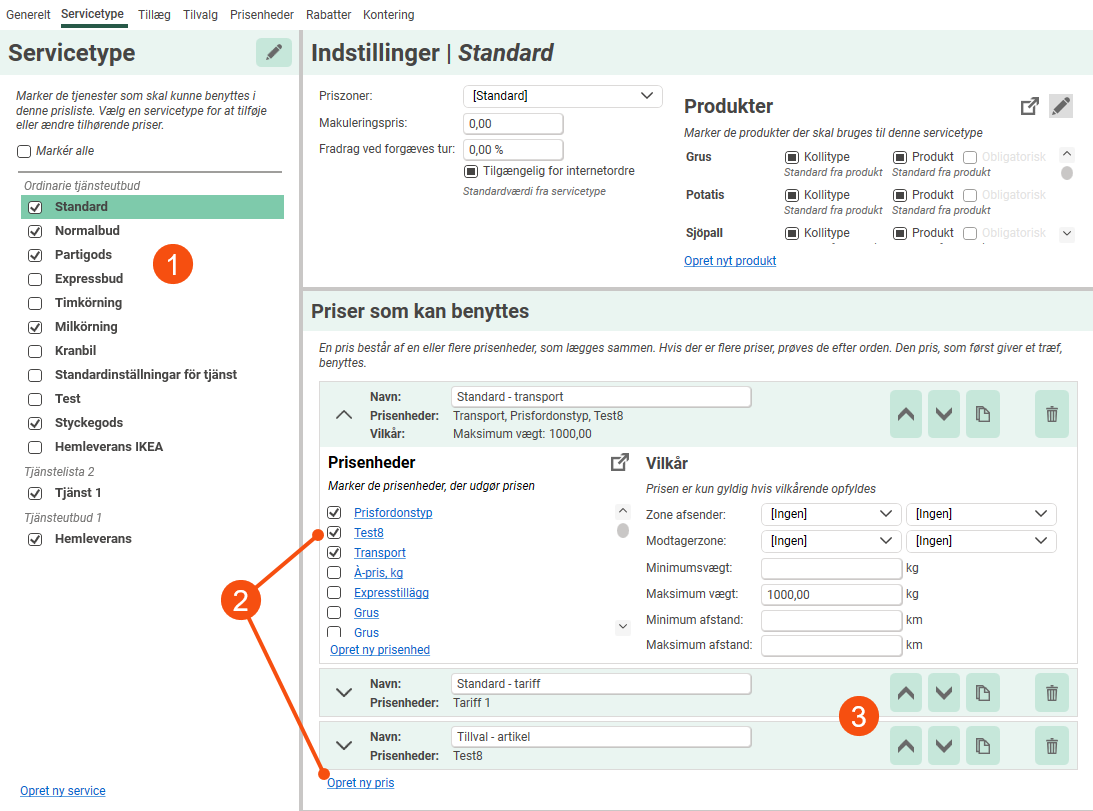
Når du opretter en ordre i Opter, vælger du en tjeneste på ordren. Servicen er prissat med en eller flere priser. Det er sådan, man prissætter ydelserne i en prisliste:
-
Åbn prislisten, gå til fanen Servicetype, og vælg tjenesten på listen.
-
Tilføj en pris under Priser som kan benyttes, udvid og vælg de tjenester, der skal bruges til at beregne prisen på ordren.
-
Du kan tilføje flere priser til den samme tjeneste. Ranger priserne, så Opter vælger priserne i den rækkefølge, du ønsker. Priserne testes efter tur. Den første prissætning, der giver en pris for ordren, bruges.
Brug af enhederne manuelt i Ordremodtagelse
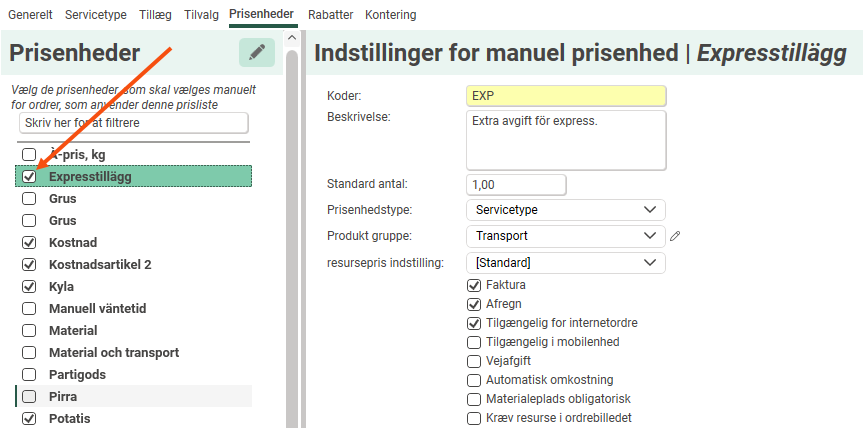
På fanen Prisenheder i prislisten skal du vælge de prisheder, der kan tilføjes manuelt til en ordre, ved at markere dem på listen. Prisenheden kan derefter føjes til varerækkerne i Ordremodtagelsen. For også at gøre dem tilgængelige på webportalerne og i Opter Driver skal du vælge henholdsvis Tilgængelig for internetordre og Tilgængelig i mobilenhed.