Exempel på rutter
Senast uppdaterad: 2026-03-11
I den här artikeln
Här följer ett antal exempel på vanliga rutter.
Direkttransport från ett postnummerområde till ett annat
Vi vill skapa en rutt från det område i Stockholm vars postnummer börjar på 12 till det område där postnumren börjar på 11. Det ska vara en rutt för distribution.
Sammanfattning:
|
Namn |
Typ |
Från |
Till |
|---|---|---|---|
|
Stockholm 12*–11* |
Distribution |
Postnummer 12* |
Postnummer 11* |
För att ställa in rutten gör vi så här:
-
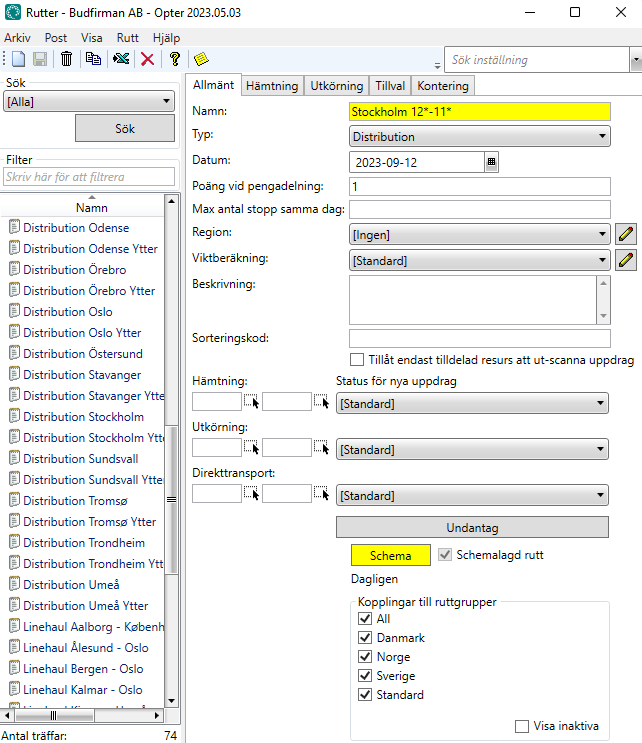
Klickar på Order > Rutter > Ny för att skapa en ny rutt. Vi ger rutten namnet ”Stockholm 12*–11*”.
-
I listrutan Typ väljer vi Distribution.
-
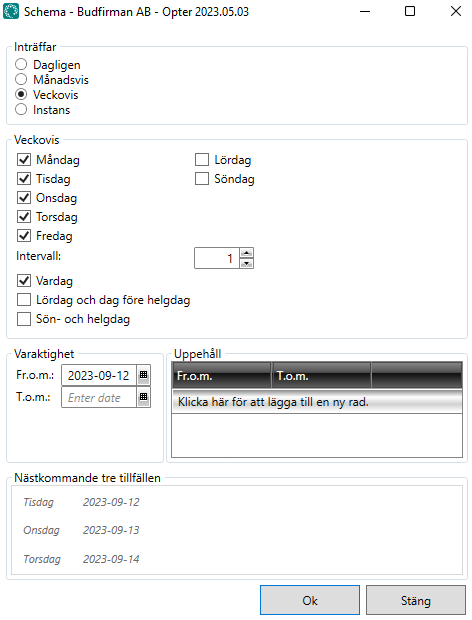
Vi öppnar ruttens Schema och ställer in det på Veckovis. Vi markerar de veckodagar som rutten ska trafikeras, i vårt fall måndag till fredag. Mer information finns i Schema, rutter (fönster).
-
Vi klickar på fliken Hämtning och skapar en ny rad under Från postnummer. Vi väljer Land ”Sweden” och skriver ”12*” i fältet Postnummer.
Vi markerar Måndag till och med Fredag, eftersom vi vill att postnummerområdet ”12*” ska trafikeras för upphämtning de dagarna.
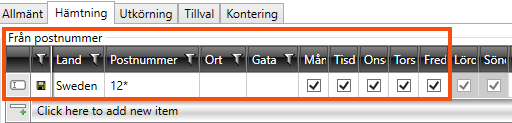
Kolumnerna för Lördag och Söndag är gråa, eftersom rutten inte trafikeras de veckodagarna enligt schemat som vi precis ställde in. Det betyder att det inte spelar någon roll om Lördag och Söndag är markerade eller inte. Schemat prioriteras högre än de här inställningarna.
-
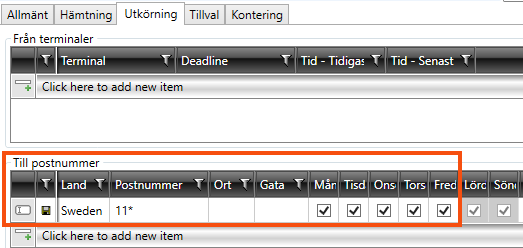
På fliken Utkörning skapar vi en ny rad under Till postnummer. Där väljer vi också Land ”Sweden” men skriver ”11*” i fältet Postnummer.
Vi markerar Måndag till och med Fredag, eftersom vi vill att postnummerområdet ”11*” ska trafikeras för utkörning de dagarna.
-
Vi klickar på Spara för att spara alla ändringar.
-
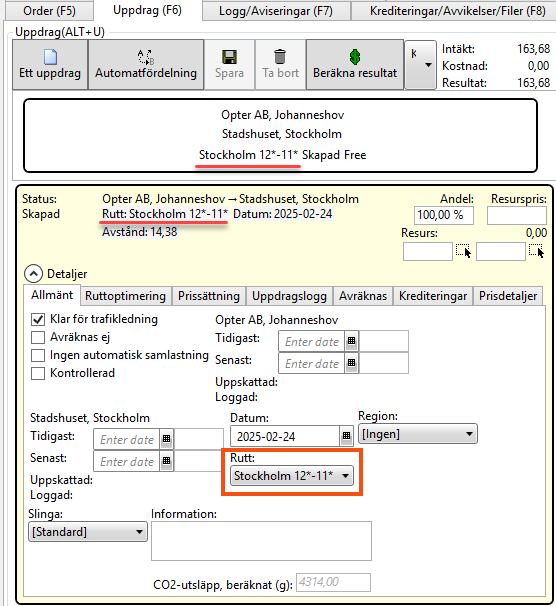
Under Uppdrag i ordermottagningen kan vi nu se att en order från en avsändare med postnummer ”120 07” till en mottagare med postnummer ”111 52” läggs på rutten ”Stockholm 12*–11*”.
-
På panelen Rutter i trafikledningen kan vi se hur många uppdrag som ligger på rutten ”Stockholm 12*–11*”.
Kommentarer
I det här exemplet har vi inga mellanliggande stopp och rutten är därför en direkttransport. För att ett uppdrag ska kunna få den här rutten behöver vi gå in under Ekonomi > Prislistor > Tjänster, välja den tjänst som ska användas och på fliken Trafikledning markera Tillåt automatisk fördelning och Tillåt direkttransporter (ett ben).
Upphämtningsområdet eller utkörningsområdet skulle också kunna vara en terminal. För att rutten ska väljas måste då adressen på ordern vara en vald terminal från terminalregistret.
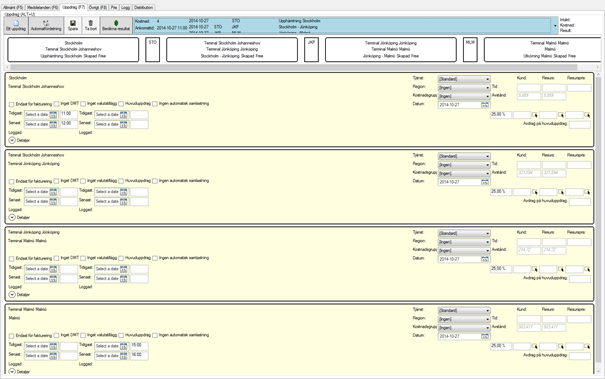
Ett order delas upp i flera uppdrag
Rutter kan närmast liknas vid tågtidtabeller där avgångarna är rutter och stationerna är terminaler.
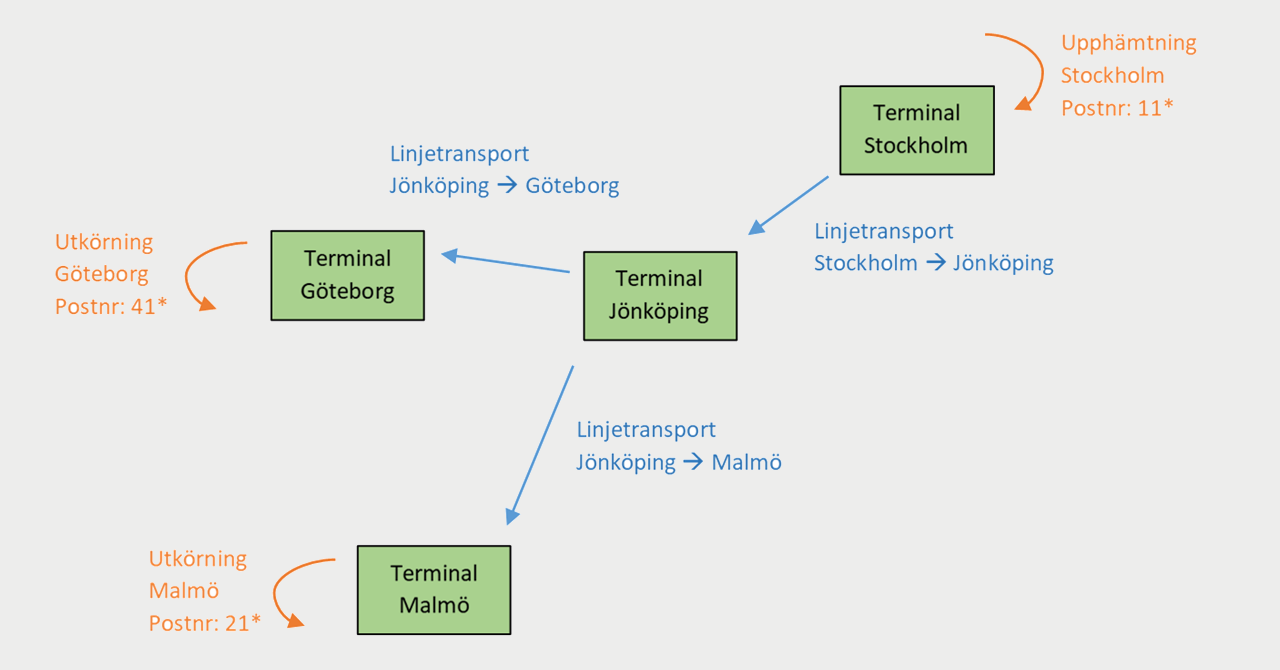
Det här exemplet visar ett upplägg där gods kan köras från Stockholm till Göteborg och Malmö via omlastningar på terminaler på vägen.
-
Från: Akademigränd 3, 111 52 Stockholm
-
Tilll: Storgatan 2, 211 41 Malmö
Avsändaren matchas via postnumret med rutten ”Upphämtning Stockholm” som kör godset till terminalen i Stockholm. En linjebil kör sedan godset till terminalen i Jönköping där det lastas om. Ytterligare en linjebil kör godset till terminalen i Malmö. Slutligen körs godset ut till mottagaradressen via rutten ”Utkörning Malmö” som matchas via mottagaradressens postnummer.
Totalt skapas fyra uppdrag för ordern som utförs av varsitt fordon.
För att det här ska fungera gäller följande:
-
Tillåt automatisk fördelning måste vara markerat på den tjänst som ska användas. Ekonomi > Prislistor > Tjänster > fliken Trafikledning.
-
Terminalerna på bilden ovan måste finnas i terminalregistret. Register > Terminaler.
-
Följande rutter måste skapas.
Namn
Typ
Från
Till
Upphämtning Stockholm
Distribution
Postnr: 11*
Terminal Stockholm
Utkörning Göteborg
Distribution
Terminal Göteborg
Postnr: 41*
Utkörning Malmö
Distribution
Terminal Malmö
Postnr: 21*
Stockholm–Jönköping
Linjetransport
Terminal Stockholm
Terminal Jönköping
Jönköping–Göteborg
Linjetransport
Terminal Jönköping
Terminal Göteborg
Jönköping–Malmö
Linjetransport
Terminal Jönköping
Terminal Malmö
Vi går inte igenom hur alla dessa rutter skapas, utan nöjer oss med att visa hur vi skapar en distributionsrutt och linjerutt.
Distributionsrutten ”Upphämtning Stockholm”
Så här skapar vi en av de distributionsrutter som behövs:
-
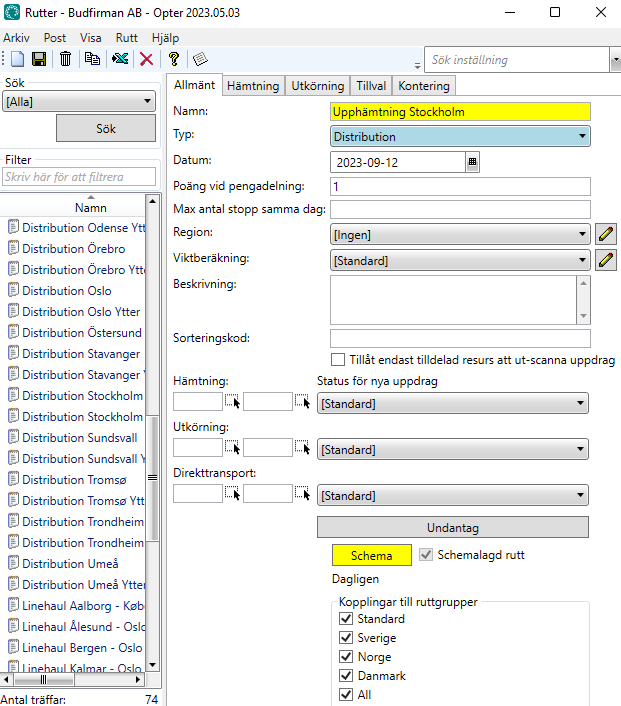
Vi klickar på Order > Rutter > Ny för att skapa en ny rutt, som får namnet ”Upphämtning Stockholm”.
-
I listrutan Typ väljer vi Distribution.
-
Vi öppnar ruttens Schema och ställer in det på Veckovis. Vi markerar de veckodagar som rutten ska trafikeras, i vårt fall måndag till fredag. Mer information finns i Schema, rutter (fönster).
-
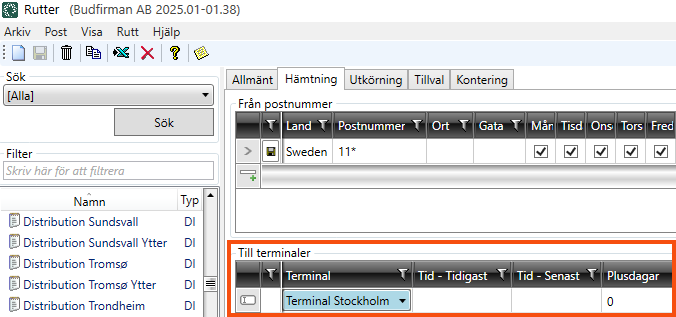
Vi går till fliken Hämtning och skapar en ny rad under Från postnummer där vi väljer Land ”Sweden” och skriver ”11*” i kolumnen Postnummer. Vi markerar Måndag till och med Fredag, eftersom vi vill att postnummerområdet ”11*” ska trafikeras för uppphämtning de dagarna.
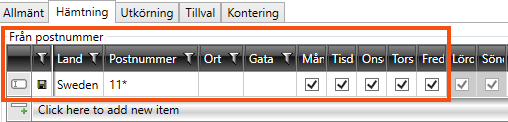
Kolumnerna för Lördag och Söndag är gråa, eftersom rutten inte trafikeras de veckodagarna enligt schemat som vi precis ställde in. Det betyder att det inte spelar någon roll om Lördag och Söndag är markerade eller inte. Schemat prioriteras högre än de här inställningarna.
-
Vi väljer terminalen ”Terminal Stockholm” på en rad under Till terminaler och klickar på Spara för att spara alla ändringar.
Skapa linjerutt Stockholm–Jönköping
Så här skapar vi en av linjerutterna som behövs.
-
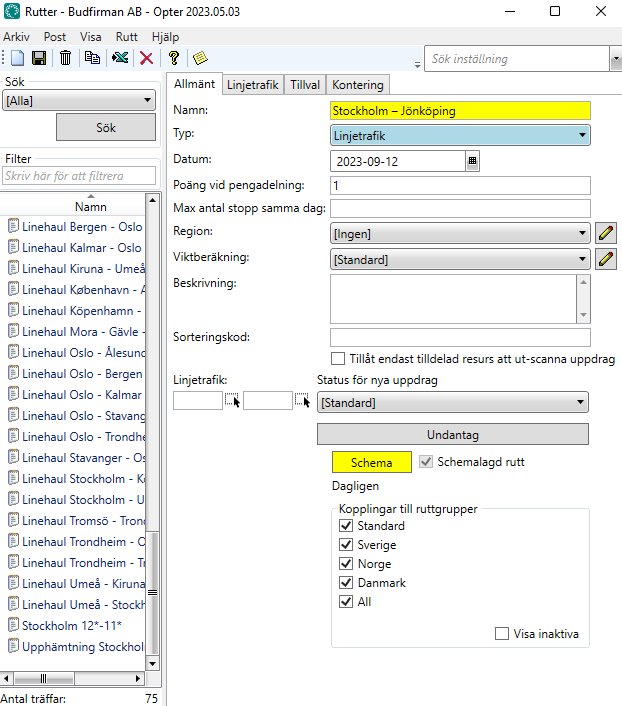
Vi klickar på Order > Rutter > Ny för att skapa en ny rutt med namnet ”Stockholm–Jönköping”.
-
I listrutan Typ väljer vi Linjetrafik.
-
Vi öppnar ruttens Schema och ställer in det på Veckovis. Vi markerar de veckodagar som rutten ska trafikeras, i vårt fall måndag till fredag. Mer information finns i Schema, rutter (fönster).
-
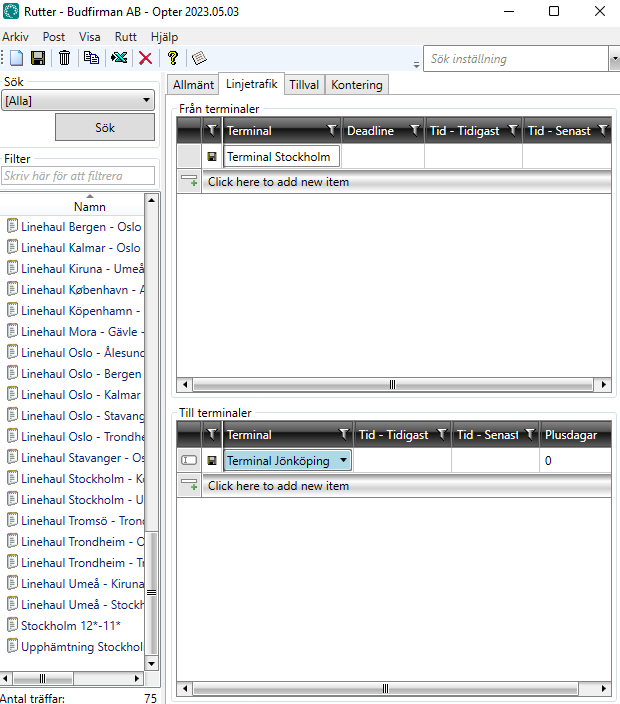
Vi går till fliken Linjetrafik och väljer ”Terminal Stockholm” på en rad under Från terminaler.
-
Vi väljer sedan ”Terminal Jönköping” på en rad under Till terminaler och klickar på Spara för att spara alla ändringar.
När du har markerat Tillåt automatisk fördelning på tjänsten, alla terminaler finns på plats och alla rutter har skapats kan vi testa hur rutterna fungerar.
Skapa en order med avsändaradressen ”Akademigränd 3, 111 52 Stockholm” och mottagaradressen ”Storgatan 2, 211 41 Malmö”.
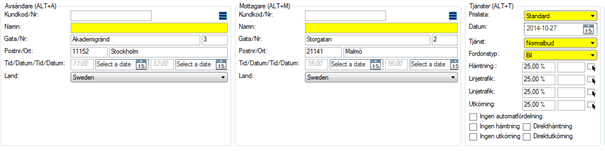
Opter splittar då ordern i fyra uppdrag som vi kan se under Uppdrag i ordermottagningen. Ett för upphämtning, två för linjetrafik och ett för utkörning.
Distributionsrutt med upphämtning från olika postnummerområden olika veckodagar
Om rutten ska hämta upp från postnummerområde ”82*” på måndagar, ”84*” på tisdagar, ”86*” på onsdagar, ”87*” på torsdagar och ”88*” på fredagar gör du så här:
-
Ställ in ruttens schema på Veckovis, och markera måndag till och med fredag. Mer information finns i Schema, rutter (fönster).
-
Gå till fliken Hämtning och lägg till en rad för varje postnummerområde under Från postnummer. Markera den veckodag som varje postnummerområde ska trafikeras.
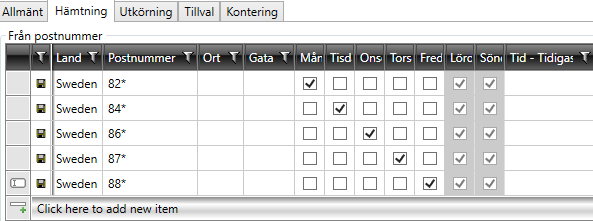
Kolumnerna för Lördag och Söndag är gråa, eftersom rutten inte trafikeras de veckodagarna enligt schemat som vi precis ställde in. Det betyder att det inte spelar någon roll om Lördag och Söndag är markerade eller inte. Schemat prioriteras högre än de här inställningarna.
-
Klicka på Spara för att spara alla ändringar.
Om rutten även ska köra ut till olika postnummerområden olika veckodagar, se nästa exempel.
Distributionsrutt med utkörning till olika postnummerområden olika veckodagar
Om rutten ska köra ut till postnummerområde ”82*” på måndagar, ”84*” på tisdagar och fredagar, ”86*” på onsdagar, ”87*” på torsdagar och ”88*” på fredagar gör du så här:
-
Ställ in ruttens schema på Veckovis, och markera måndag till och med fredag. Mer information finns i Schema, rutter (fönster).
-
Gå till fliken Utkörning och lägg till en rad för varje postnummerområde under Till postnummer. Markera den veckodag som varje postnummerområde ska trafikeras.
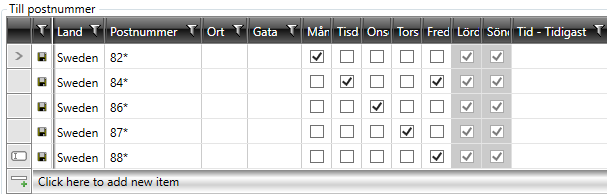
Kolumnerna för Lördag och Söndag är gråa, eftersom rutten inte trafikeras de veckodagarna enligt schemat som vi precis ställde in. Det betyder att det inte spelar någon roll om Lördag och Söndag är markerade eller inte. Schemat prioriteras högre än de här inställningarna.
-
Klicka på Spara för att spara alla ändringar.
Om du vid ett senare tillfälle vill ändra så att postnummerområde ”82*” trafikeras för utkörning både på måndagar och torsdagar markerar du bara Torsdag för postnummerområde ”82*”.
Om du sedan vill ändra så att postnummerområde ”82*” trafikeras för utkörning måndagar, torsdagar och lördagar markerar du Lördag för postnummerområdet och ändrar sedan schemat så att rutten trafikeras även på lördagar. Om du inte ändrar schemat kommer inte lördagen att trafikeras.
Distributionsrutt med stora volymer av gods till/från samma gata
Om ni har stora volymer av gods till/från samma gata kan det vara användbart att ange gatunummer på flikarna Hämtning och Utkörning. Om du anger gatunummer rekommenderar vi att du även anger gatunamn, och gärna även land, postnummer och/eller ort.
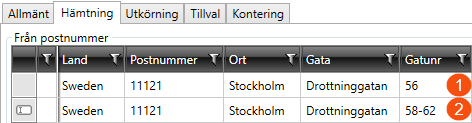
Du kan ange ett enskilt gatunummer (1) eller ett intervall (2). Det går inte att använda ”*” i den här kolumnen.

