Kortkommandon i ordermottagningen
Senast uppdaterad: 2026-03-11
I den här artikeln
|
Tangentkombination |
Beskrivning |
|---|---|
|
F4 |
Söker i kund, avsändar- och mottagaradress samt fordon/förare (beroende på var markören står). |
|
Ctrl + F |
Flyttar markören till sökfältet längst till vänster i ordermottagningen. Ctrl + F fungerar i Opter från och med version 2025.12.00 i nya designen. |
|
Ctrl + L |
Flyttar markören till fältet där du kan söka efter inställningar som till exempel namnet på en kryssruta, listruta eller ett fält i ordermottagningen. Ctrl + L fungerar i Opter från och med version 2025.12.00 i nya designen. |
|
Ctrl + N |
Ny order. |
|
Ctrl + S |
Spara. |
|
Ctrl + Del |
Tar bort ordern. |
|
Alt + F4 |
Stänger ordermottagningen. |
|
F9 |
Kopierar ordern. |
|
F3 |
Byter plats på avsändare och mottagare. |
|
F11 |
Öppnar fönstret Tillägg / Utlägg. |
|
Ctrl + skift + D |
Automatfördelar ordern. |
|
Ctrl + skift + W |
Drar ihop alla uppdrag i ordern till ett. |
|
Ctrl + skift + P |
Föregående ruttförslag. |
|
Ctrl + skift + M |
Nästa ruttförslag. |
|
Ctrl + D |
Öppnar trafikledningen. |
|
Ctrl + 0 |
Ej klar för fakturering/avräkning. |
|
Ctrl + 9 |
Klar för fakturering/avräkning. |
|
F12 |
Sparar och stänger ordern. |
|
Ctrl + skift + N |
Tar bort avsändar- eller mottagaradressen (beroende på var markören står). |
|
Ctrl + skift + S |
Sparar adressen. |
|
Ctrl + skift + C |
Sparar avsändaren eller mottagaren som betalande kund. |
|
Alt + <tangent> |
Aktiverar det första alternativet i respektive grupp i ordermottagningen. Kortkommandot står angivet i gruppens namn. |
|
Ctrl + H |
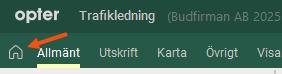
Opter visar huvudsidan och markören ställer sig i sökrutan högst upp på huvudsidan. Ctrl + H är samma funktion som om du klickar på
Ctrl + H (eller att klicka på |
|
Ctrl + F1 |
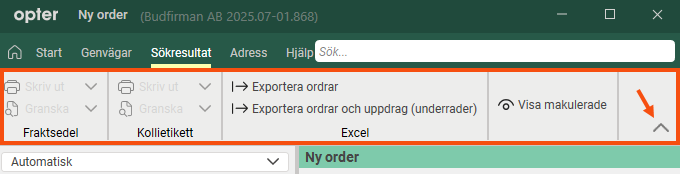
Om du tycker att menyområdet (ribbon-menyn) tar för stor plats i fönstret med ordermottagningen, så kan du göra den mindre (steg 1) eller stänga den helt (steg 2) genom att göra något av följande:
Till exempel, om du trycker en gång på Ctrl + F1 eller klickar på uppåtpilen så blir ribbon-menyn mindre.
Om du sedan trycker en gång till på Ctrl + F1 eller klickar på uppåtpilen igen så stängs ribbon-menyn.
Opter kommer ihåg din senaste inställning. Om ribbon-menyn är stängd och du vill öppna den, så kan du välja att fästa ribbon-menyn eller inte:
Ctrl + F1 fungerar i Opter från och med version 2025.12.00 i nya designen. |
 .
.