Konsolidera ordrar (fönster)
Senast uppdaterad: 2026-03-17
 Order > Konsolidera ordrar
I den här artikeln
Fönstret Konsolidera ordrar kallas också för konsolideringskontrollen.
Att konsolidera ordrar innebär att kombinera flera ordrar till en. Själva transporterna påverkas inte, utan det är en sammanslagning administrativa skäl. Om du vill kombinera transporter, se Samlastning, översikt.
Menyflikarna
Allmänt
|
Funktion |
Beskrivning |
|---|---|
|
Öppna order (Ctrl+O) |
Öppnar den order som markören står på i listan. Det går inte att öppna flera ordrar samtidigt. |
|
Spara (Ctrl+S) |
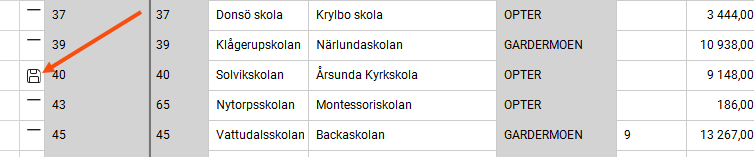
Sparar alla ändringar som du har gjort på ordrarna i listan. Ändrade ordrar indikeras med Om du vill ångra en ändring klickar du på den raden och trycker på Ctrl + Z. Du kan markera och ångra flera rader samtidigt genom att hålla ner Ctrl eller skift och klicka.
|
|
Ta bort (Del) |
Om du vill ta bort en order klickar du på den raden och trycker på Delete. Raden markeras med Om du inte vill ta bort ordern klickar du raden och trycker på Delete igen, eller Ctrl + Z. Du kan markera och ångra flera rader samtidigt genom att hålla ner Ctrl eller skift och klicka.
|
|
Ångra (Ctrl+Z) (endast orderkontrollen) |
Om du vill ångra en ändring eller borttagning klickar du på den raden och trycker Ctrl + Z. Du kan markera och ångra flera rader samtidigt genom att hålla ner Ctrl eller skift och klicka.
|
|
Kopiera (Ctrl+C) (endast orderkontrollen) |
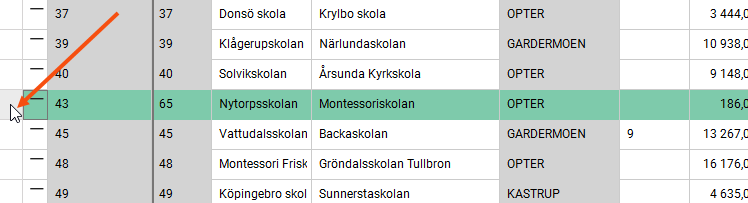
Kopierar en rad eller en cell i orderlistan. Om du vill kopiera en hel rad klickar längst till vänster på den så att hela raden markeras. Om du klickar i en cell kopieras bara den cellen.
|
|
Klistra in (Ctrl+V) (endast orderkontrollen) |
Klistrar in kopierade rader eller celler. Det går att kopiera en hel rad och sedan klistra in den i en cell på en annan rad (till exempel i kolumnen Avstånd), men resultatet blir oförutsägbart. Klistra bara in rader över rader och celler över celler. |
|
Exportera till Excel (Ctrl+E) (endast uppdragskontrollen och kostnadskontrollen) |
Exporterar hela den framsökta listan till Excel.
|
|
Inställning |
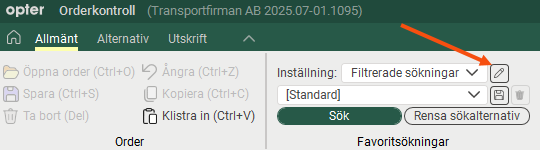
Du kan ha flera olika vyer för olika arbetsuppgifter, till exempel med olika kolumner. I den här listrutan väljer du vy. Om du vill ändra en vy eller skapa en ny klickar du på |
|
Konsolideringstyp (endast konsolideringskontrollen) |
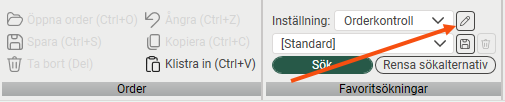
Konsolideringstypen styr vilka egenskaper konsolideringsordern får, och vilka ordrar som ska matchas och föreslås för konsolidering. Du kan ha flera olika typer. Här väljer du vilken som ska användas. Klicka på |
|
Samlastningstyp (endast samlastningskontrollen) |
Samlastningstypen styr vilka egenskaper samlastningsordern får, och vilka uppdrag som ska matchas och föreslås för samlastning. Du kan ha flera olika typer. Här väljer du vilken som ska användas. Klicka på |
|
Sparade sökningar |
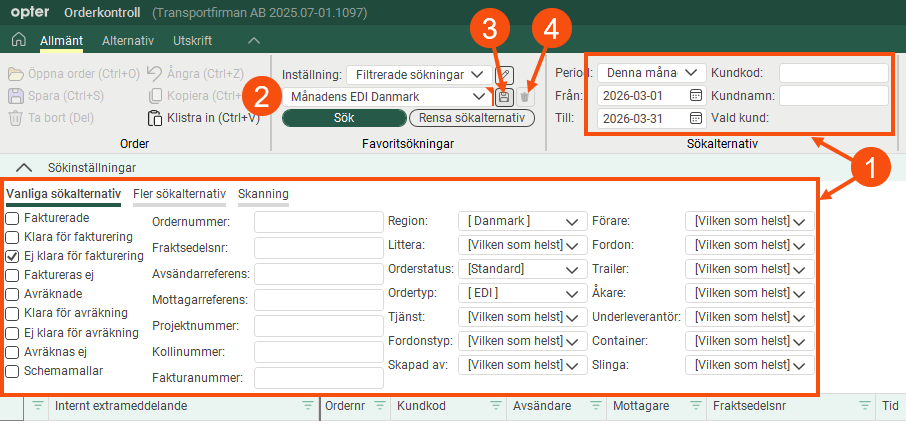
Du kan spara sökningar som du gör ofta så att du snabbt kan använda dem igen. Mer information finns i . [Standard]: Söker på dagens ordrar som inte är klara för fakturering. Du kan ändra sökinställningarna, men de återställs när du stänger kontrollen. Om du vill spara en sökning gör du de inställningar du vill söka på (1), skriver ett namn i fältet (2) och sparar den (3). Du tar bort en sparad sökning med
|
|
Sök |
Gör sökinställningar och klicka på Sök. Du kan sedan finjustera sökresultatet ytterligare med kolumnfiltren. Vad som visas i kolumnerna beskrivs i avsnittet Konsolidera ordrar (fönster) nedan. |
|
Rensa sökalternativ |
Tar bort alla inställningar under Sökinställningar samt kundkod och kundnamn, men sökperioden behålls. |
|
Period Från Till |
Välj en fördefinierad tidsperiod eller ange en egen tidsperiod i datumfälten. Sökningen sker på orderdatum. |
|
Kundkod Kundnamn Vald kund |
Du kan visa ordrar från en specifik kund genom att ange kundkod eller kundnamn här. |
 .
.
 och tas bort när du klickar på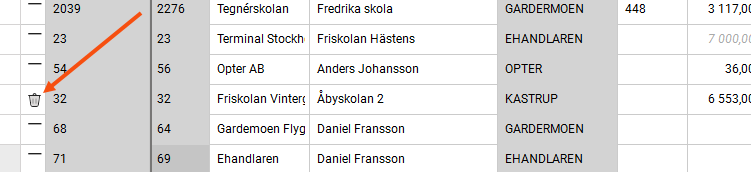
Utskrift
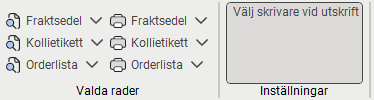
På den här menyn kan du förhandsgranska och skriva ut fraktsedlar, kollietiketter och orderlistor för de ordrar som du har sökt fram. De rapporter som du kan välja mellan när du klickar på  är de som är markerade som fraktsedel/kollietikett/orderlista i fönstret Rapporter.
|
Funktion |
Beskrivning |
|---|---|
|
|
Förhandsgranska eller skriv ut fraktsedlarna för de ordrar som du har markerat i listan. |
|
|
Förhandsgranska eller skriv ut kollietiketterna för de ordrar som du har markerat i listan. |
|
|
Förhandsgranska eller skriv ut en lista över de ordrar som du har markerat i listan. När du klickar på |
|
Välj skrivare vid utskrift |
Klicka på knappen så att den aktiveras om du vill få chansen att välja skrivare innan du skriver ut. Om den inte är aktiverad skrivs fraktsedlarna, kollietiketterna och orderlistorna ut direkt på din standardskrivare.
|
 /
/
Orderlistan och konsolideringslistan
Du kan ställa in vilka kolumner som ska visas i listan. Klicka på  bredvid listrutan Inställning, gå till fliken Kolumner och lägg till de kolumner du vill ha under Inkluderade. Du väljer ordningen på kolumnerna genom att flytta dem uppåt och nedåt i listan. Ju högre upp desto längre till vänster.
Mer information finns i Konsolideringsinställningar (fönster)
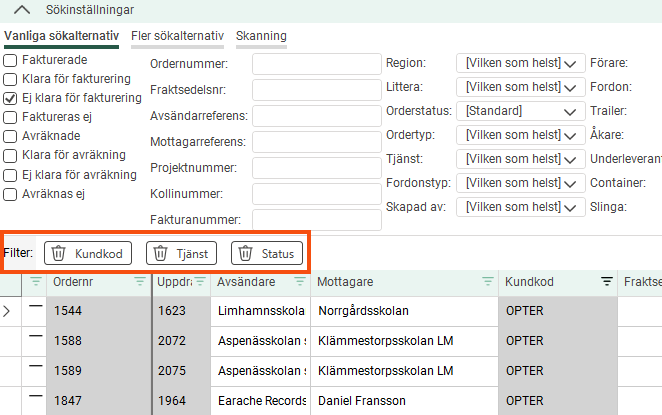
Om du filtrerar på några av kolumnerna visas de som knappar precis ovanför listan. Med de knapparna kan du även inaktivera filtren.
Längst ner i fönstret visas summan av värdena i kolumnerna.
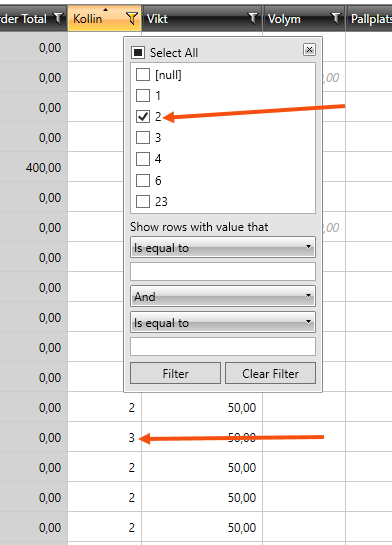
Om du har filtrerat en kolumn och sorterat sökresultatet uppdateras inte listan om du ändrar ett värde, till exempel antal kollin. Det gäller även när du har sparat det nya antalet kollin. Sökresultatet uppdateras inte förrän du filtrerar eller sorterar listan igen.
Ovanstående gäller enbart kolumner som innehåller fritextvärden, inte kolumner som hämtar värden från ett register (till exempel Resurs), eller när du använder specialfiltren under Filter visar rader med värden som.
Ordrar
Här visas de ordrar som matchar sökkriterierna och som ännu inte ingår i någon konsolidering. Med knappen Konsolidera ordrar automatiskt skapar du konsolideringsordrar enligt inställningarna på konsolideringstypen.
Konsolideringar
Här visas konsolideringsordrarna. Om du markerar en konsolidering visas originalordrarna, det vill säga de ordrar som ingår i den, i listan ovanför. Knappen Avmarkera rader (Escape) ovanför listan avmarkerar konsolideringen och visar alla ordrar i orderlistan.

