Uppdragskontroll (fönster)
Senast uppdaterad: 2026-05-27
 Order > Uppdragskontroll
I den här artikeln
I det här fönstret kan du söka fram uppdrag baserat på en mängd olika kriterier. Du kan även ändra vissa värden för flera uppdrag samtidigt.
Vissa kolumner visar information om uppdraget och vissa kolumner visar information om ordern. I Uppdragsinställningar (fönster) står det beskrivet om kolumnen visar uppdraget eller orderns värde.
Menyflikarna
Allmänt
|
Funktion |
Beskrivning |
|---|---|
|
Öppna order (Ctrl+O) |
Öppnar den order som markören står på i listan. Det går inte att öppna flera ordrar samtidigt. |
|
Spara (Ctrl+S) |
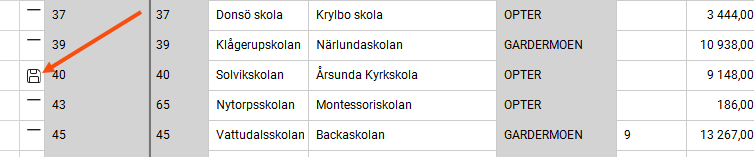
Sparar alla ändringar som du har gjort på ordrarna i listan. Ändrade ordrar indikeras med Om du vill ångra en ändring klickar du på den raden och trycker på Ctrl + Z. Du kan markera och ångra flera rader samtidigt genom att hålla ner Ctrl eller skift och klicka.
|
|
Ta bort (Del) |
Om du vill ta bort en order klickar du på den raden och trycker på Delete. Raden markeras med Om du inte vill ta bort ordern klickar du raden och trycker på Delete igen, eller Ctrl + Z. Du kan markera och ångra flera rader samtidigt genom att hålla ner Ctrl eller skift och klicka.
|
|
Ångra (Ctrl+Z) (endast orderkontrollen) |
Om du vill ångra en ändring eller borttagning klickar du på den raden och trycker Ctrl + Z. Du kan markera och ångra flera rader samtidigt genom att hålla ner Ctrl eller skift och klicka.
|
|
Kopiera (Ctrl+C) (endast orderkontrollen) |
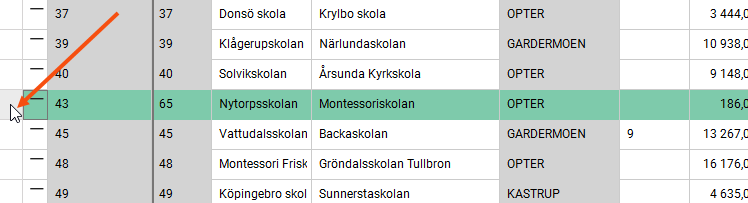
Kopierar en rad eller en cell i orderlistan. Om du vill kopiera en hel rad klickar längst till vänster på den så att hela raden markeras. Om du klickar i en cell kopieras bara den cellen.
|
|
Klistra in (Ctrl+V) (endast orderkontrollen) |
Klistrar in kopierade rader eller celler. Det går att kopiera en hel rad och sedan klistra in den i en cell på en annan rad (till exempel i kolumnen Avstånd), men resultatet blir oförutsägbart. Klistra bara in rader över rader och celler över celler. |
|
Exportera till Excel (Ctrl+E) (endast uppdragskontrollen och kostnadskontrollen) |
Exporterar hela den framsökta listan till Excel.
|
|
Inställning |
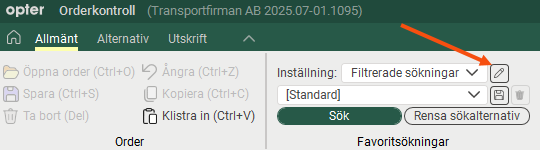
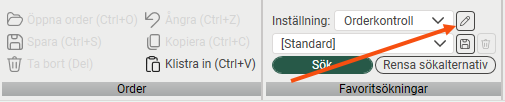
Du kan ha flera olika vyer för olika arbetsuppgifter, till exempel med olika kolumner. I den här listrutan väljer du vy. Om du vill ändra en vy eller skapa en ny klickar du på |
|
Konsolideringstyp (endast konsolideringskontrollen) |
Konsolideringstypen styr vilka egenskaper konsolideringsordern får, och vilka ordrar som ska matchas och föreslås för konsolidering. Du kan ha flera olika typer. Här väljer du vilken som ska användas. Klicka på |
|
Samlastningstyp (endast samlastningskontrollen) |
Samlastningstypen styr vilka egenskaper samlastningsordern får, och vilka uppdrag som ska matchas och föreslås för samlastning. Du kan ha flera olika typer. Här väljer du vilken som ska användas. Klicka på |
|
Sparade sökningar |
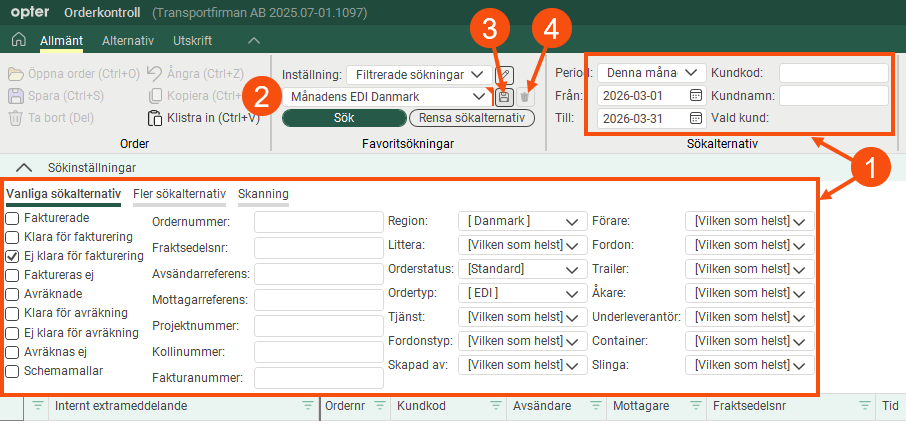
Du kan spara sökningar som du gör ofta så att du snabbt kan använda dem igen. Mer information finns i . [Standard]: Söker på dagens ordrar som inte är klara för fakturering. Du kan ändra sökinställningarna, men de återställs när du stänger kontrollen. Om du vill spara en sökning gör du de inställningar du vill söka på (1), skriver ett namn i fältet (2) och sparar den (3). Du tar bort en sparad sökning med
|
|
Sök |
Gör sökinställningar och klicka på Sök. Du kan sedan finjustera sökresultatet ytterligare med kolumnfiltren. Vad som visas i kolumnerna beskrivs i avsnittet Uppdragskontroll (fönster) nedan. |
|
Rensa sökalternativ |
Tar bort alla inställningar under Sökinställningar samt kundkod och kundnamn, men sökperioden behålls. |
|
Period Från Till |
Välj en fördefinierad tidsperiod eller ange en egen tidsperiod i datumfälten. Sökningen sker på orderdatum. |
|
Kundkod Kundnamn Vald kund |
Du kan visa ordrar från en specifik kund genom att ange kundkod eller kundnamn här. |
 .
.
 och tas bort när du klickar på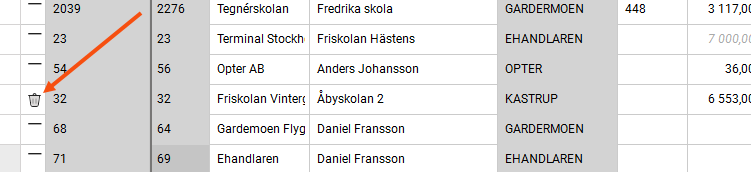
Utskrift
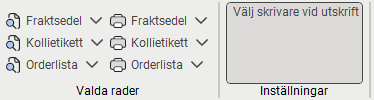
På den här menyn kan du förhandsgranska och skriva ut fraktsedlar, kollietiketter och orderlistor för de ordrar som du har sökt fram. De rapporter som du kan välja mellan när du klickar på  är de som är markerade som fraktsedel/kollietikett/orderlista i fönstret Rapporter.
|
Funktion |
Beskrivning |
|---|---|
|
|
Förhandsgranska eller skriv ut fraktsedlarna för de ordrar som du har markerat i listan. |
|
|
Förhandsgranska eller skriv ut kollietiketterna för de ordrar som du har markerat i listan. |
|
|
Förhandsgranska eller skriv ut en lista över de ordrar som du har markerat i listan. När du klickar på |
|
Välj skrivare vid utskrift |
Klicka på knappen så att den aktiveras om du vill få chansen att välja skrivare innan du skriver ut. Om den inte är aktiverad skrivs fraktsedlarna, kollietiketterna och orderlistorna ut direkt på din standardskrivare.
|
 /
/
Uppdragslistan
Du kan ställa in vilka kolumner som ska visas i listan. Klicka på  bredvid listrutan Inställning, gå till fliken Kolumner och lägg till de kolumner du vill ha under Inkluderade. Du väljer ordningen på kolumnerna genom att flytta dem uppåt och nedåt i listan. Ju högre upp desto längre till vänster.
Mer information finns i Uppdragsinställningar (fönster).
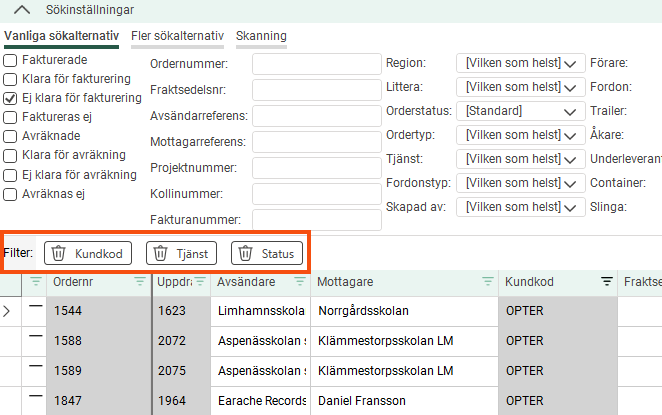
Om du filtrerar på några av kolumnerna visas de som knappar precis ovanför listan. Med de knapparna kan du även inaktivera filtren.
Längst ner i fönstret visas summan av värdena i kolumnerna.
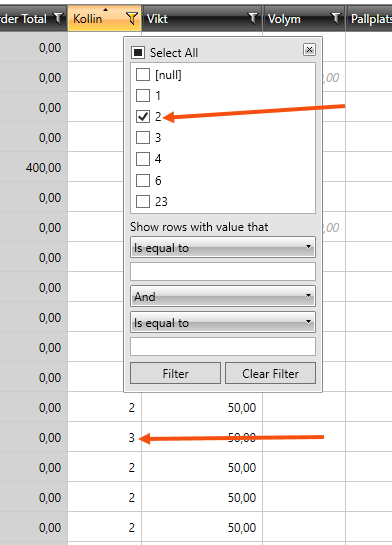
Om du har filtrerat en kolumn och sorterat sökresultatet uppdateras inte listan om du ändrar ett värde, till exempel antal kollin. Det gäller även när du har sparat det nya antalet kollin. Sökresultatet uppdateras inte förrän du filtrerar eller sorterar listan igen.
Ovanstående gäller enbart kolumner som innehåller fritextvärden, inte kolumner som hämtar värden från ett register (till exempel Resurs), eller när du använder specialfiltren under Filter visar rader med värden som.
Kolumner i uppdragslistan
Du kan ställa in vilka kolumner som ska visas i uppdragskontrollen. Mer information finns i Uppdragsinställningar (fönster).
|
Kolumn |
Beskrivning |
|---|---|
|
Acceptabel försening |
Om ordern är försenad och kryssrutan är markerad så är angiven förseningsorsak på ordern acceptabel, det vill säga den här ordern betraktas inte som försenad i Opter. Den kommer till exempel inte att visas i sökresultaten när du söker efter försenade ordrar. Mer information finns i och Förseningsorsaker (fönster). |
|
Adress 2 - avsändare |
Avsändarens adress 2 på ordern. |
|
Adress 2 - avsändare - Uppdrag |
Avsändarens adress 2 på uppdraget. |
|
Adress 2 - mottagare |
Mottagarens adress 2 på ordern. |
|
Adress 2 - mottagare - Uppdrag |
Mottagarens adress 2 på uppdraget. |
|
Adress 3 - avsändare |
Avsändarens adress 3 på ordern. |
|
Adress 3 - avsändare - Uppdrag |
Avsändarens adress 3 på uppdraget. |
|
Adress 3 - mottagare |
Mottagarens adress 3 på ordern. |
|
Adress 3 - mottagare - Uppdrag |
Mottagarens adress 3 på uppdraget. |
|
Adresspositionsnoggrannhet - avsändare - Uppdrag |
Adresspositionsnoggrannhet för avsändaren på uppdraget. Visualiseras genom en skala från liten noggrannhet Om du vill förbättra noggrannheten kan du klicka på ikonen så öppnas ett fönster med adressens position markerad med ett kryss på en karta och adressens koordinater. Du kan manuellt skriva in bättre koordinater eller justera positionen på kartan. Klicka på Spara. Nu visas |
|
Adresspositionsnoggrannhet - mottagare - Uppdrag |
Adresspositionsnoggrannhet för mottagaren på uppdraget. Visualiseras genom en skala från liten noggrannhet Om du vill förbättra noggrannheten kan du klicka på ikonen så öppnas ett fönster med adressens position markerad med ett kryss på en karta och adressens koordinater. Du kan manuellt skriva in bättre koordinater eller justera positionen på kartan. Klicka på Spara. Nu visas |
|
Ankomstskanning första terminal |
Ankomstskanning på första terminal på ordern. |
|
Ankomstskanning sista terminal |
Ankomstskanning på sista terminal på ordern. |
|
Ansvarig säljare |
Ansvarig säljare på ordern. |
|
Artikelnamn |
Artikelnamn på ordern. I kolumnen visas artikelns namn. |
|
Artiklar |
Artiklar på ordern. I kolumnen visas artikelns beskrivning om det finns en sådan, annars visas artikelns namn. |
|
Avgångsskanning första terminal |
Avgångsskanning på första terminal på ordern. |
|
Avgångsskanning sista terminal |
Avgångsskanning på sista terminal på ordern. |
|
Avräknas ej |
|
|
Avräknas ej - uppdrag |
|
|
Avräkningsnr |
Visar avräkningens nummer om det finns någon avräkning på uppdraget. |
|
Avsändare |
Avsändare på ordern. |
|
Avsändare - Uppdrag |
Avsändare på uppdraget. |
|
Avsändarreferens |
Avsändarreferensen på ordern. |
|
Avstånd |
Uppdragets köravstånd i kilometer. Om avståndet har angetts manuellt visas det i normal svart text. Om avståndet är beräknat visas det i kursiv grå text. |
|
Avstånd (Order) |
Orderns köravstånd i kilometer, det vill säga summan av alla de ingående uppdragens avstånd. Om avståndet har angetts manuellt visas det i normal svart text. Om avståndet är beräknat visas det i kursiv grå text. |
|
Avvikelser |
Om det finns några avvikelser registrerade på ordern så visas antalet avvikelser här. |
|
CO2-utsläpp, beräknat (g) |
Uppdragets beräknade CO2-utsläpp. Mer information finns i Inställningar för CO2-utsläppsberäkningar. |
|
Containers |
Containrar på ordern. |
|
Direktutläggspris |
Direktutläggspriset på ordern. Direktutlägg är utlägg som du inte vill räkna med i omsättningen. Direktutlägg anges alltid inklusive moms. |
|
Direktutläggspris - kund |
Direktutläggspriset i kundens valuta. |
|
DMT |
Drivmedelstillägg på ordern. |
|
DMT - kund |
Drivmedelstillägg i kundens valuta. Om du vill ändra drivmedelstillägg för en specifik kund så finns instruktioner i Välja drivmedelstillägg (DMT) för en kund. |
|
Extern avräkning - belopp |
Totalbeloppet för alla externa avräkningar på ordern eller ett manuellt angivet belopp enligt följande:
|
|
Extern avräkning - datum |
Om den externa avräkningen är importerad visas avräkningsdatumet som din samarbetspartner angett. Om du manuellt har lagt till den externa avräkningen i ordermottagningen visas det datum du angav. Om ordern har fler än en extern avräkning visas datumet för den senast registrerade externa avräkningen. |
|
Extern avräkning - klar |
Kryssrutan kan markeras automatiskt eller manuellt enligt följande scenarion:
Kryssrutan kan avmarkeras automatiskt eller manuellt enligt följande scenarion:
|
|
Extern avräkning - nummer |
Om den externa avräkningen är importerad visas det nummer som avräkningen har hos din samarbetspartner. Om du har lagt till den externa avräkningen manuellt i ordermottagningen visas det avräkningsnummer du angav, om du angav något nummer. |
|
Extern avräkning - skillnad |
Skillnaden mellan Extern avräkning - belopp och det beräknade beloppet (det vill säga den förväntade intäkten på ordern). |
|
Externt meddelande |
Om ordern har något externt meddelande så visas det här. |
|
Externt ordernr(export) |
Om ordern exporterats visas det externa ordernumret här. |
|
Externt ordernr(import) |
Om ordern importerats visas det externa ordernumret här. |
|
Extradimension1–Extradimension5 |
Om du använder fälten för extra dimensioner kan du välja om de ska visas i uppdragskontrollen eller inte. Namnen på fälten Extradimension1–Extradimension5 ställs in i Inställningar > Kontor > fliken Terminologi. |
|
Faktura skapades |
Datumet då orderns faktura skapades. |
|
Fakturanr |
Orderns fakturanummer. |
|
Fakturastatus |
Orderns faktureringsstatus, till exempel Fakturerad, Att faktureras, Faktureras EJ eller Endast avräkning. |
|
Faktureras ej |
Kryssrutan är markerad om ordern inte ska faktureras, bara avräknas. Om kryssrutan markeras så sätts Fakturastatus till Endast avräkning. |
|
Farligt gods - Radionuklidsymbol |
Visar om ordern är markerad som Farligt gods - Radionuklidsymbol. |
|
Farligt gods - UN-nummer |
Visar om ordern är markerad som Farligt gods - UN-nummer. |
|
Flakmeter |
Orderns flakmeter. |
|
Fordonstyp |
Uppdragets fordonstyp. |
|
Fraktsedelsnr |
Orderns fraktsedelsnummer. |
|
Företag - avsändare |
Avsändande företag på ordern. |
|
Företag - avsändare - Uppdrag |
Avsändande företag på uppdraget. |
|
Företag - mottagare |
Mottagande företag på ordern. |
|
Företag - mottagare - Uppdrag |
Mottagande företag på uppdraget. |
|
Första lastad status |
Visar vilken förare och/eller vilket fordon som först satte uppdraget till status Lastad och när. Informationen som visas är den status uppdraget sattes till (Lastad), förarens anropsnummer, förarens namn, fordonets nummer, fordonets namn, samt datum och klockslag då status sattes. Klockslaget visar timme, minut, sekund och millisekund. Uppgifterna om förare och fordon visas om informationen finns. Om uppdragets status ännu inte nått Lastad i livscykeln så visas inget i kolumnen. |
|
Ingen automatisk samlastning |
|
|
Internt meddelande |
Om ordern har något internt meddelande så visas det här. |
|
Kategorier för bifogade filer |
Om ordern har bifogade filer, visas filtyperna här. |
|
Klar för fakturering/avräkning |
Om kryssrutan är markerad så är ordern klar för fakturering och avräkning. |
|
Klar för trafikledning |
Markera/avmarkera vilka ordrar som är klara att fördelas. |
|
Klar för trafikledning - uppdrag |
Markera/avmarkera vilka uppdrag som är klara att fördelas. |
|
Kundkod |
Kundkod på ordern. |
|
Manuellt pris - uppdrag |
Ange ett manuellt resurspris på uppdraget. |
|
Moms |
Orderns momsbelopp i standardvalutan. |
|
Moms - kund |
Orderns momsbelopp i kundens valuta. |
|
Moms, order (%) |
Orderns momssats. Det som visas är momssatsens namn, som det är angivet i fältet Namn i fönstret Momssatser. Mer information finns iMomssatser (fönster). |
|
Moms, uppdrag (%) |
Uppdragets momssats. Det som visas är momssatsens namn, som det är angivet i fältet Namn i fönstret Momssatser. Mer information finns iMomssatser (fönster). |
|
Mottagare |
Mottagarens namn på ordern. |
|
Orderdatum |
Det datum då man planerat att starta transporten. |
|
Ordernr |
Orderns nummer. |
|
Pod - Tid |
Datum och tid då POD (leveransbevis) gjordes på ordern. |
|
Pris |
Orderns pris. |
|
Prissättningsvikt |
Orderns Prissättningsvikt. Mer information finns i Beräkning av prissättningsvikt. |
|
Region |
Uppdragets region. Om det inte finns någon region på uppdraget, men det finns en på ordern, visas orderns region. |
|
Region (order) |
Orderns region. Används tillsammans med kolumnen Region för att se ordrar som har olika regioner på ordern och uppdragen. |
|
Resurs |
Resursen som tilldelats uppdraget. |
|
Skannade kollin |
Antal skannade kollin på ordern. |
|
Senaste lossad status |
Visar vilken förare och/eller vilket fordon som senaste satte uppdraget till status Lossad och när. Informationen som visas är den status uppdraget sattes till (Lossad), förarens anropsnummer, förarens namn, fordonets nummer, fordonets namn, samt datum och klockslag då status sattes. Klockslaget visar timme, minut, sekund och millisekund. Uppgifterna om förare och fordon visas om informationen finns. Om uppdragets status ännu inte nått Lossad i livscykeln så visas inget i kolumnen. |
|
Status |
Uppdragets status, till exempel Fördelad, Lastad eller Lossad. |
|
Tid |
Orderns tid i timmar och minuter. Tiden kan användas för beräkning av till exempel artikelpriser. Tiden är angiven i formatet ”timmar:minuter”, till exempel ”3:45” betyder 3 timmar och 45 minuter. |
|
Tjänst |
Vilken typ av tjänst ordern avser, till exempel hemleverans, styckegods, partigods, distribution eller timkörning. |
|
Total fakturerad kostnad för alla kostnadsartiklar |
Visar den totala verkliga kostnaden för orderns alla kostnadsartiklar. |
|
Total förväntad kostnad för alla kostnadsartiklar |
Visar den totala uppskattade kostnaden för orderns alla kostnadsartiklar. |
|
Täckningsgrad % - Uppdrag |
Visar uppdragets täckningsgrad i procent. Täckningsgraden beräknas på följande sätt: Resultat/Intäkt Det vill säga uppdragets totala resultat dividerat med uppdragets totala intäkt. I uppdragets totala resultat och totala intäkt ingår eventuella kostnader och intäkter som kommer från samlastningar. |
|
Vikt |
Summan av vikten på orderns alla kollin. Om vikten angivits manuellt så visas vikten i normal svart text. Om vikten inte angivits manuellt så visas den beräknade vikten i kursiv grå text. |
|
Åkare |
Visar åkaren på ordern. |
 till stor noggrannhet
  .
.  i kolumnen i uppdragskontrollen. Om du i fönstret
  i kolumnen för att indikera att adressens positionen är justerad. Klicka på
  uppe till vänster i uppdragskontrollen för att spara alla ändringar.
 : Ordern avräknas inte.
 : Ordern avräknas.
