Eksempler på ruter
Sist oppdatert: 11. mars 2026
I denne artikkelen
Her følger noen eksempler på vanlige ruter.
Direktetransport fra et postnummerområde til et annet
Vi ønsker å opprette en rute fra det området i Stockholm hvor postnummeret begynner på 12, til det området hvor postnummeret begynner på 11. Det skal være en distribusjonsrute.
Sammendrag:
Navn | Type | Fra | Til |
|---|---|---|---|
Stockholm 12*–11* | Distribusjon | Postnummer 12* | Postnummer 11* |
For å stille inn ruten gjør vi følgende:
-
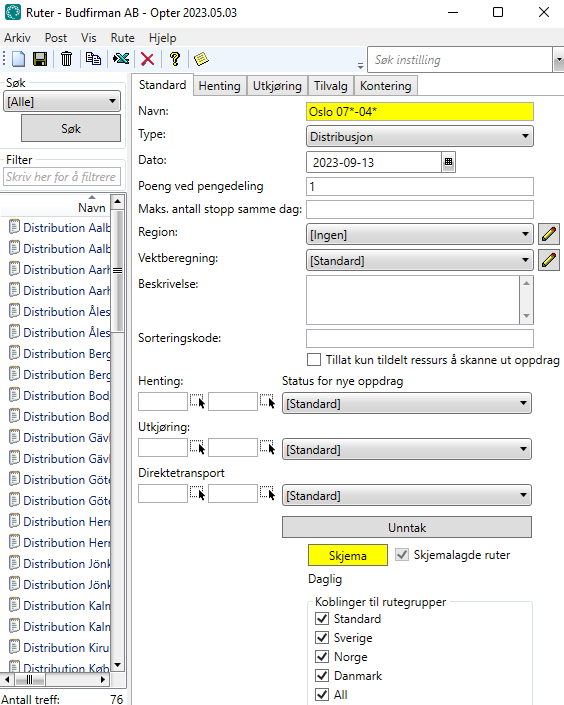
Klikk på Ordre > Ruter > Ny for å opprette en ny rute. Vi gir ruten navnet «Stockholm 12*–11*».
-
I rullegardinmenyen Type velger vi Distribusjon.
-
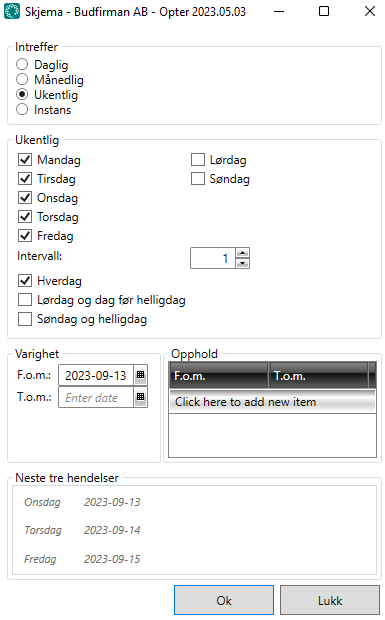
Vi åpner ruten Skjema og stiller den inn på Ukentlig. Vi merker av ukedagene ruten skal betjenes, i vårt tilfelle mandag til fredag. Mer informasjon er tilgjengelig i Skjema, ruter (vindu).
-
Vi klikker på fanen Henting og oppretter en ny rad under Fra postnummer. Vi velger Land «Sweden» og skriver «12*» i feltet Postnummer.
Vi merker av Mandag til og med Fredag, siden vi ønsker at postnummerområdet «12*» skal betjenes for henting på disse dagene.
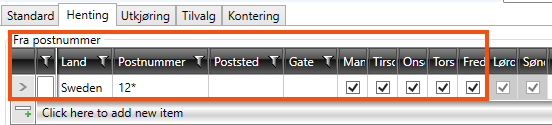
Kolonnene for Lørdag og Søndag er grå, siden ruten ikke kjører på de ukedagene som fremgår av rutetabellen vi nettopp har lagt inn. Det betyr at det ikke spiller noen rolle om Lørdag og Søndag er merket av eller ikke. Tidsplanen har høyere prioritet enn disse innstillingene.
-
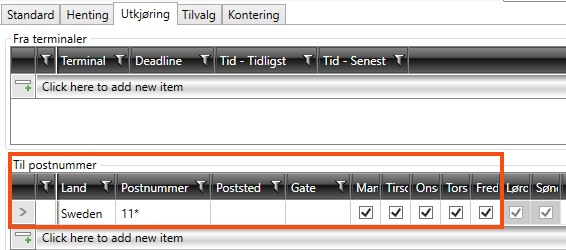
På fanen Utkjøring oppretter vi en ny rad under Til postnummer. Der velger vi også Land «Sweden», men skriver «11*» i feltet Postnummer.
Vi merker av Mandag til og med Fredag, siden vi ønsker at postnummerområdet «11*» skal betjenes med utlevering de dagene.
-
Vi klikker på Lagre for å lagre alle endringene.
-
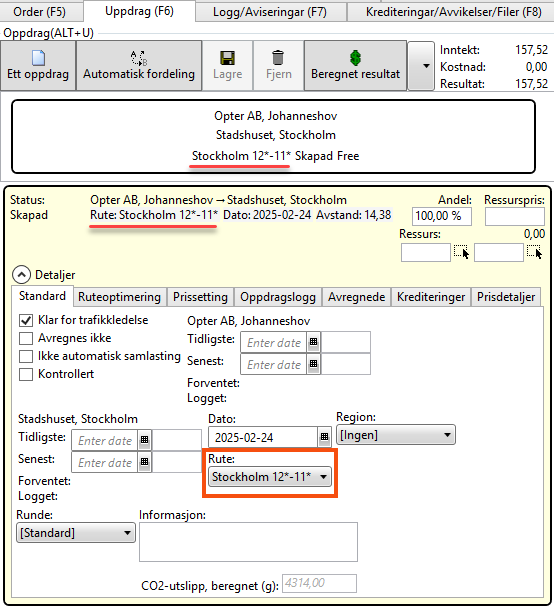
Under Oppdrag i ordremottaket kan vi nå se at en ordre fra en avsender med postnummer «120 07» til en mottaker med postnummer «111 52» legges på ruten «Stockholm 12*–11*».
-
På panelet Ruter i trafikkledelsen kan vi se hvor mange oppdrag som ligger på ruten «Stockholm 12*–11*».
Kommentarer
I dette eksemplet har vi ingen mellomstopp, og ruten er derfor en direktetransport. For at et oppdrag skal kunne få denne ruten, må vi gå inn under Økonomi > Prislister > Tjenester, velge tjenesten som skal brukes og på fanen Trafikkledelse merke av for Tillat automatisk fordeling og Tillat direktetransporter (ett leg).
Hente- eller leveringsområdet kan også være en terminal. For at ruten skal velges, må adressen på ordren være en valgt terminal fra terminalregisteret.
En ordre deles opp i flere oppdrag
Ruter kan i stor grad sammenlignes med togplaner, der avgangerne er ruter og stasjonene er terminaler.
Dette eksemplet viser en løsning der gods kan fraktes fra Stockholm til Göteborg og Malmö via omlasting på terminaler underveis.
-
Fra: Akademigränd 3, 111 52 Stockholm
-
Til: Storgatan 2, 211 41 Malmö
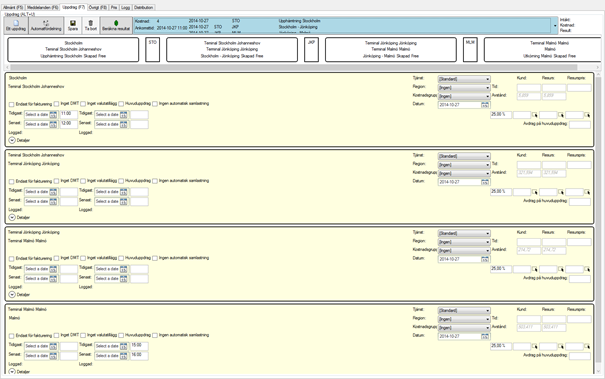
Avsenderen blir via postnummeret tilordnet ruten «Henting Stockholm», som frakter godset til terminalen i Stockholm. En rutebil kjører deretter godset til terminalen i Jönköping, hvor det lastes om. En annen rutebil kjører godset til terminalen i Malmö. Til slutt blir varene levert til mottakeradressen via ruten «Utkörning Malmö», som blir valgt ut på bakgrunn av mottakeradressens postnummer.
Det opprettes totalt fire oppdrag for ordren, som utføres av hver sin bil.

For at dette skal fungere, gjelder følgende:
-
Tillat automatisk fordeling må være merket på tjenesten som skal brukes. Økonomi > Prislister > Tjenester > fanen Trafikkledelse.
-
Terminalene på bildet ovenfor må finnes i terminalregisteret. Register > Terminaler.
-
Følgende ruter må opprettes.
Navn
Type
Fra
Til
Henting i Stockholm
Distribusjon
Postnummer: 11*
Terminal Stockholm
Levering i Göteborg
Distribusjon
Terminal Göteborg
Postnummer: 41*
Levering i Malmö
Distribusjon
Terminal Malmö
Postnummer: 21*
Stockholm–Jönköping
Linjetransport
Terminal Stockholm
Terminal Jönköping
Jönköping–Göteborg
Linjetransport
Terminal Jönköping
Terminal Göteborg
Jönköping–Malmö
Linjetransport
Terminal Jönköping
Terminal Malmö
Vi skal ikke gå gjennom hvordan alle disse rutene opprettes, men nøyer oss med å vise hvordan vi oppretter en distribusjonsrute og en linjerute.
Distribusjonsruten «Henting Stockholm»
Slik oppretter vi en av de nødvendige distribusjonsrutene:
-
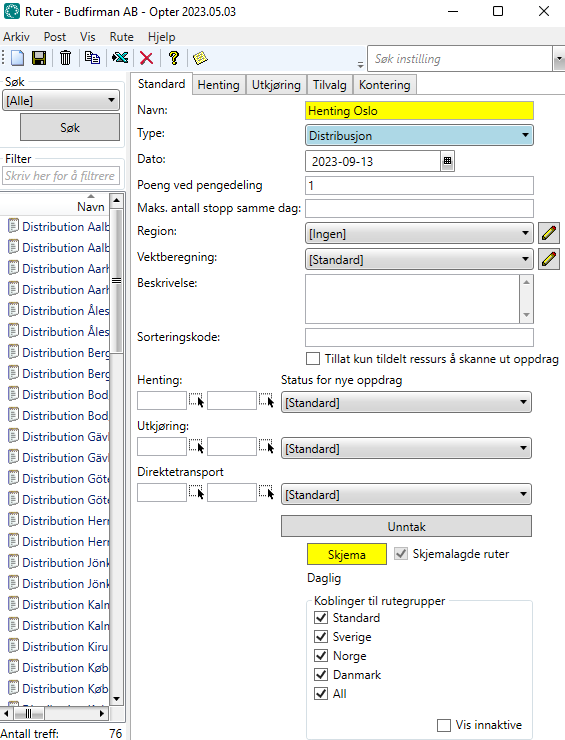
Vi klikker på Ordre > Ruter > Ny for å opprette en ny rute, som får navnet «Henting Stockholm».
-
I rullegardinmenyen Type velger vi Distribusjon.
-
Vi åpner ruten Skjema og stiller den inn på Ukentlig. Vi merker av ukedagene ruten skal betjenes, i vårt tilfelle mandag til fredag. Mer informasjon er tilgjengelig i Skjema, ruter (vindu).
-
Vi går til fanen Henting og oppretter en ny rad under Fra postnummer, der vi velger Land «Sweden» og skriver «11*» i kolonnen Postnummer. Vi merker av Mandag til og med Fredag, siden vi ønsker at postnummerområdet «11*» skal betjenes for henting på disse dagene.
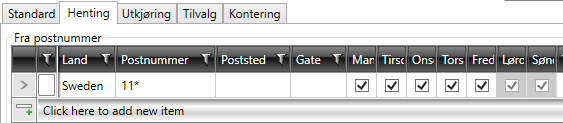
Kolonnene for Lørdag og Søndag er grå, siden ruten ikke kjører på de ukedagene som fremgår av rutetabellen vi nettopp har lagt inn. Det betyr at det ikke spiller noen rolle om Lørdag og Søndag er merket av eller ikke. Tidsplanen har høyere prioritet enn disse innstillingene.
-
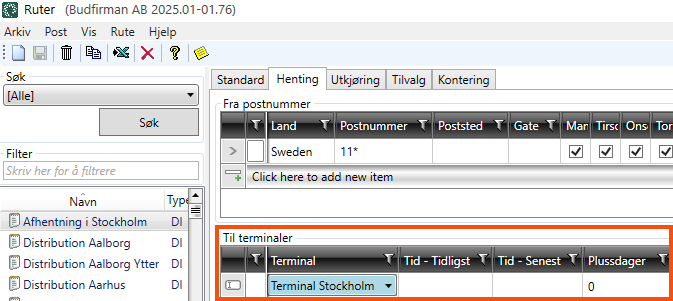
Vi velger terminalen «Terminal Stockholm» i en rad under Til terminaler og klikker på Lagre for å lagre alle endringene.
Opprett en rutelinje mellom Stockholm og Jönköping
Slik oppretter vi en av de nødvendige linjerutene.
-
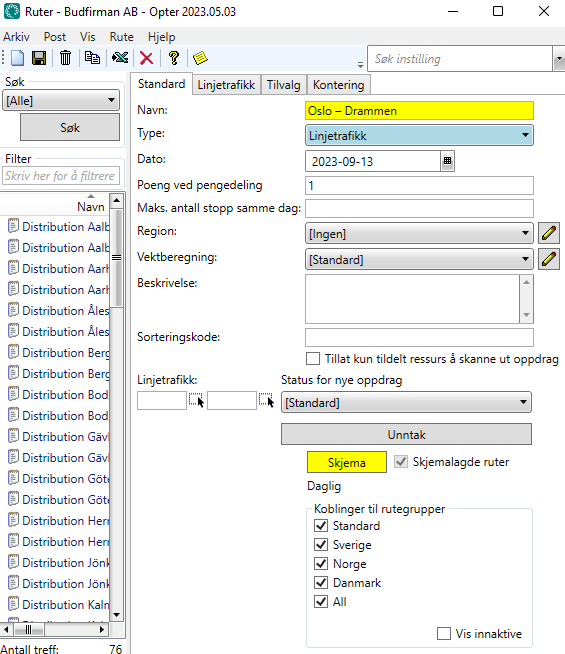
Vi klikker på Ordre > Ruter > Ny for å opprette en ny rute med navnet «Stockholm–Jönköping».
-
I rullegardinmenyen Type velger vi Linjetrafikk.
-
Vi åpner ruten Skjema og stiller den inn på Ukentlig. Vi merker av ukedagene ruten skal betjenes, i vårt tilfelle mandag til fredag. Mer informasjon er tilgjengelig i Skjema, ruter (vindu).
-
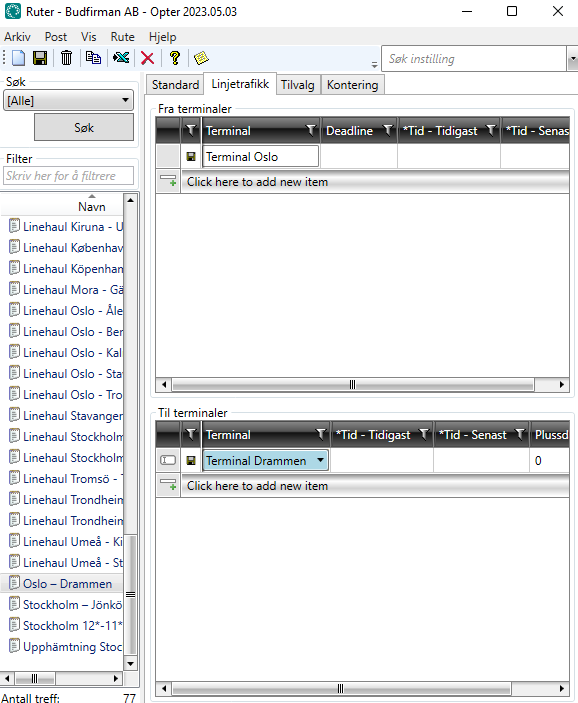
Vi går til fanen Linjetrafikk og velger «Terminal Stockholm» i en linje under Fra terminaler.
-
Deretter velger vi «Terminal Jönköping» i en linje under Til terminaler og klikker på Lagre for å lagre alle endringene.
Når du har merket av Tillat automatisk fordeling for tjenesten, alle terminalene er på plass og alle rutene er opprettet, kan vi teste hvordan rutene fungerer.
Opprett en ordre med avsenderadressen «Akademigränd 3, 111 52 Stockholm» og mottakeradressen «Storgatan 2, 211 41 Malmö».
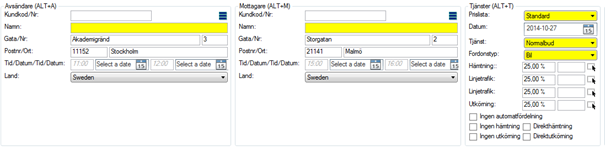
Opter deler da ordren opp i fire oppdrag, som vi kan se under Oppdrag i ordremottaket. Én til henting, to til linjetrafikk og én til utkjøring.
Distribusjonsrute med henting fra ulike postnummerområder på ulike ukedager
Hvis ruten skal hente fra postnummerområdet «82*» på mandager, «84*» på tirsdager, «86*» på onsdager, «87*» på torsdager og «88*» på fredager, gjør du følgende:
-
Angi rutetidene på Ukentlig, og merk av mandag til og med fredag. Mer informasjon er tilgjengelig i Skjema, ruter (vindu).
-
Gå til fanen Henting og legg til en rad for hvert postnummerområde under Fra postnummer. Merk av hvilken ukedag hvert postnummerområde skal betjenes.

Kolonnene for Lørdag og Søndag er grå, siden ruten ikke kjører på de ukedagene som fremgår av rutetabellen vi nettopp har lagt inn. Det betyr at det ikke spiller noen rolle om Lørdag og Søndag er merket av eller ikke. Tidsplanen har høyere prioritet enn disse innstillingene.
-
Klikk på Lagre for å lagre alle endringer.
Hvis ruten også skal kjøre ut til ulike postnummerområder på ulike ukedager, se neste eksempel.
Distribusjonsrute med utlevering til ulike postnummerområder på ulike ukedager
Hvis ruten skal kjøre til postnummerområdet «82*» på mandager, «84*» på tirsdager og fredager, «86*» på onsdager, «87*» på torsdager og «88*» på fredager, gjør du følgende:
-
Angi rutetidene på Ukentlig, og merk av mandag til og med fredag. Mer informasjon er tilgjengelig i Skjema, ruter (vindu).
-
Gå til fanen Utkjøring og legg til en rad for hvert postnummerområde under Til postnummer. Merk av hvilken ukedag hvert postnummerområde skal betjenes.
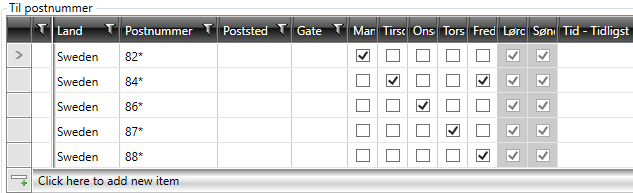
Kolonnene for Lørdag og Søndag er grå, siden ruten ikke kjører på de ukedagene som fremgår av rutetabellen vi nettopp har lagt inn. Det betyr at det ikke spiller noen rolle om Lørdag og Søndag er merket av eller ikke. Tidsplanen har høyere prioritet enn disse innstillingene.
-
Klikk på Lagre for å lagre alle endringer.
Hvis du senere ønsker å endre dette slik at postnummerområdet «82*» betjenes både mandager og torsdager, merker du bare av for Torsdag for postnummerområdet «82*».
Hvis du deretter ønsker å endre slik at postnummerområdet «82*» betjenes mandager, torsdager og lørdager, merker du av for Lørdag for postnummerområdet og endrer deretter ruteplanen slik at ruten også betjenes på lørdager. Hvis du ikke endrer rutetabellen, vil ikke det være trafikk på lørdag.
Distribusjonsrute med store mengder gods til/fra samme gate
Hvis dere har store mengder gods til/fra samme gate, kan det være nyttig å oppgi gatenummer på fanene Henting og Utkjøring. Hvis du oppgir gatenummer, anbefaler vi at du også oppgir gatenavn, og gjerne også land, postnummer og/eller by.
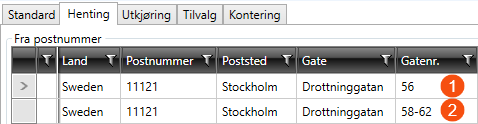
Du kan angi et enkelt husnummer (1) eller et intervall (2). Det er ikke mulig å bruke «*» i denne kolonnen.

