Eksempler på ruter
Senest opdateret: 11. marts 2026
I denne artikel
Her følger nogle eksempler på almindelige ruter.
Direkte transport fra et postnummerområde til et andet
Vi vil oprette en rute fra det område i Stockholm, hvor postnumrene begynder med 12, til det område, hvor postnumrene begynder med 11. Det skal være en rute til distribution.
Resumé:
Navn | Type | Fra | Til |
|---|---|---|---|
Stockholm 12*–11* | Distribution | Postnummer 12* | Postnummer 11* |
Sådan indstiller du ruten:
-
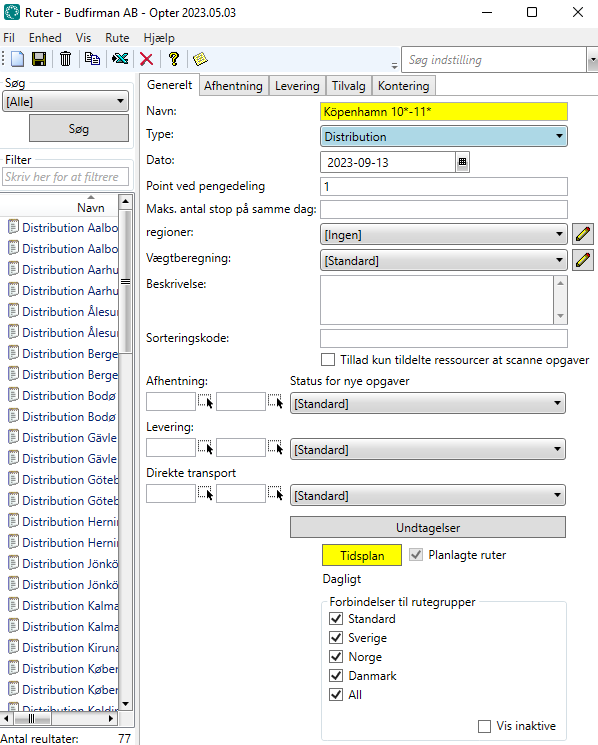
Klik på Ordre > Ruter > Ny for at oprette en ny rute. Vi kalder ruten for »Stockholm 12*–11*«.
-
I rullemenuen Type vælger vi Distribution.
-
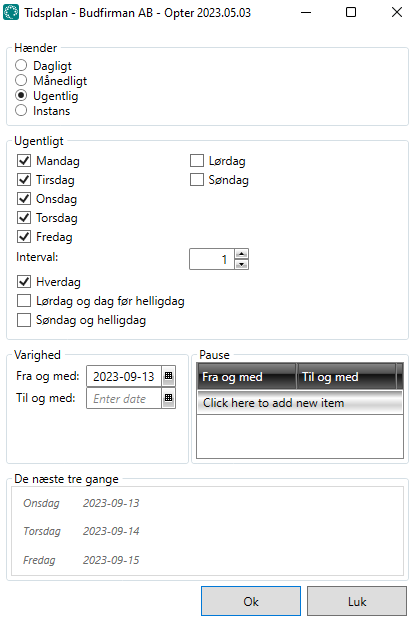
Vi åbner ruten Tidsplan og indstiller den til Ugentlig. Vi markerer de ugedage, hvor ruten skal betjenes, i vores tilfælde mandag til fredag. Du kan finde yderligere oplysninger i Tidsplan, ruter (vindue).
-
Vi klikker på fanen Afhentning og opretter en ny række under Fra postnummer. Vi vælger Land »Sweden« og skriver »12*« i feltet Postnummer.
Vi markerer Mandag til og med Fredag, da vi ønsker, at postnummerområdet »12*« skal betjenes med afhentning på disse dage.
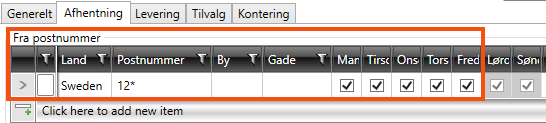
Kolonnerne for Lørdag og Søndag er grå, da ruten ikke kører på de pågældende ugedage ifølge den køreplan, vi netop har fastlagt. Det betyder, at det er ligegyldigt, om Lørdag og Søndag er markeret eller ej. Skemaet har højere prioritet end disse indstillinger.
-
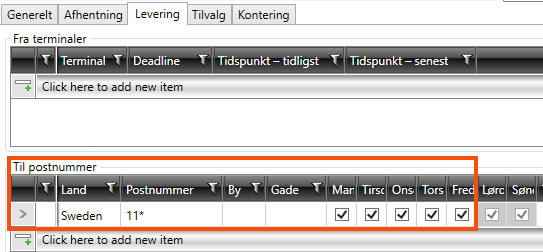
På fanen Levering opretter vi en ny række under Til postnummer. Der vælger vi også Land »Sweden«, men skriver »11*« i feltet Postnummer.
Vi markerer Mandag til og med Fredag, da vi ønsker, at postnummerområdet »11*« skal betjenes med udkørsel på disse dage.
-
Vi klikker på Gem for at gemme alle ændringer.
-
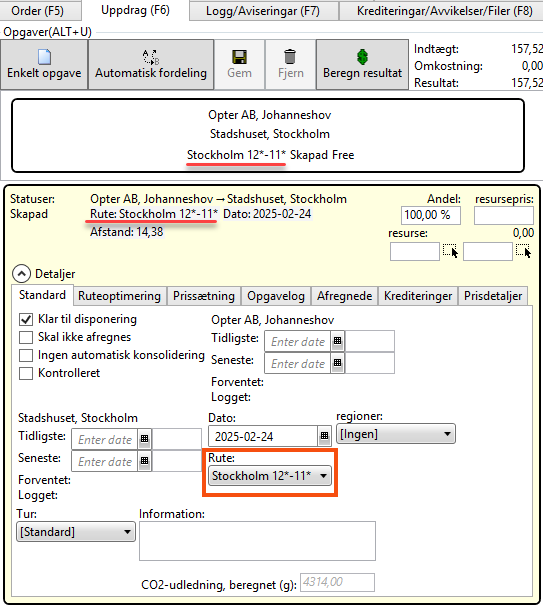
Under Opgaver i ordremodtagelsen kan vi nu se, at en ordre fra en afsender med postnummer »120 07« til en modtager med postnummer »111 52« er sat på ruten »Stockholm 12*–11*«.
-
På panelet Ruter i disponeringen kan vi se, hvor mange opgaver der er på ruten »Stockholm 12*–11*«.
Kommentarer
I dette eksempel er der ingen mellemliggende stop, og ruten er derfor en direkte transport. For at en opgave kan få denne rute, skal vi gå ind under Økonomi > Prislister > Servicetyper, vælge den tjeneste, der skal bruges, og på fanen Disponering markere Tillad automatisk disponering og Tillad direkte forbindelser (et ben).
Afhentnings- eller udleveringsområdet kunne også være en terminal. For at ruten skal vælges, skal adressen på ordren være en valgt terminal fra terminalregistret.
En ordre opdeles i flere opgaver
Ruter kan bedst sammenlignes med togkøreplaner, hvor afgange er ruter og stationerne er terminaler.
Dette eksempel viser en løsning, hvor gods kan transporteres fra Stockholm til Göteborg og Malmö via omladning på terminaler undervejs.
-
Fra: Akademigränd 3, 111 52 Stockholm
-
Til: Storgatan 2, 211 41 Malmö
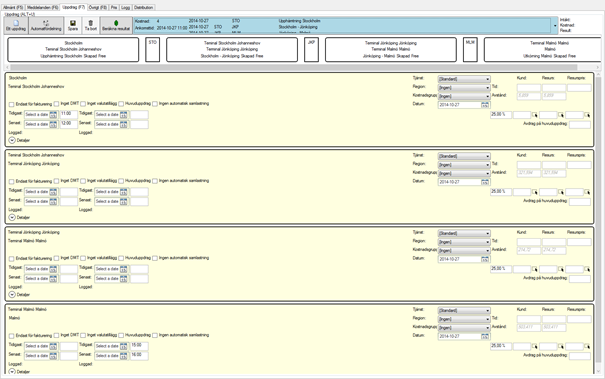
Afsenderen matches via postnummeret med ruten »Afhentning Stockholm«, som transporterer godset til terminalen i Stockholm. En linjebus kører derefter godset til terminalen i Jönköping, hvor det omlades. En yderligere linjebus kører godset til terminalen i Malmö. Til sidst leveres varerne til modtageradressen via ruten »Udkørsel Malmö«, som vælges ud fra modtageradressens postnummer.
Der oprettes i alt fire opgaver til ordren, som hver udføres af en bil.

For at dette skal fungere, gælder følgende:
-
Tillad automatisk disponering skal være markeret på den tjeneste, der skal bruges. Økonomi > Prislister > Servicetyper > fanen Disponering.
-
Terminalerne på billedet ovenfor skal være opført i terminalregistret. Register > Terminaler.
-
Følgende ruter skal oprettes.
Navn
Type
Fra
Til
Afhentning i Stockholm
Distribution
Postnummer: 11*
Terminal Stockholm
Levering i Göteborg
Distribution
Terminal Göteborg
Postnummer: 41*
Levering i Malmö
Distribution
Terminal Malmö
Postnummer: 21*
Stockholm–Jönköping
Linjetransport
Terminal Stockholm
Terminal Jönköping
Jönköping–Göteborg
Linjetransport
Terminal Jönköping
Terminal Göteborg
Jönköping–Malmö
Linjetransport
Terminal Jönköping
Terminal Malmö
Vi vil ikke gennemgå, hvordan alle disse ruter oprettes, men nøjes med at vise, hvordan vi opretter en distributionsrute og en linjerute.
Leveringsruten »Afhentning i Stockholm«
Sådan opretter vi en af de nødvendige distributionsruter:
-
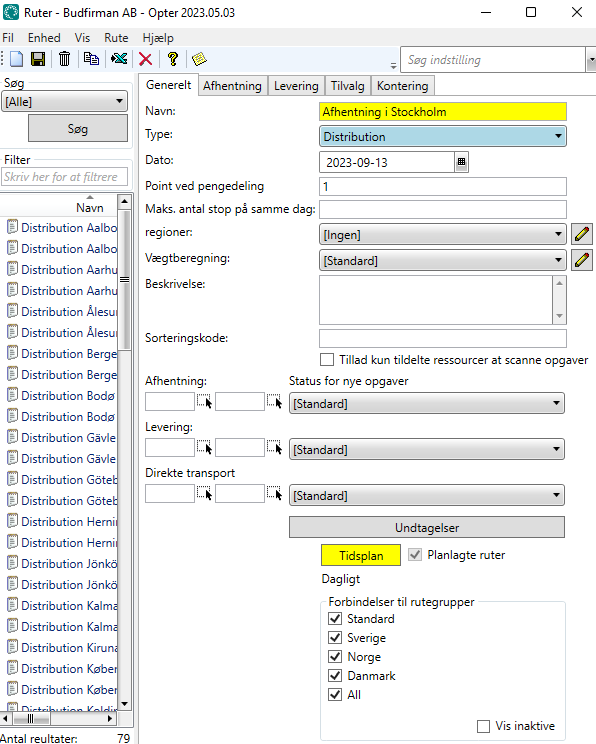
Vi klikker på Ordre > Ruter > Ny for at oprette en ny rute, som får navnet »Afhentning Stockholm«.
-
I rullemenuen Type vælger vi Distribution.
-
Vi åbner ruten Tidsplan og indstiller den til Ugentlig. Vi markerer de ugedage, hvor ruten skal betjenes, i vores tilfælde mandag til fredag. Du kan finde yderligere oplysninger i Tidsplan, ruter (vindue).
-
Vi går til fanen Afhentning og opretter en ny række under Fra postnummer, hvor vi vælger Land »Sweden« og skriver »11*« i kolonnen Postnummer. Vi markerer Mandag til og med Fredag, da vi ønsker, at postnummerområdet »11*« skal betjenes med afhentning på disse dage.
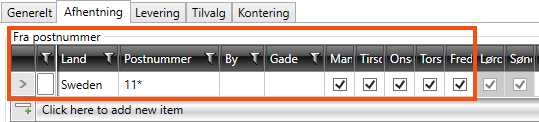
Kolonnerne for Lørdag og Søndag er grå, da ruten ikke kører på de pågældende ugedage ifølge den køreplan, vi netop har fastlagt. Det betyder, at det er ligegyldigt, om Lørdag og Søndag er markeret eller ej. Skemaet har højere prioritet end disse indstillinger.
-
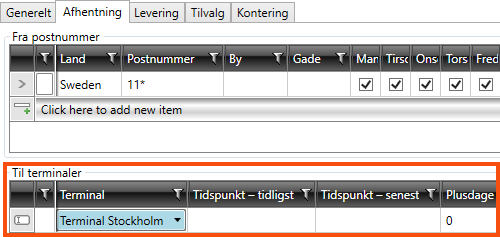
Vi vælger terminalen »Terminal Stockholm« i en række under Til terminaler og klikker på Gem for at gemme alle ændringer.
Opret en linje mellem Stockholm og Jönköping
Sådan opretter vi en af de nødvendige linjeruter.
-
Vi klikker på Ordre > Ruter > Ny for at oprette en ny rute med navnet »Stockholm–Jönköping«.
-
I rullemenuen Type vælger vi Linjekørsel.
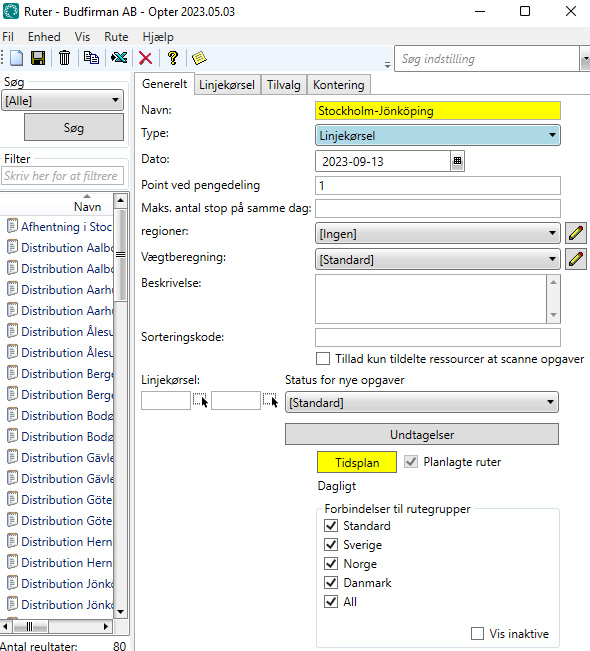
-
Vi åbner ruten Tidsplan og indstiller den til Ugentlig. Vi markerer de ugedage, hvor ruten skal betjenes, i vores tilfælde mandag til fredag. Du kan finde yderligere oplysninger i Tidsplan, ruter (vindue).
-
Vi går til fanen Linjekørsel og vælger »Terminal Stockholm« i en linje nedenfor Fra terminaler.
-
Derefter vælger vi »Terminal Jönköping« i en linje under Til terminaler og klikker på Gem for at gemme alle ændringer.
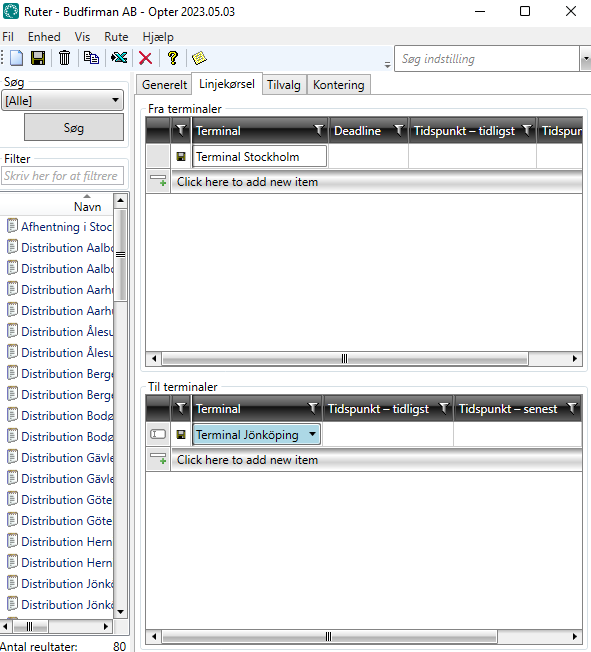
Når du har markeret Tillad automatisk disponering for tjenesten, alle terminaler er på plads, og alle ruter er oprettet, kan vi teste, hvordan ruterne fungerer.
Opret en ordre med afsenderadressen »Akademigränd 3, 111 52 Stockholm« og modtageradressen »Storgatan 2, 211 41 Malmö«.

Opter opdeler derefter ordren i fire opgaver, som vi kan se under Opgaver i ordremodtagelsen. En til afhentning, to til linjekørsel og en til udkørsel.
Distributionsrute med afhentning fra forskellige postnummerområder på forskellige ugedage
Hvis ruten skal hente i postnummerområdet »82*« om mandagen, »84*« om tirsdagen, »86*« om onsdagen, »87*« om torsdagen og »88*« om fredagen, skal du gøre følgende:
-
Indstil rutens tidsplan under Ugentlig, og vælg mandag til og med fredag. Du kan finde yderligere oplysninger i Tidsplan, ruter (vindue).
-
Gå til fanen Afhentning og tilføj en række for hvert postnummerområde under Fra postnummer. Markér den ugedag, hvor der skal køre busser i hvert postnummerområde.
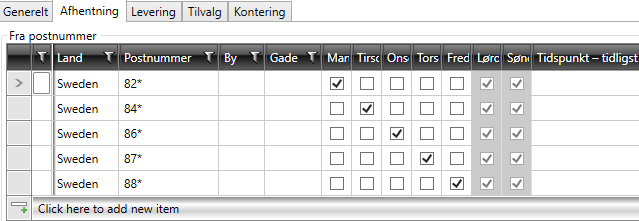
Kolonnerne for Lørdag og Søndag er grå, da ruten ikke kører på de pågældende ugedage ifølge den køreplan, vi netop har fastlagt. Det betyder, at det er ligegyldigt, om Lørdag og Søndag er markeret eller ej. Skemaet har højere prioritet end disse indstillinger.
-
Klik på Gem for at gemme alle ændringer.
Hvis ruten også skal køre ud til forskellige postnummerområder på forskellige ugedage, se næste eksempel.
Distributionsrute med udbringning til forskellige postnummerområder på forskellige ugedage
Hvis ruten skal køre til postnummerområdet »82*« om mandagen, »84*« om tirsdagen og fredagen, »86*« om onsdagen, »87*« om torsdagen og »88*« om fredagen, skal du gøre følgende:
-
Indstil rutens tidsplan under Ugentlig, og vælg mandag til og med fredag. Du kan finde yderligere oplysninger i Tidsplan, ruter (vindue).
-
Gå til fanen Levering og tilføj en række for hvert postnummerområde under Til postnummer. Markér den ugedag, hvor der skal køre busser i hvert postnummerområde.
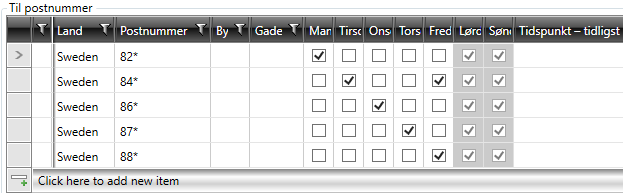
Kolonnerne for Lørdag og Søndag er grå, da ruten ikke kører på de pågældende ugedage ifølge den køreplan, vi netop har fastlagt. Det betyder, at det er ligegyldigt, om Lørdag og Søndag er markeret eller ej. Skemaet har højere prioritet end disse indstillinger.
-
Klik på Gem for at gemme alle ændringer.
Hvis du på et senere tidspunkt ønsker at ændre det, så postnummerområdet »82*« betjenes både mandage og torsdage, skal du blot markere Torsdag for postnummerområdet »82*«.
Hvis du derefter ønsker at ændre det, så postnummerområdet »82*« betjenes mandage, torsdage og lørdage, skal du markere Lørdag for postnummerområdet og derefter ændre køreplanen, så ruten også betjenes om lørdagen. Hvis du ikke ændrer køreplanen, vil der ikke køre tog lørdag.
Distributionsrute med store mængder gods til/fra samme gade
Hvis I har store mængder gods til/fra samme gade, kan det være nyttigt at angive gadenummeret på fanerne Afhentning og Levering. Hvis du angiver gadenummer, anbefaler vi, at du også angiver gadenavn og gerne også land, postnummer og/eller by.
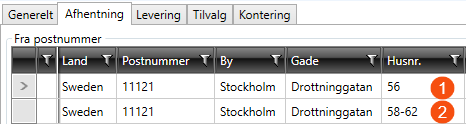
Du kan indtaste et enkelt husnummer (1) eller et interval (2). Det er ikke muligt at bruge »*« i denne kolonne.

