Ny design
Senast uppdaterad: 2026-03-25
I den här artikeln
Gäller för Opter från och med version 2025.12.00.
Opter har fått ett nytt utseende, och några funktioner har förbättrats i och med den nya designen.
Välja Ny design eller Klassisk design
I login-fönstret kan du välja Ny design eller Klassisk design genom att klicka på reglaget. Opter sparar ditt senaste val.
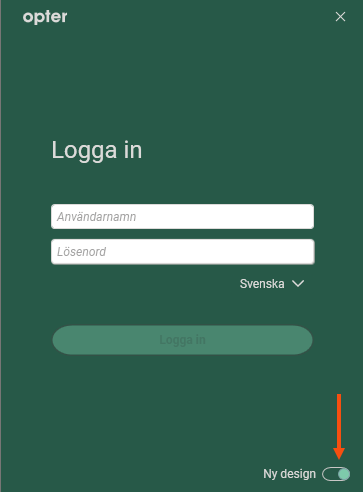
Du kan fortfarande välja att använda Opter i klassisk design, men vi rekommenderar att du använder den nya designen. Den klassiska designen kommer att tas bort så småningom.
Nya färger och ikoner
Se bilderna nedan och Ikoner i ordermottagningen.
Färger i trafikledningen
Några av färgerna i trafikledningen har justerats så att standardfärger för resursboxar och uppdragsstatus nu följer den nya designens färgskala, oavsett om du använder Opters nya eller klassiska design. Om du sedan tidigare har valt en eller flera färger i en trafikledningsinställning, så behålls alla färger i den trafikledningsinställning. Om du vill ändra till Opters nya standardfärger, klicka på Inställningar > Trafikledningsinställningar, fliken Färginställningar, välj vilken färginställning du vill ändra (till exempel resursboxarnas färger) och klicka på nedåtpil. Färgväljaren öppnas. Klicka på Automatic och spara sedan dina ändringar. Mer information finns i Trafikledningsinställningar (fönster).
I den nya designen kan du fritt skriva in egna färgkoder eller välja färg från en avancerad palett. Mer information finns i Trafikledningsinställningar (fönster).
Menyflikar istället för traditionella menyer
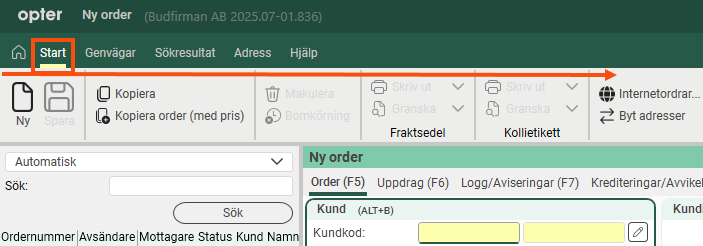
Den nya designen har menyflikar istället för traditionella menyer i ordermottagningen till exempel.
I klassisk design öppnas menyerna lodrätt.
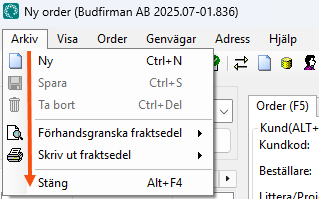
I nya designen öppnas menyerna vågrätt. De är så kallade ribbon-menyer.
Om du tycker att menyområdet (ribbon-menyn) tar för stor plats i fönstret med ordermottagningen, så kan du göra riddon-menyn mindre (steg 1) eller stänga riddon-menyn (steg 2) genom att göra något av följande:
-
Trycka på Ctrl + F1.
-
Dubbelklicka på menyflikens namn (till exempel Sökresultat).
-
Klicka på uppåtpilen till höger om menyflikarna.
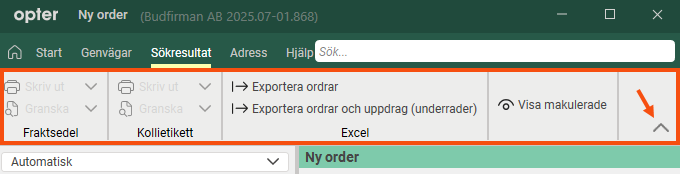
Till exempel, om du klickar en gång på uppåtpilen så blir ribbon-menyn mindre.

Om du sedan klickar en gång till på uppåtpilen så stängs ribbon-menyn.

Opter kommer ihåg din senaste inställning.
Om ribbon-menyn är stängd och du vill öppna den, så kan du välja att fästa ribbon-menyn eller inte:
-
Om du vill öppna och fästa ribbon-menyn, så dubbelklickar du på någon av menyflikarna (till exempel Sökresultat) eller så klickar du en gång på nedåtpilen.
Ribbon-menyn ligger då kvar tills du väljer att stänga den.
-
Om du vill öppna den senaste använda menyfliken igen och fästa ribbon-menyn, så trycker du på Ctrl + F1.
Ribbon-menyn ligger då kvar tills du väljer att stänga den.
-
Om du vill öppna ribbon-menyn, men inte fästa den, så klickar du på någon av menyflikarna (till exempel Sökresultat).
När ribbon-menyn inte är fäst så kommer den att stängas om till exempel ett popup-fönster öppnas eller om du klickar i ett fält i ordermottagningen.
Du kan fästa ribbon-menyn när du vill genom att trycka på Ctrl + F1, eller klicka på nedåtpilen, eller dubbelklicka på någon av menyflikarna.
Visa kortkommando
Håll muspekaren över ett alternativ så visas kortkommandot.
Till exempel, om du håller muspekaren över Kopiera så visas Kopiera (F9), vilket betyder att du kan trycka på F9-tangenten för att kopiera en order i ordermottagningen.
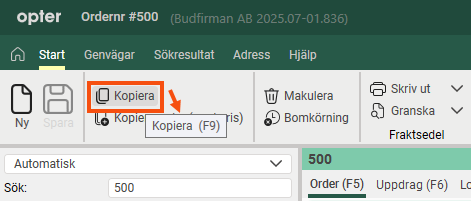
Kortkommandon visas i de fall där det finns ett kortkommando.
Nya kortkommandon
I nya designen finns några nya kortkommandon, de är Ctrl + H, Ctrl + L, Ctrl + F och Ctrl + F1.
Ctrl + H
Opter visar huvudsidan och markören ställer sig i sökrutan högst upp på huvudsidan.
Ctrl + H fungerar i alla fönster (förutom i modala fönster). (Modala fönster är popup-fönster som låser huvudfönstret och kräver att du gör något, innan du kan jobba vidare i huvudfönstret.)
Ctrl + H är samma funktion som om du klickar på  .
.
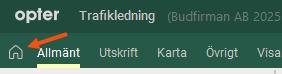
Exempel
Du är i något (icke-modalt) fönster i Opter:
-
Om du vill öppna kundregistret, så trycker du på Ctrl + H (eller klickar på
) och skriver ”kunder”. Tryck sedan på Enter, så öppnas kundregistret.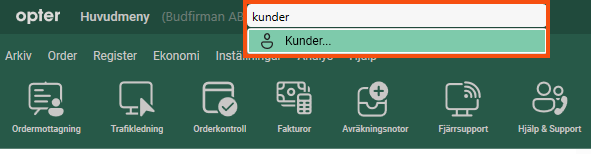
-
Om du vill öppna kundregistret för en viss kund, så trycker du på Ctrl + H (eller klickar på
) och skriver kundens namn, till exempel ”Kastrup”. Tryck sedan på Enter, så öppnas kundregistret för den kunden.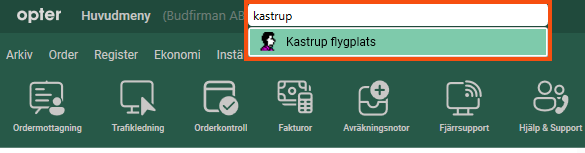
-
Om du vill öppna order nummer 501, så trycker du på Ctrl + H (eller klickar på
) och skriver ”501”. Tryck sedan på Enter, så öppnas order 501.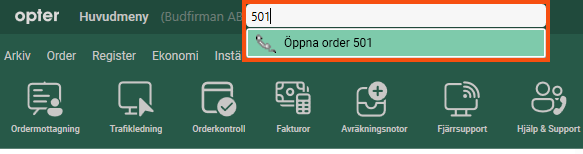
Ctrl + L
Om du trycker på Ctrl + L:
-
I ordermottagningen och i registren hoppar markören till fältet där du kan söka efter inställningar som till exempel namnet på en kryssruta, listruta eller ett fält i ordermottagningen/registret.
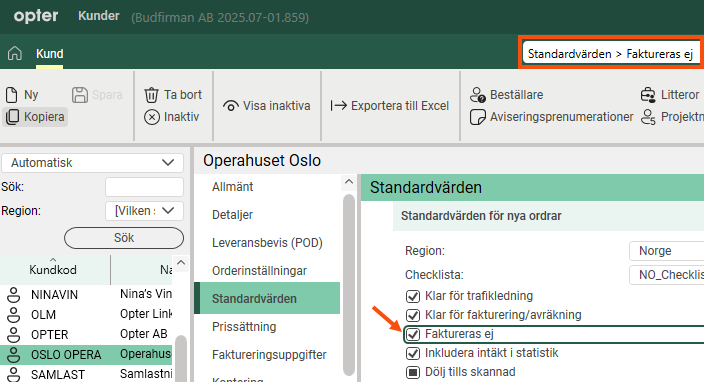
I bilden ovan har vi tryckt på Ctrl + L i kundregistret, skrivit in namnet på en kryssruta (Faktureras ej) och tryckt på Enter. Opter letar fram kryssrutan i registret och markerar den så att vi snabbt hittar den.
-
På huvudsidan hoppar markören till sökfältet högst upp.
Ctrl + F
Om du trycker på Ctrl + F:
-
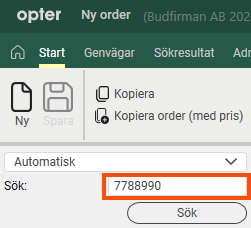
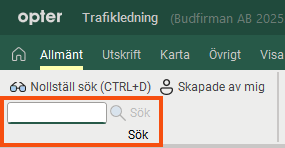
I ordermottagningen, trafikledningen och kundregistret (till exempel) så hoppar markören till sökfältet. Skriv det du söker efter, till exempel ett fraktsedelsnummer, och tryck sedan på Enter eller klicka på Sök.
-
På huvudsidan hoppar markören till sökfältet högst upp.
-
I register, som till exempel underleverantörsregistret, hoppar markören till fältet där du kan filtrera listan av underleverantörer.
Ctrl + F1
Om du tycker att menyområdet (ribbon-menyn) tar för stor plats i fönstret med ordermottagningen, så kan du göra riddon-menyn mindre (steg 1) eller stänga riddon-menyn (steg 2) genom att göra något av följande:
-
Trycka på Ctrl + F1.
-
Dubbelklicka på menyflikens namn (till exempel Sökresultat).
-
Klicka på uppåtpilen till höger om menyflikarna.
Till exempel, om du trycker en gång på Ctrl + F1 eller klickar på uppåtpilen så blir ribbon-menyn mindre.
Om du sedan trycker en gång till på Ctrl + F1 eller klickar på uppåtpilen igen så stängs ribbon-menyn.
Opter kommer ihåg din senaste inställning.
Om ribbon-menyn är stängd och du vill öppna den, så kan du välja att fästa ribbon-menyn eller inte:
-
Om du vill öppna och fästa ribbon-menyn, så dubbelklickar du på någon av menyflikarna (till exempel Sökresultat) eller så klickar du en gång på nedåtpilen.
Ribbon-menyn ligger då kvar tills du väljer att stänga den.
-
Om du vill öppna den senaste använda menyfliken igen och fästa ribbon-menyn, så trycker du på Ctrl + F1.
Ribbon-menyn ligger då kvar tills du väljer att stänga den.
-
Om du vill öppna ribbon-menyn, men inte fästa den, så klickar du på någon av menyflikarna (till exempel Sökresultat).
När ribbon-menyn inte är fäst så kommer den att stängas om till exempel ett popup-fönster öppnas eller om du klickar i ett fält i ordermottagningen.
Du kan fästa ribbon-menyn när du vill genom att trycka på Ctrl + F1, eller klicka på nedåtpilen, eller dubbelklicka på någon av menyflikarna.
Snabbsök i ordermottagningen
Ny snabbsök i ordermottagningen.
Välj Automatisk och skriv in ordernummer, fakturanummer, fraktsedelsnummer, kollinummer, avsändarreferens, mottagarreferens eller extra-ID 1–extra-ID 5 i sökfältet. Tryck på Sök eller Enter. Opter söker då bland ordrar med orderdatum de senaste tre månaderna.
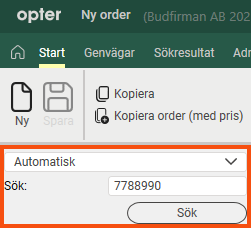
Om du skriver in en kundkod i sökfältet, så visar Opter de nyaste ordrarna i trafikledningen där kundkoden matchar. Om du lämnar sökfältet tomt och trycker på Sök så visar Opter de nyaste ordrarna i trafikledningen. Mer detaljer om snabbsökfunktionen finns i Ordermottagningen.
Indikation om dolda fält i ordermottagningen
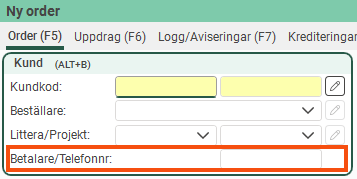
Om det finns fält som inte visas i en grupp i ordermottagningen så indikerar Opter det med hjälp av tre små punkter i ramen.
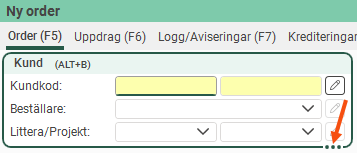
Om du vill se alla fälten så drar du i ramen. Punkterna försvinner när alla fält visas.
Storleksjusteringarna i ordermottagningen sparas per användare och per dator
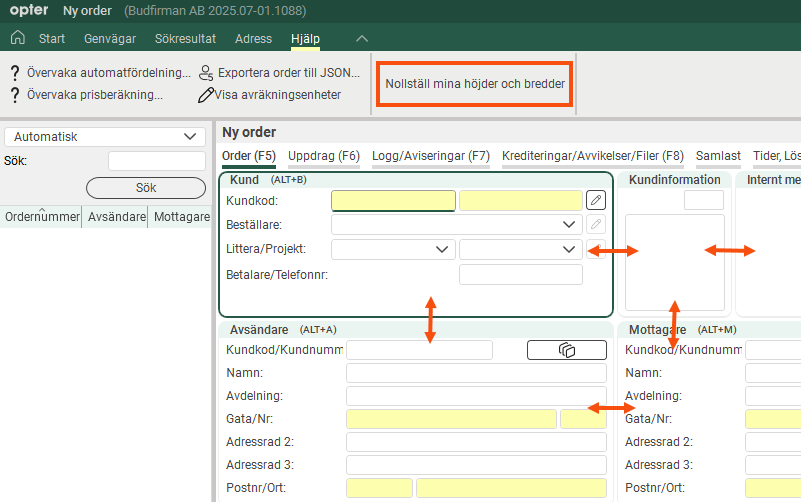
I ordermottagningen kan varje enskild användare justera storleken (höjd/bredd) på grupperna genom att dra i gruppens ramar. (Se bilden nedan.) Opter sparar gruppernas storlekar per orderinställning, användare och dator.
Det vill säga, om du justerar gruppernas storlekar i ordermottagningen, så kommer Opter automatiskt att spara dina justeringar (för den aktuella orderinställningen), så att ordermottagningen ser likadan ut nästa gång du öppnar den. Om du arbetar på olika datorer (med till exempel olika upplösning eller skärmstorlek), så kommer Opter att spara dina justeringar per dator.
Om du har justerar gruppernas storlekar och senare vill gå tillbaka till standardinställningen så klickar du på knappen Nollställ mina höjder och bredder (i ordermottagningen under Hjälp). Storleken på grupperna i din ordermottagning återställs då till de standardmått som är sparade för den aktuella orderinställningen. Om ni vill spara nya standardmått för en orderinställning, tryck på knappen Gör mina inställningar till standard på fliken Flikar i fönstret Orderinställningar.
Skapa ny standardinställning för storleksjusteringarna i ordermottagningen
I fönstret Orderinställningar på fliken Flikar hittar du knappen Gör mina inställningar till standard.
Om du klickar på knappen Gör mina inställningar till standard så händer följande för den orderinställningen som är markerad i listan till vänster:
-
De storlekar (höjd/bredd) på grupperna i ordermottagningen som du har just nu, sätts som ny standard för alla användare som inte gjort egna storleksjusteringar.
-
Användare som har gjort egna storleksjusteringar kommer att ha kvar dem, men om de trycker på knappen Nollställ mina höjder och bredder (i ordermottagningen under Hjälp) så kommer dina nuvarande storleksjusteringar vara de som gäller. (Om de därefter gör egna justeringar så kommer Opter automatiskt att spara deras justeringar per orderinställning, användare och dator.)
Efter att någon av er har tryck på knappen Gör mina inställningar till standard så går inte att ta bort den nya standardinställningen (för ert Opter), men du/ni kan alltid justera storlekarna i ordermottagningen igen och därefter spara det som standard genom att klicka på knappen Gör mina inställningar till standard igen.
Mer information finns i Orderinställningar (fönster).
Skrolla mellan flikarna i registren
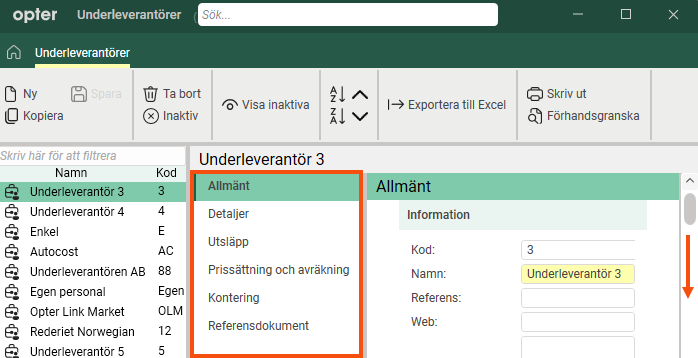
I registren visas flikarna lodrätt i den nya designen och du kan skrolla mellan flikarna.
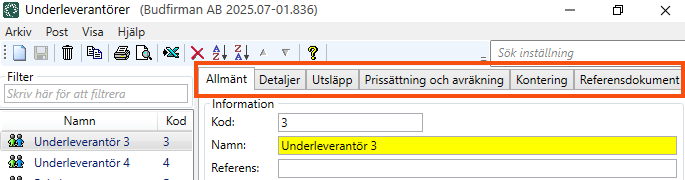
I klassisk design visas flikarna vågrätt (och du kan inte skrolla mellan dem).
Fästa en flik
För att det ska gå lättare att jobba med inställningarna så kan du fästa vissa flikar genom att klicka på  (1).
(1).
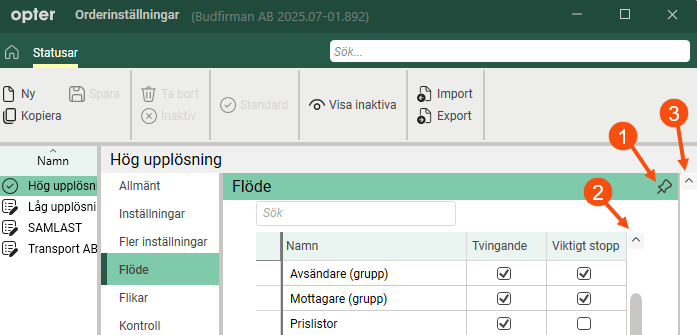
Bilden ovan visar hur det ser ut på fliken Flöde i fönstret Orderinställningar om du inte har fäst fliken. Både listans skrollist (2) och fönstrets skollist (3) visas.
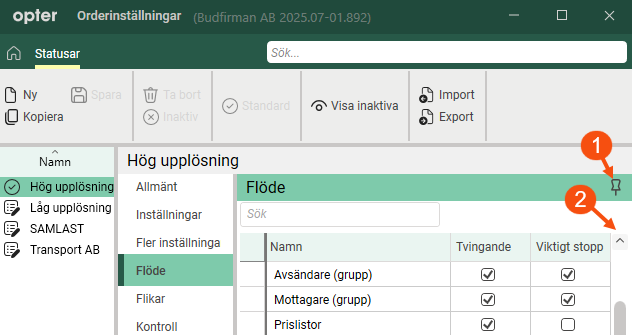
Bilden nedan visar hur det ser ut i fönstret Orderinställningar när du har fäst fliken Flöde. Listans skrollist (2) visas fortfarande, men fönstrets skollist visas inte. Listan med inställningar har maximerats.
Till exempel så kan du fästa följande flikar:
-
Flikar i fönstret Trafikledningsinställningar.
-
Flöde i fönstret Orderinställningar.
När du inte längre vill att fliken ska vara fäst, så klickar du på  eller klickar på någon annan flik.
Skrolla i kartor
I kundregistret och i fönstret Justera adresspositioner zoomar du i kartan på något av följande sätt:
-
I nya designen zoomar du genom att hålla Ctrl-tangenten nedtryckt och skrolla. Texten (1) visas om du skrollar utan att hålla Ctrl-tangenten nedtryckt.
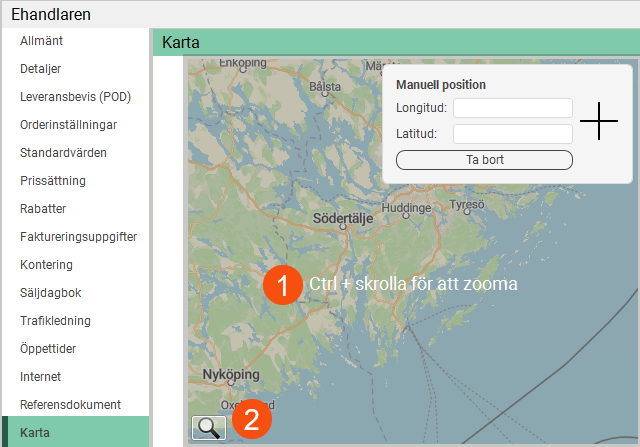
I Opter klassisk design zoomar du i kartan genom att skrolla.
-
Klicka på förstoringsglaset (2), och sedan + eller -, eller dra reglaget uppåt eller neråt. Detta sätt fungerar både i klassisk och ny design.
Mer information finns i Justera adresspositioner (fönster) och Kunder (fönster).

