Bestillingsskjemaet på underleverandørnettsiden
Sist oppdatert: 9. juni 2026
I denne artikkelen
For at brukeren skal kunne legge inn en bestilling i nettportalen, merker du av for Opprett ordrer på fanen Menyalternativ og funksjoner i internettordreinnstillingene. Da vises menyalternativet Bestill på nettportalen. Deretter bestemmer du hvilke felt som skal være med i bestillingsskjemaet, og hvilke som skal være obligatoriske på fanen Felt på bestillingssiden.
Angi hvordan skjemaet skal se ut
Klikk på Innstillinger > Internett > Internettordreinnstillinger og gå til fanen Felt på bestillingssiden. Her velger du hvilke blokker og felt som skal vises i bestillingsskjemaet ved å flytte dem til listen Inkluderte. Det er ikke mulig å endre rekkefølgen på feltene, da oppsettet er fast.
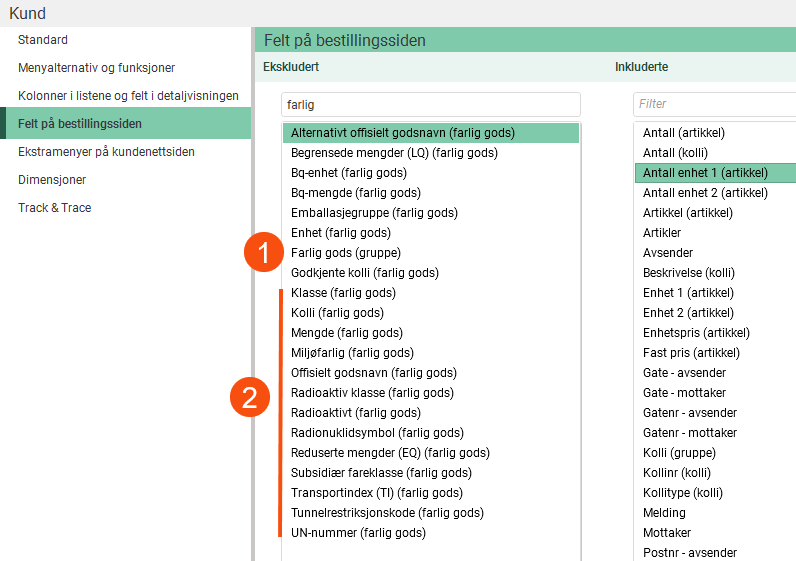
Oppføringene i listen som har «(gruppe)» etter seg, viser/skjuler hele blokken i bestillingsskjemaet. Deretter viser/skjuler du enkeltfelt i den blokken med andre oppføringer, som for eksempel har «(farlig gods)» i parentes bak.
-
Viser/skjuler hele blokken Farlig gods.
-
Viser/skjuler enkeltfelt i blokken Farlig gods.
Du kan skjule en hel blokk ved å fjerne oppføringen for gruppen fra listen Inkluderte. Du trenger ikke å slette alle de enkelte feltene. På den måten kan du enkelt gjenopprette det med de samme feltene senere, hvis du skulle ønske det.
Hvis et felt skal være obligatorisk å fylle ut, merker du av for Obligatorisk nederst til høyre. Det blir da markert med gult i bestillingsskjemaet, og bestillingen kan ikke lagres før brukeren har fylt det ut.
Du kan se resultatet av endringene umiddelbart ved å lagre innstillingene og deretter oppdatere bestillingssiden i nettleseren. På den måten kan du enkelt prøve deg frem.
Se også Internettordreinnstillinger (vindu).
Eksempel
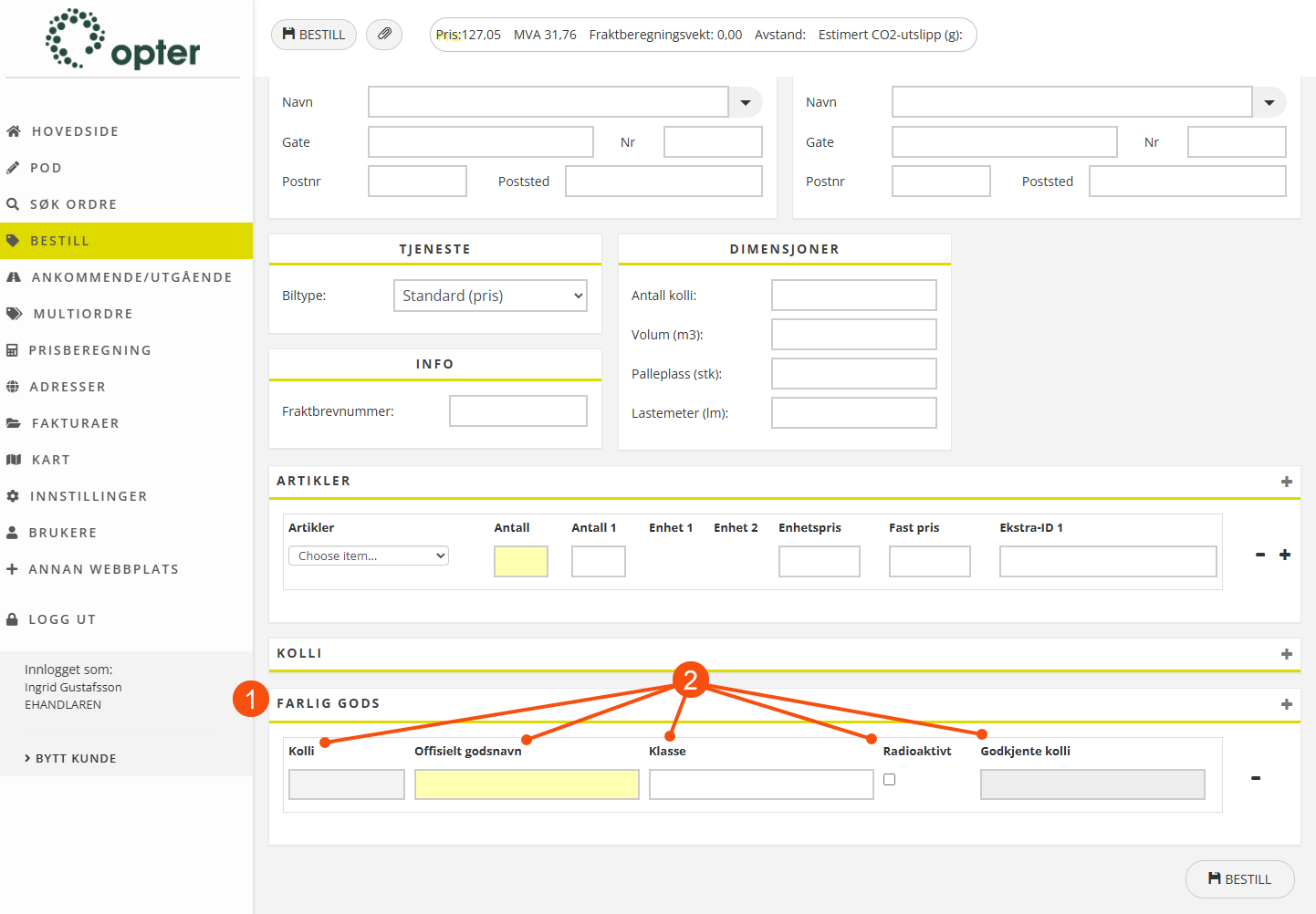
Hvis du legger til Farlig gods (gruppe) i Inkluderte, vises hele blokken Farlig gods (1). Deretter velger du hvilke felt som skal vises under Farlig gods ved å bruke feltene som har «(farlig gods)» i parentes (2). I eksemplet nedenfor er Obligatorisk merket for Offisielt godsnavn (farlig gods) og må fylles ut (markert med gult).
Kunde på ordrer fra underleverandørnettsiden
Underleverandører kan ikke velge hvilken kunde som skal stå oppført på ordren, bare avsender og mottaker. Du angir hvilken kunde som skal stå oppført på ordrene i underleverandørregisteret. Ordrer som en underleverandør oppretter på underleverandørnettsiden har altså alltid samme kunde.
-
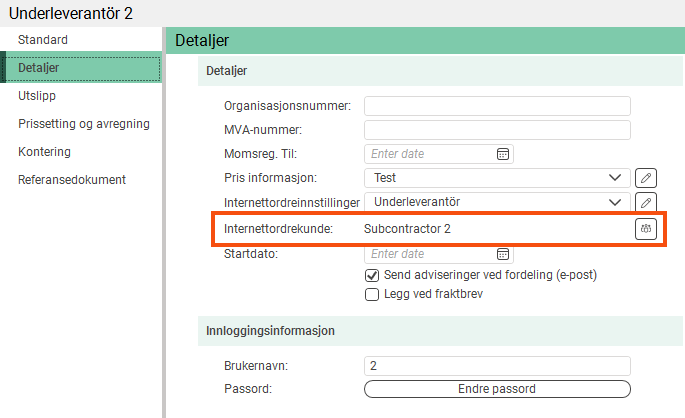
Klikk på Register > Underleverandører, velg underleverandør i listen til venstre og gå til fanen Detaljer.
-
Klikk på
 til høyre for feltet Internettordrekunde, finn en kunde og klikk på Benytt valgt.
Hvis du likevel ønsker at underleverandøren skal kunne oppgi den egentlige kunden på en eller annen måte, finnes det et par alternativer.
-
Legg til en kunde i kunderegisteret som kun brukes til nettbestillinger fra én og samme underleverandør (for eksempel «Underleverandør 2»). Kombiner dette med at underleverandøren oppgir den riktige kunden i et fritekstfelt, et ekstra ID-felt eller som bestiller. Du kan deretter finne ordrene i ordrekontrollen og tilordne dem til riktig kunde.
-
Registrer underleverandøren som transportør eller sjåfør i stedet. Underleverandøren får da tilgang til hele kunderegisteret.
Eksempel
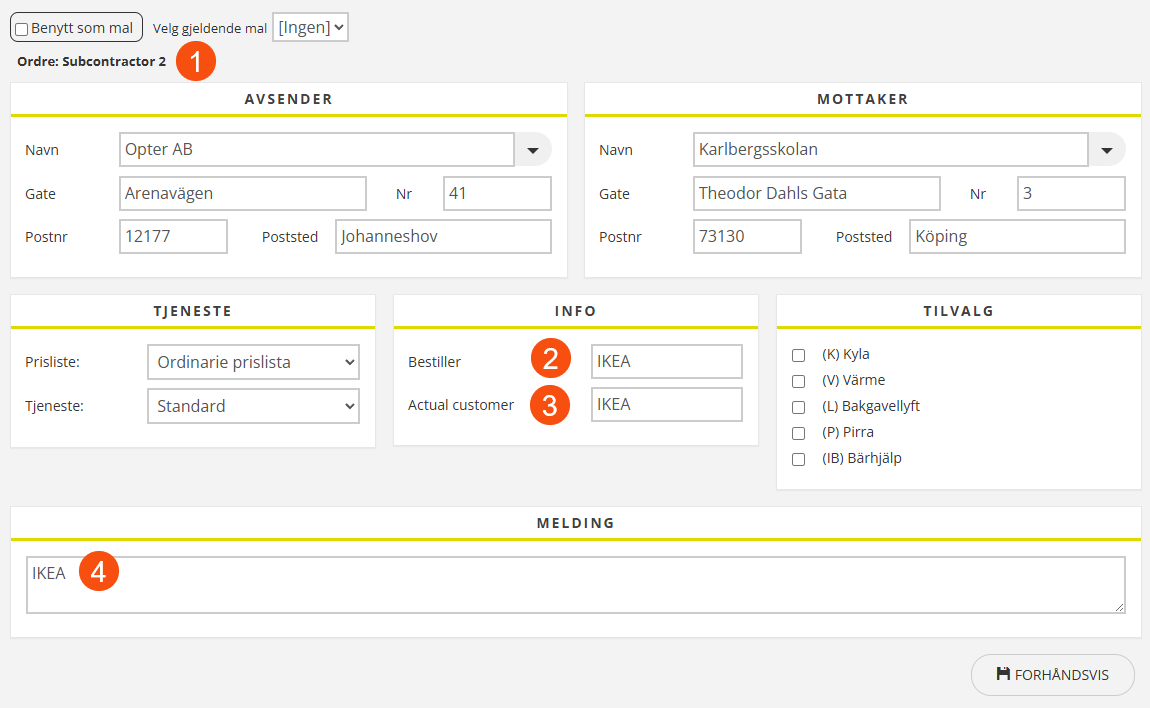
I dette eksemplet har vi lagt til kunden «Subcontractor 2» i kunderegisteret (1) og knyttet den til underleverandøren. I tillegg finnes det tre alternativer der underleverandøren kan oppgi den egentlige kunden i bestillingsskjemaet. Velg det som passer best til deres arbeidsmåte.
-
Bestiller (2).
-
Ekstra-ID-feltet «Actual customer» (3).
-
Feltet for fri tekst Melding, eller et annet felt for fri tekst (4).
 Bestiller hos underleverandørkunden
|
Fordeler |
Ulemper |
|---|---|
|
Enkel søk på kundekode i ordrekontrollen. |
Du kan ikke søke direkte i bestillerfeltet i ordrekontrollen, men må filtrere etter kolonnen Bestiller. |
|
Det må fremgå tydelig av ordremottaket hvem som er den faktiske kunden. |
Du må registrere kunder som underleverandøren skal håndtere som bestiller i kunderegisteret. |
|
Du kan bestemme hvilke kunder underleverandøren kan opprette ordrer for, og være sikker på at de alltid registreres på samme måte. |
|
Slik gjør du:
-
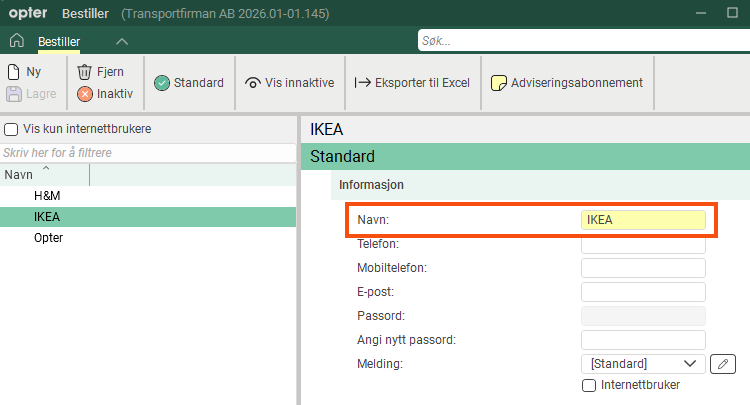
Finn Subcontractor 2 i kunderegisteret og klikk på Bestiller i menyen. Det eneste du trenger å fylle ut i skjemaet for bestillingen, er navnet på den egentlige kunden. Det trengs ingen andre opplysninger.
-
Legg til feltet Bestiller på fanen Felt på bestillingssiden i internettordreinnstillingene.
-
Underleverandøren begynner å skrive inn navnet på den egentlige kunden i feltet Bestiller i bestillingsskjemaet. Det vises en liste over de bestillerne du har lagt inn i kunderegisteret.
-
Kunden vises i feltet Bestiller i ordremottaket.
-
Åpne ordrekontrollen og sørg for at kolonnen Bestiller vises i ordrelisten (se Ordrekontrollen). Finn deretter frem alle ordrene fra kunden «Subcontractor 2».
-
Filtrer listen etter en av de faktiske kundene og endre kunden på alle ordrene samtidig (se Ordrekontrollen).

Legg også til Bestiller på fanen Kolonner i listene og felt i detaljvisningen i internettordreinnstillingene, slik at underleverandøren kan se hvem kunden er på eksisterende bestillinger.
Ekstra ID-felt, «Actual customer»
|
Fordeler |
Ulemper |
|---|---|
|
Du kan søke direkte på den aktuelle kunden i ordrekontrollen. |
Underleverandøren må skrive inn kundenavnet manuelt. Hvis det ikke skrives inn på samme måte hver gang, kan det gjøre det vanskeligere å søke i ordrekontrollen. |
|
Det er tydelig hva feltet gjelder, siden du selv angir navnet. |
|
|
Fleksibelt. Underleverandøren kan oppgi hvilken som helst kunde. |
|
Slik gjør du:
-
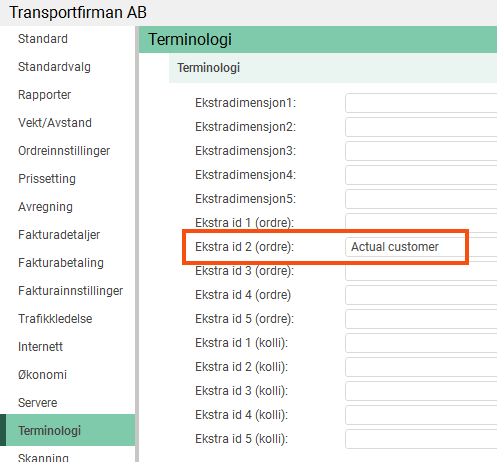
Gå til fanen Terminologi i kontorinnstillingene og skriv inn det navnet du ønsker å gi kundefeltet for et av feltene Ekstra id 1 (ordre)–Ekstra id 5 (ordre). I vårt tilfelle «Faktisk kunde».
-
Legg til feltet Actual customer på fanen Felt på bestillingssiden i internettordreinnstillingene.
-
Underleverandøren skriver inn navnet på den egentlige kunden i feltet Actual customer i bestillingsskjemaet.
-
Kunden vises i feltet Actual customer i blokken Data i ordremottaket.
-
Vi legger til kolonnen Ekstra id 2 i ordrekontrollen for å vise kolonnen Actual customer (se Ordrekontrollen).
-
Finn ordrene:
-
Finn frem alle ordrene fra kunden Subcontractor 2 og filtrer listen.
-
Søk direkte på Actual customer på fanen Flere søkealternativ.
-
-
Endre deretter kunden på alle ordrene samtidig (se Ordrekontrollen).

Legg også til Actual customer på fanen Kolonner i listene og felt i detaljvisningen i internettordreinnstillingene, slik at underleverandøren kan se hvem kunden er på eksisterende bestillinger.
Feltet for fri tekst Melding
|
Fordeler |
Ulemper |
|---|---|
|
Enkel søk på kundekode i ordrekontrollen. |
Kundenavnet lagres i to felt: Intern melding og Ekstern melding. |
|
Fleksibelt. Underleverandøren kan oppgi hvilken som helst kunde. |
Du kan ikke søke direkte i meldingsfeltet i ordrekontrollen, men må filtrere på en av kolonnene der kundenavnet vises. |
|
|
Underleverandøren må skrive inn kundenavnet manuelt. Hvis det ikke skrives inn på samme måte hver gang, kan det gjøre det vanskeligere å søke i ordrekontrollen. |
Slik gjør du:
-
Legg til feltet Melding på fanen Felt på bestillingssiden i internettordreinnstillingene.
-
Underleverandøren skriver inn navnet på den egentlige kunden i feltet Melding i bestillingsskjemaet.
-
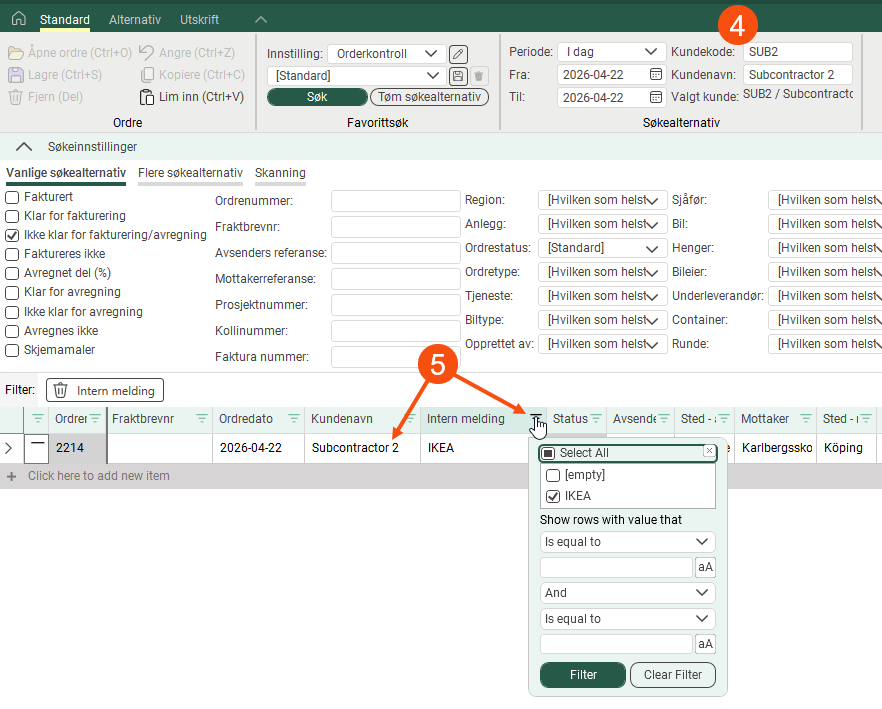
Kunden vises i Intern melding og Ekstern melding i ordremottaket.
-
Åpne ordrekontrollen og sørg for at en av kolonnene Intern melding og Ekstern melding vises i ordrelisten (se Ordrekontrollen). Finn deretter frem alle ordrene fra kunden «Subcontractor 2».
-
Filtrer listen etter en av de faktiske kundene og endre kunden på alle ordrene samtidig (se Ordrekontrollen).
-
Det er også mulig å bruke feltet Ekstra melding på nettportalen. Det er knyttet til Intern ekstra melding i ordremottaket.
-
Legg også til Intern melding på fanen Kolonner i listene og felt i detaljvisningen i internettordreinnstillingene, slik at underleverandøren kan se hvem kunden er på eksisterende bestillinger.
Bestillingsmaler
Hvis dere har brukere som ofte booker lignende ordrer, kan du la dem opprette maler som kan brukes som grunnlag for bookingene. Webordremaler kan opprettes både i nettportalen og i ordremottaket, og lagres per kunde.
Aktiver funksjonen
For å det skal være mulig å opprette maler på nettsiden, må funksjonen aktiveres i internettordreinnstillingene. Slik gjør du:
-
Klikk på Innstillinger > Internett > Internettordreinnstillinger.
-
Marker riktig oppsett av internettordreinnstillinger i listen til venstre.
-
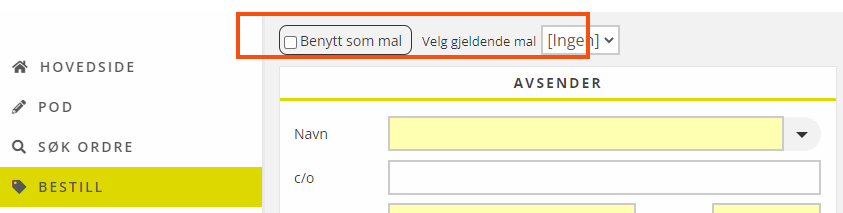
Marker boksen Benytt ordremaler på fanen Standard.
På bestillingssiden i nettportalene vises nå en avkrysningsboks for å opprette maler og en nedtrekksboks for å velge en mal.
Opprette maler i ordremottaket
Du finner informasjon om hvordan du oppretter og bruker maler på underleverandørnettsiden, i Opprett ordremaler på underleverandørnettsiden.
Du kan opprette en mal i ordremottaket og gjøre den tilgjengelig for webordrer for kunden du angir på ordren. Ordren får et ordrenummer, men vises ikke i trafikkledelsen eller statistikken – den fungerer bare som mal. Neste gang det gjøres en bestilling på nettsiden, kan brukeren velge malen i listeruten Velg gjeldende mal på bestillingssiden.
Slik gjør du:
- Opprett en ny ordre og fyll inn opplysningene du vil skal finnes i malen.
-
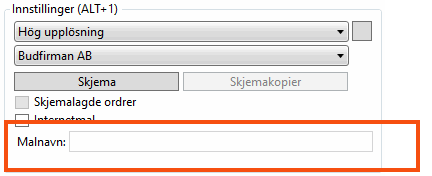
Marker boksen Internettmal i ruten Mal.
-
Gi malen et navn i feltet Malnavn. Navnet vises i listen over maler på nettsiden for kunden du har angitt på ordren.
- Lagre ordren.
Når du har lagret malen, kan du åpne den igjen og skrive inn ordrenummeret i malnavnet. Da blir det enkelt å finne igjen malen hvis du vil modifisere eller fjerne den, ettersom malnavnet vises i listen på nettsiden.
Dato på ordremaler
Den ordredatoen du angir når du oppretter en mal på nettsiden, lagres i malen. Du trenger ikke å angi en ordredato når du oppretter malen, med mindre det er obligatorisk for internettordrer ifølge internettordreinnstillingene (boksen Obligatorisk på fanen Felt på bestillingssiden).
Når det brukes en mal med en forhåndsutfylt ordredato, gjelder det følgende:
-
Hvis datoen i malen er frem i tid, brukes datoen på den ordren du oppretter.
-
Hvis datoen i malen allerede er passert, blir ordren du oppretter, gitt dagens dato.
-
Hvis det er merket av for Manuell ordredato i internettordreinnstillingene, må du angi en dato manuelt på den ordren du oppretter, uansett om datoen som finnes i malen, ligger frem i tid eller ikke.
- Hvis Manuell ordredato ikke er merket av i internettordreinnstillingene, blir ordren tildelt dagens dato.
Fjerne webordremaler
Brukerne kan ikke selv fjerne ordremaler på nettsiden – det må du gjøre i ordremottaket ved å merke av i boksen Internettmal på den ordren som ikke lenger skal være en mal. Hvis du har opprettet internettmalen i ordremottaket, vil ordren bli til en vanlig ordre. Derfor må du også makulere den for at den ikke skal vises i trafikkledelsen og statistikken. Hvis malen er opprettet på nettsiden, trenger du ikke å makulere den, siden den da regnes som en planlagt ordre, men uten at den brukes til å generere skjemakopier.
Det er ikke mulig å søke på bare internettmaler noe sted, men i ordrekontrollen kan du markere søkealternativet Skjemamaler. Da vises også internettmalene i listen. Så kan du gjøre et mer detaljert søk ved å angi for eksempel kunden, slik at du finner riktig ordre.

