Log window (vindu)
Sist oppdatert: 11. mai 2026
I denne artikkelen
 Hjelp > Diagnostikk > Logger
I denne loggen kan du se meldinger som sendes mellom Opter-klienten og databasen, mellom Opter og PTV og så videre. Loggfilen kan for eksempel være nyttig ved feilsøking.
De siste meldingene vises øverst i loggen. Meldingene består ofte av et spørsmål og et svar.
Hvis du klikker på en rad (A) i loggen, vises mer detaljert informasjon (B) (C) nederst i vinduet. Spørsmålet (B) vises til venstre og svaret (C) til høyre. Et eksempel kan være at Opter spør PTV om avstanden mellem avsender og mottaker, og PTV svarer på hvor stor avstanden er, se bildet nedenfor.
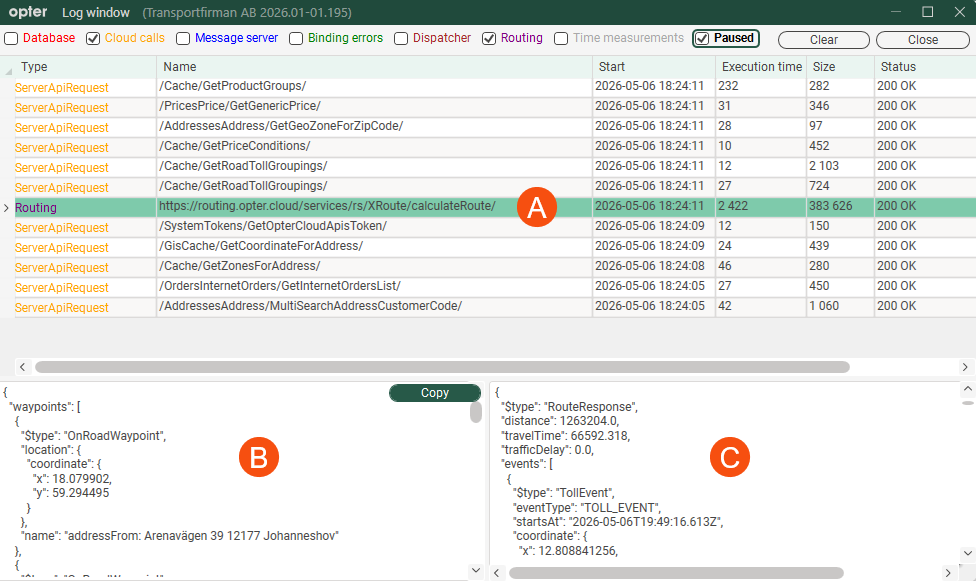
Bildet viser hvordan loggen kan se ut når brukeren oppretter en ny ordre og nettopp har fylt ut Avsender og Mottaker i ordremottaket, og Opter ønsker å fylle ut avstanden i feltet Avstand.
Slik gjør du det
-
Klikk på Hjelp > Diagnostikk > Logger eller trykk på F11-tasten når du er i vinduet Hovedmeny.
Vinduet Log window åpnes.
-
Merk av i rutene for loggene du ønsker å se:
Funksjon
Beskrivelse
Database
Hvis dere kjører lokalt og ønsker å se meldinger mellom Opter-klienten og databasen.
Cloud calls
Hvis dere bruker Opter Cloud og ønsker å se meldinger mellom Opter-klienten og databasen.
Message server
Hvis du vil se meldinger mellom Opter-klienten og meldingsserveren.
Binding errors
Hvis du vil se eventuelle databindingsfeil.
Dispatcher
Hvis du vil se når Opter oppretter parallelle tråder.
Routing
Hvis du vil se meldinger mellom Opter og PTV.
Time measurements
Spesielt når det gjelder ordremottak, hvis du vil se hva som tar tid når for eksempel en ordre lagres. Hvis det for eksempel tar 10 sekunder å lagre en ordre, kan du se hvilken metode som tar tid.
Loggingen av meldinger starter umiddelbart når du merker av i en boks.
-
Nå er loggingen i gang, og du kan for eksempel utføre en handling i Opter (som å opprette en ny ordre eller tildele et oppdrag til en ressurs) og deretter se i loggen.
-
Hvis det kommer mange meldinger i loggen og du vil sette den på pause for å se på det du allerede har fått i loggen, må du merke av i boksen Paused.
Hvis du vil tømme loggen, trykk på knappen Clear.
-
Når du er ferdig, kan du klikke på Close for å lukke vinduet.
Kolonnene i loggen
Funksjon | Beskrivelse |
|---|---|
Type | Viser hvilken type melding det er, for eksempel Routing (som er meldinger mellom Opter og PTV). De ulike meldingstypene vises i forskjellige farger. Meldinger av typene Database, Cloud calls og Routing viser både innkommende og utgående meldinger på samme linje i loggen. |
Name | Viser for eksempel navnet på meldingen eller en HTTPS-adresse. |
Start | Dato og klokkeslett da meldingen ble sendt, for eksempel da spørsmålet ble sendt. |
Execution time | Hvor lang tid det tok å utføre oppgaven, i millisekunder. |
Size | Meldingens størrelse i antall byte. |
Status | Viser en HTTP-statuskode som angir hvordan forespørselen gikk. For eksempel betyr «200 OK» at forespørselen ble gjennomført. Serveren mottok forespørselen, tolket den, behandlet den og sendte tilbake et svar med den forespurte informasjonen. |
Error | Kolonnen brukes ikke, og informasjonen i den er ikke relevant. |
Pause loggen
Hvis det kommer mange meldinger i loggen og du vil sette den på pause for å se på det du allerede har fått i loggen, må du merke av i boksen Paused.
Så lenge avmerkingsboksen Paused er merket av, vises det ingen nye meldinger i loggen.
Tøm loggen
Trykk på knappen Clear øverst til høyre i vinduet.

