Låste oppdrag
Sist oppdatert: 30. mai 2025
I denne artikkelen
Med denne funksjonen kan du låse oppdragene på en ordre, slik at det ikke er mulig å endre statusen med mindre det forrige oppdraget er fullført. På denne måten blir informasjonen i Opter mer pålitelig fordi det ikke er mulig å indikere at et oppdrag har startet før det er praktisk mulig, for eksempel at varer som ennå ikke er losset på en terminal, allerede er lastet på neste oppdrag. Denne funksjonen er bare relevant for oppdrag med mer enn ett oppdrag.
Låsing av oppdrag hvis tidligere oppdrag ikke er fullført
Klikk på Innstillinger > Kontor. Gå til fanen Trafikkledelse og marker Lås senere oppdrag.
Oppdrag som oppfyller følgende betingelser er låst og kan ikke gis ny status i trafikkledelsen:
-
Boksen Lås senere oppdrag er markert i kontorinnstillingene.
-
Status for oppdraget er tidligere enn Hentet/Lastet i livssyklusen. Hvis oppdragets status er Levert/Losset, forblir det ulåst selv om man gjenoppretter en tidligere status for et tidligere oppdrag.
-
Det foregående oppdraget er klart for trafikkledelsen (ifølge boksen i ordremottaket).
-
Det forrige oppdraget har ikke oppnådd status Levert/Losset i henhold til livssyklusen.
Betingelsene kontrolleres for alle oppdrag på en ordre når et oppdrag får ny status, og når ordren lagres.
Hvis du prøver angi en status som ikke er tillatt for et låst oppdrag i trafikkledelsen, vises dialogruten Bekreft endringer. Den indikerer at oppdraget er låst, og at statusen ikke kan endres. Det er ikke mulig å gjøre noe i den dialogruten, tross navnet.
Eksempel
Hvis et oppdrag har tre oppdrag med status Tildelt, er det ikke mulig å sette det andre oppdraget til Lastet før det første har status Losset. Og det tredje oppdraget kan ikke settes til Lastet før det andre har status Losset.
Stille inn farge for låste oppdrag
Låste oppdrag kalles også "grå etapper" fordi standardfargen for låste oppdrag i trafikkledelsen er grå. Du kan imidlertid velge farge på låste oppdrag. Klikk på Innstillinger > Trafikkledelse innstillinger > fanen Fargeinnstillinger. Velg deretter tekstfarge og bakgrunnsfarge fra rullegardinmenyene under Fargeinnstillinger for låste oppdrag.
Skjule låste oppdrag i trafikkledelsen
Du kan skjule låste oppdrag i trafikkledelsen for å få bedre oversikt over oppdragene som er aktuelle akkurat nå. Du kan gjøre dette ved å vise en kolonne for låste oppdrag og filtrere denne kolonnen.
Trinn 1: Legg til kolonnen Låst i trafikkledelsen
-
Klikk på Innstillinger > Trafikkledelse innstillinger og gå til fanen Faner.
-
Marker fanene og vinduene du vil legge kolonnen i, under Faner og Vindu og klikk på fanen Kolonner i den høyre ruten.
-
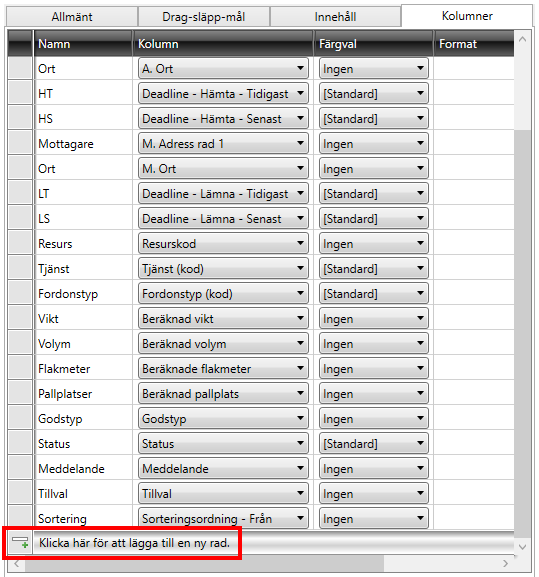
Bla til bunnen av listen og klikk på Klikk for å legge til en ny rad..
-
Velg Låst i kolonnen Kolonne, dobbeltklikk i kolonnen Navn og skriv et beskrivende navn på kolonnen, for eksempel «Låst» eller «Gråbein».
-
Klikk på Lagre for å lagre alle endringer.
Trinn 2: Filtrer bort låste oppdrag
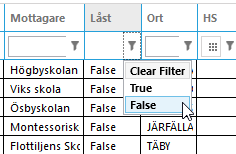
Gå tilbake til trafikkledelsen og klikk på filterikonet ( ) for kolonnen som du akkurat la til.
-
Velg False hvis du vil skjule alle låste oppdrag.
-
Velg True hvis du bare vil vise låste oppdrag.
-
Hvis du vil vise både låste og ulåste oppdrag, velger du Clear Filter.