Kartet i trafikkledelsen
Sist oppdatert: 7. august 2024
I denne artikkelen
Du kan velge hvilken informasjon som skal vises på symbolene på kartet. Avhengig av hvilken informasjon du velger å vise, vil symbolene se forskjellige ut og ha forskjellige farger. Symbolene på kartet beskrives i Tegnforklaring – kartet.
Vis kjørerekkefølge og indikatorer for henting og levering
På kartet i trafikkledelsen og i vinduet Ruteoptimering kan du for eksempel velge å vise kjørerekkefølge (sorteringsrekkefølge), indikatorer for henting og levering, og linjer mellom adressene. Slik gjør du:
-
I trafikkledelsen klikker du på menyfanen Kart.
-
Marker Vis kjørerekkefølge, Vis linjer, Vis indikator for henting/levering og for eksempel Vis forhåndsplanlagte oppdrag for valgt ressurs.
-
Klikk på menyfanen Vis og marker Kart (om den ikke allerede er markert).
-
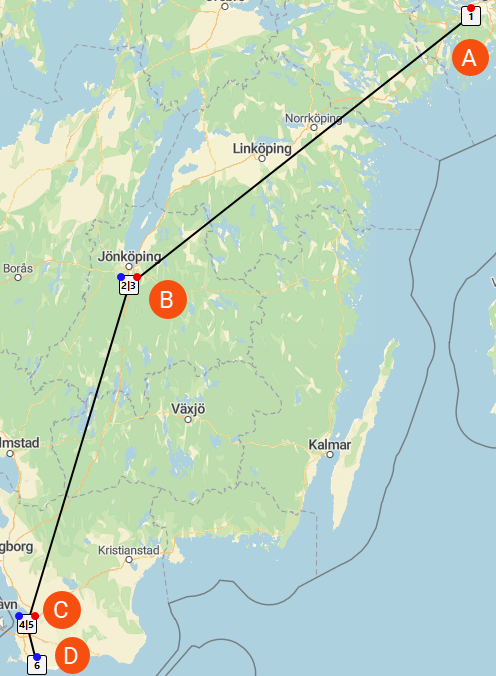
Nå kan du klikke på en ressurs i trafikkledelsen eller høyreklikke på en ressurs og velge Optimer rute. Kartet viser deretter kjørerekkefølgen, indikatorer for henting og levering og linjer mellom adressene. Det kan se ut som kartet nedenfor.
-
A: Kjørerekkefølgenummer 1, rød sirkel betyr at det er en henteadresse.
-
B: På samme adresse er det en levering og en henting som følger:
-
Kjørerekkefølgenummer 2, blå sirkel betyr at det er en leveringsadresse.
-
Kjørerekkefølgenummer 3, rød sirkel betyr at det er en henteadresse.
-
-
C: På samme adresse er det en levering og en henting som følger:
-
Kjørerekkefølgenummer 4, blå sirkel betyr at det er en leveringsadresse.
-
Kjørerekkefølgenummer 5, rød sirkel betyr at det er en henteadresse.
-
-
D: Kjørerekkefølgenummer 6, blå sirkel betyr at det er en leveringsadresse.
-
Du kan vise mer informasjon ved å holde musepekeren over adresseikonet, se Tegnforklaring – kartet.
For eksempel med flere leveringer og flere hentinger på samme adresse, se Tegnforklaring – kartet.

