Bestillingsformularen på webportalen for underleverandører
Senest opdateret: 23. april 2026
I denne artikel
For at brugeren skal kunne afgive en ordre i webportalen, skal du markere Opret ordrer på fanen Menupunkter og funktioner i indstillingerne for internetordre. Derefter vises menupunktet Bestil på webportalen. Du vælger derefter, hvilke felter der skal være i bestillingsformularen, og hvilke der skal være obligatoriske på fanen Felt på ordresiden.
Kunde på ordrer fra webportalen for underleverandører
Underleverandører kan ikke vælge, hvilken kunde der skal stå på ordren, kun afsender og modtager. Du angiver, hvilken kunde der skal stå på ordrerne i underleverandørregistret. Ordrer, som en underleverandør opretter på webportalen for underleverandører, har altså altid den samme kunde.
-
Klik på Register > Underleverandører, vælg underleverandør i listen til venstre og gå til fanen Detaljer.
-
Klik på
 til højre for feltet Internetordrekunde, find en kunde, og klik på Anvend valgte.

Hvis du alligevel ønsker, at underleverandøren på en eller anden måde skal kunne angive den egentlige kunde, er der et par muligheder.
-
Tilføj en kunde i kunderegistret, som kun anvendes til webordrer fra én og samme underleverandør (for eksempel »Underleverandør 2«). Kombiner dette med, at underleverandøren indtaster den rigtige kunde i et fritekstfelt, et ekstra ID-felt eller som bestiller. Du kan derefter finde ordrerne i ordrekontrolen og knytte den rigtige kunde til dem.
-
Registrer underleverandøren som vognmand eller chauffør i stedet. Underleverandøren kan da se hele kunderegistret.
Eksempel
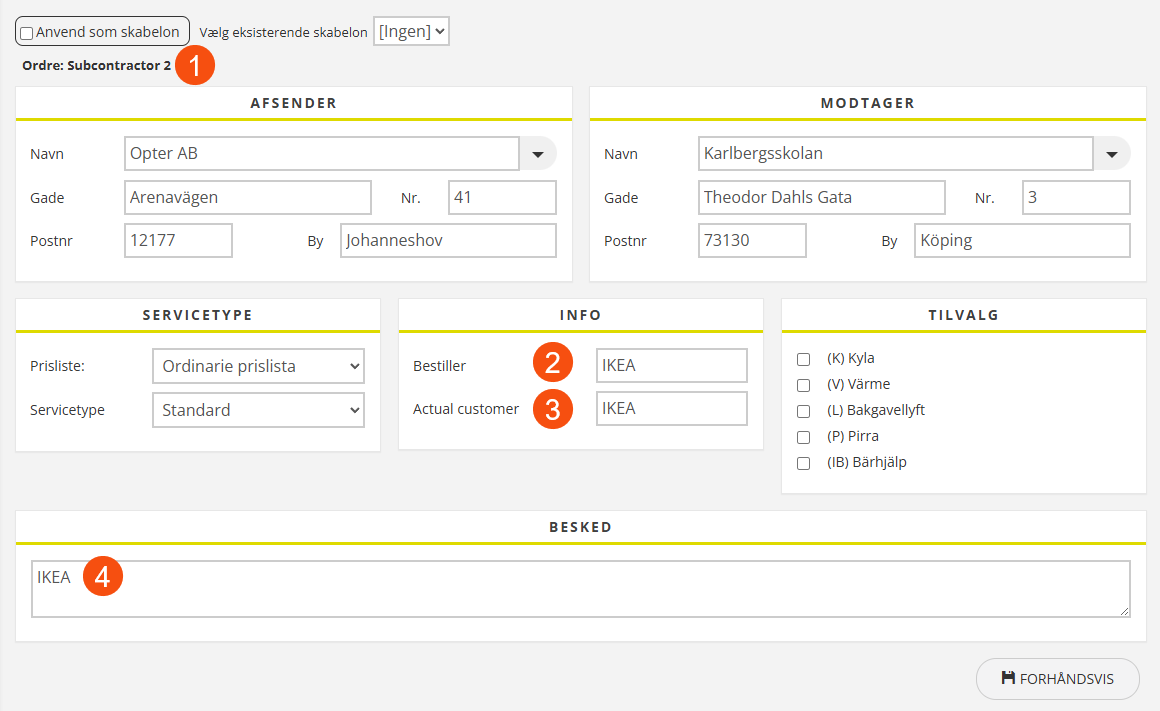
I dette eksempel har vi tilføjet kunden »Subcontractor 2« til kunderegistret (1) og knyttet den til underleverandøren. Derudover er der tre muligheder, hvor underleverandøren kan angive den egentlige kunde i bestillingsformularen. Vælg det, der passer bedst til jeres arbejdsmetode.
-
Bestiller (2).
-
Ekstra-ID-feltet »Actual customer« (3).
-
Feltet Besked til fritekst eller et andet felt til fritekst (4).
 Bestiller hos underleverandørens kunde
|
Fordele |
Ulemper |
|---|---|
|
Enkel søgning på kundekode i ordrekontrolen. |
Du kan ikke søge direkte i feltet »Bestiller« i ordrekontrolen, men skal filtrere efter kolonnen Bestiller. |
|
Det skal fremgå tydeligt af ordremodtagelsen, hvem der er den egentlige kunde. |
Du skal oprette de kunder, som underleverandøren skal håndtere som bestiller, i kunderegistret. |
|
Du kan bestemme, hvilke kunder underleverandøren må oprette ordrer for, og være sikker på, at de altid indtastes på samme måde. |
|
Sådan gør du:
-
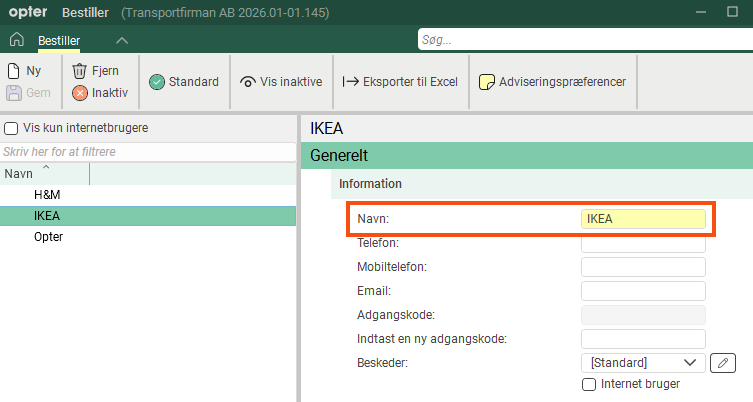
Find underleverandør 2 i kunderegistret, og klik på Bestiller i menuen. Det eneste, du skal udfylde i feltet »Bestiller«, er navnet på den egentlige kunde. Der kræves ingen yderligere oplysninger.
-
Indsæt feltet Bestiller på fanen Felt på ordresiden i indstillingerne for internetordre.
-
Underleverandøren begynder at indtaste den egentlige kundes navn i feltet Bestiller i bestillingsformularen. Der vises en liste over de bestillere, du har oprettet i kunderegistret.
-
Kunden vises i feltet Bestiller i ordremodtagelsen.
-
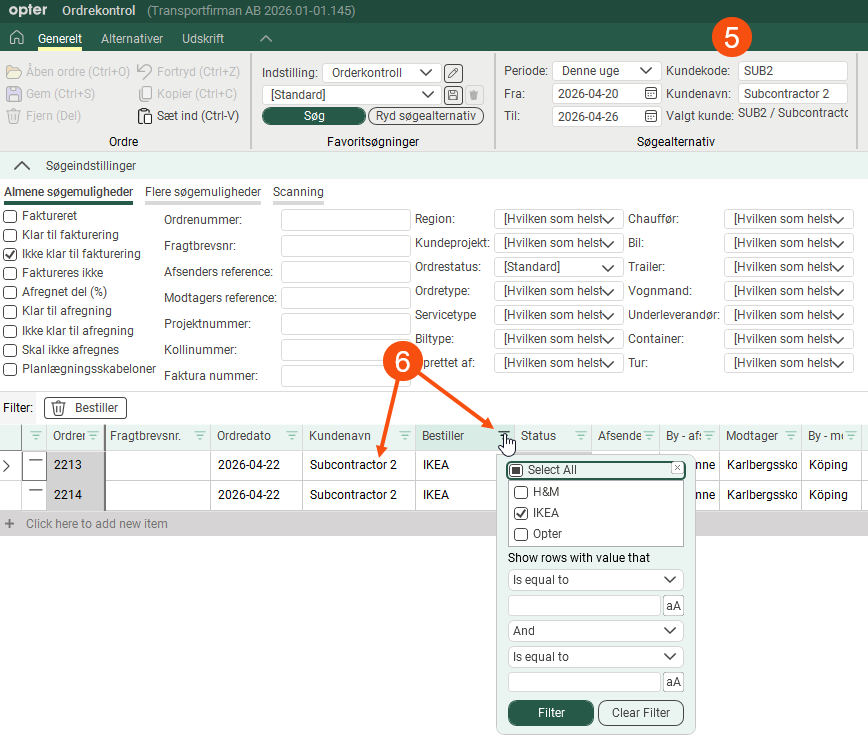
Åbn ordrekontrollen, og sørg for, at kolonnen Bestiller vises i ordrelisten (se Ordrekontrollen). Find derefter alle ordrer fra kunden »Subcontractor 2«.
-
Filtrer listen efter en af de faktiske kunder, og rediger kunden på alle ordrer på én gang (se Ordrekontrollen).
Tilføj også Bestiller på fanen Kolonner i listerne og felter i detaljevisningen i indstillingerne for internetordre, så underleverandøren kan se, hvem kunden er på eksisterende ordrer.
Ekstra ID-felt, »Actual customer«
|
Fordele |
Ulemper |
|---|---|
|
Du kan søge direkte på den egentlige kunde i ordrekontrolen. |
Underleverandøren skal indtaste kundens navn manuelt. Hvis det ikke skrives på samme måde hver gang, kan det gøre det vanskeligt at søge i ordrekontrollen. |
|
Det er tydeligt, hvad feltet vedrører, da du selv angiver navnet. |
|
|
Fleksibelt. Underleverandøren kan angive en hvilken som helst kunde. |
|
Sådan gør du:
-
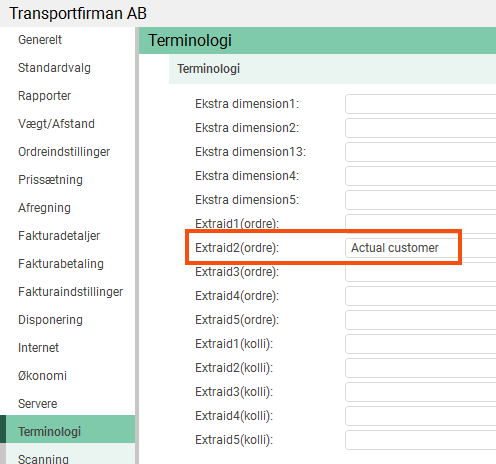
Gå til fanen Terminologi i kontorindstillingerne, og skriv det navn, du ønsker, at kundefeltet skal have for et af felterne Extraid1(ordre)–Extraid5(ordre). I vores tilfælde ”Faktisk kunde”.
-
Indsæt feltet Actual customer på fanen Felt på ordresiden i indstillingerne for internetordre.
-
Underleverandøren indtaster navnet på den egentlige kunde i feltet Actual customer i bestillingsformularen.
-
Kunden vises i feltet Actual customer i blokken Data i ordremodtagelsen.
-
Vi tilføjer kolonnen Ekstraid2 i ordrekontrolen for at vise kolonnen Actual customer (se Ordrekontrollen).
-
Find ordrerne:
-
Find alle ordrer fra kunden Subcontractor 2, og filtrer listen.
-
Søg direkte på Actual customer under fanen Flere søgemuligheder.
-
-
Rediger derefter kunden på alle ordrer på én gang (se Ordrekontrollen).
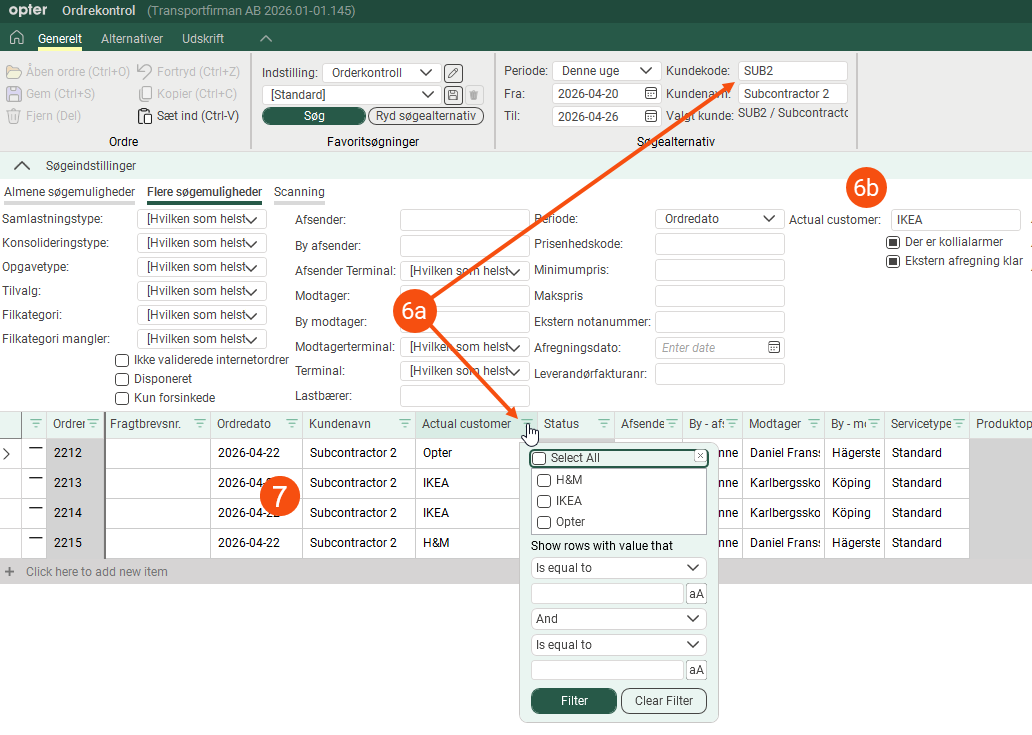
Tilføj også Actual customer på fanen Kolonner i listerne og felter i detaljevisningen i indstillingerne for internetordre, så underleverandøren kan se, hvem kunden er på eksisterende ordrer.
Feltet til fritekst Besked
|
Fordele |
Ulemper |
|---|---|
|
Enkel søgning på kundekode i ordrekontrolen. |
Kundnavnet gemmes i to felter: Intern besked og Ekstern melding. |
|
Fleksibelt. Underleverandøren kan angive en hvilken som helst kunde. |
Du kan ikke søge direkte i meddelelsesfeltet i ordrekontrolen, men skal filtrere en af de kolonner, hvor kundenavnet vises. |
|
|
Underleverandøren skal indtaste kundens navn manuelt. Hvis det ikke skrives på samme måde hver gang, kan det gøre det vanskeligt at søge i ordrekontrollen. |
Sådan gør du:
-
Indsæt feltet Besked på fanen Felt på ordresiden i indstillingerne for internetordre.
-
Underleverandøren skriver den egentlige kundes navn i feltet Besked i bestillingsformularen.
-
Kunden vises i Intern besked og Ekstern melding i ordremodtagelsen.
-
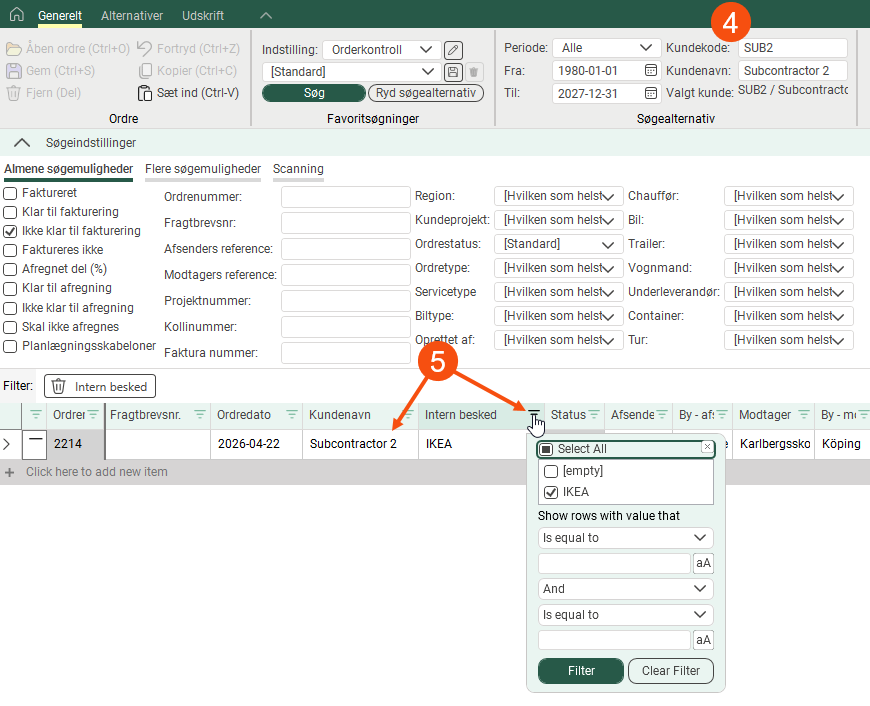
Åbn ordrekontrollen og sørg for, at en af kolonnerne Intern besked og Ekstern besked vises i ordrelisten (se Ordrekontrollen). Find derefter alle ordrer fra kunden »Subcontractor 2«.
-
Filtrer listen efter en af de faktiske kunder, og rediger kunden på alle ordrer på én gang (se Ordrekontrollen).
-
Det er også muligt at bruge feltet Ekstra melding på webportalen. Det er knyttet til Intern ekstra besked i ordremodtagelsen.
-
Tilføj også Intern besked på fanen Kolonner i listerne og felter i detaljevisningen i indstillingerne for internetordre, så underleverandøren kan se, hvem kunden er på eksisterende ordrer.
Ordreskabeloner
Hvis du har brugere, der ofte bestiller lignende ordrer, kan du lade dem oprette skabeloner, som kan bruges til fremtidige ordrer. Webordreskabeloner kan oprettes både på webportalen og i ordremodtagelsen og gemmes pr. kunde.
Aktivér funktionen
For at kunne oprette skabeloner på webportalerne skal funktionen være aktiveret i internetordreindstillingerne. Sådan gør du:
-
Klik på Indstillinger > Internet > Internetordreindstillinger.
-
Vælg de relevante internetordreindstillinger på listen til venstre.
-
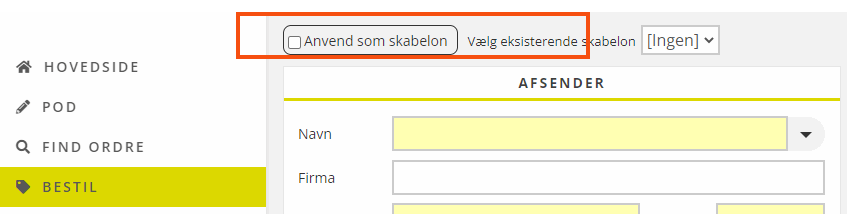
Markér i afkrydsningsfeltet Anvend ordreskabeloner under fanen Generelt.
Et afkrydsningsfelt til at oprette skabeloner og en rullemenu til at vælge en skabelon vises nu på bestillingssiden i webportalerne.
Opret skabeloner i ordremodtagelsen
Du kan finde oplysninger om, hvordan du opretter og bruger skabeloner på webportalen til underleverandører, i Opret ordreskabeloner på webportalen for underleverandører.
Du kan oprette en skabelon i ordremodtagelsen og gøre den tilgængelig for webordrer for den kunde, du angiver i ordren. Ordren får et ordrenummer, men vises ikke i disponeringen eller statistikken, eftersom den udelukkende fungerer som en skabelon. Næste gang en ordre afgives på webportalen, kan brugeren vælge skabelonen i rullemenuen Vælg eksisterende skabelon på ordresiden.
Sådan gør du:
- Opret en ny ordre og udfyld de oplysninger, du ønsker at inkludere i skabelonen.
-
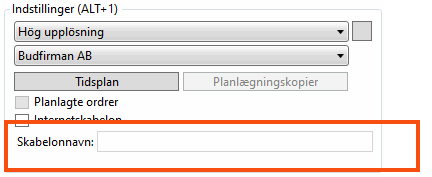
Markér afkrydsningsfeltet Internetskabelon i ruden Skabelon.
-
Navngiv skabelonen i feltet Skabelonnavn. Navnet vises på listen over skabeloner på webben for den kunde, du har angivet i ordren.
- Gem ordren.
Når du har gemt skabelonen, kan du åbne den igen og indtaste ordrenummeret i skabelonnavnet. Det gør det nemmere at finde skabelonen igen, hvis du vil ændre eller slette den, da skabelonnavnet vises i listen på webportalen.
Dato i ordreskabeloner
Den ordredato, du angiver, når du opretter en skabelon på webportalen, gemmes i skabelonen. Du behøver ikke at angive en ordredato, når du opretter skabelonen, medmindre det er gjort obligatorisk i indstillingerne for internetordrer (afkrydsningsfeltet Obligatorisk under fanen Felt på ordresiden).
Når der anvendes en skabelon med en forhåndsudfyldt ordredato, gælder følgende:
-
Hvis datoen i skabelonen ligger frem i tiden, anvendes datoen på den ordre, du opretter.
-
Hvis datoen i skabelonen allerede er overskredet, anvendes dags dato på den ordre, du opretter.
-
Hvis Manuel ordredato er markeret i indstillingerne for internetordrer, skal du manuelt indtaste en dato på den ordre, du opretter, uanset om datoen i skabelonen ligger frem i tiden eller ej.
- Hvis Manuel ordredato ikke er markeret i indstillingerne for internetordrer, udfyldes dags dato på ordren.
Fjern skabeloner til webordrer
Brugerne kan ikke selv fjerne ordreskabeloner på webportalen. Derfor bliver du nødt til at gøre det i ordremodtagelsen ved at fjerne markeringen i afkrydsningsfeltet Internetskabelon på den ordre, der ikke længere skal være tilgængelig som en skabelon. Hvis du har oprettet internetskabelonen i ordremodtagelsen, er den blevet til en almindelig ordre, som du skal også skal fjerne, så den ikke vises i disponeringen og statistikken. Hvis skabelonen er blevet oprettet på kundewebben, behøver du ikke fjerne den, da den i det tilfælde tæller som en planlagt ordre, men ikke bruges til at generere planlægningskopier.
Det er ikke muligt kun at søge efter webskabeloner, men i ordrekontrollen kan du markere søgemuligheden Planlægningsskabeloner, hvormed webskabelonerne også vises i listen. Du kan derefter præcisere søgningen ved eksempelvis at indtaste en kunde for at finde den rigtige ordre.

