Log window (vindue)
Senest opdateret: 11. maj 2026
I denne artikel
 Hjælp > Diagnostik > Log
I denne log kan du se meddelelser, der udveksles mellem Opter-klienten og databasen, mellem Opter og PTV og meget mere. Loggen kan f.eks. være nyttig ved fejlfinding.
De seneste meddelelser vises øverst i loggen. Meddelelserne består ofte af et spørgsmål og et svar.
Hvis du klikker på en række (A) i loggen, vises der mere detaljerede oplysninger (B) (C) nederst i vinduet. Spørgsmålet (B) vises til venstre og svaret (C) til højre. Et eksempel kunne være, at Opter spørger PTV om afstanden mellem afsender og modtager, og PTV svarer, hvor stor afstanden er, se billedet nedenfor.
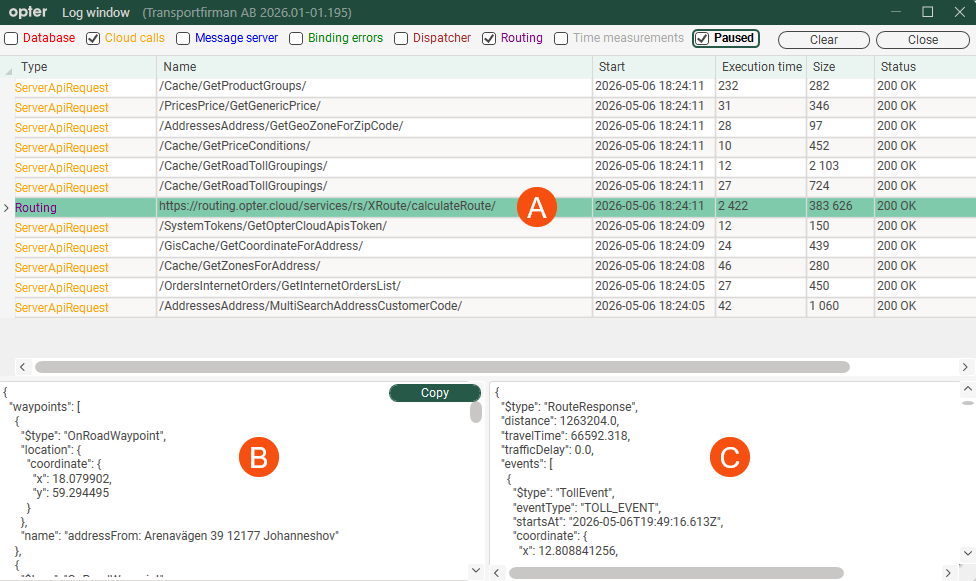
Billedet viser, hvordan loggen kan se ud, når brugeren opretter en ny ordre og netop har udfyldt Afsender og Modtager i ordremodtagelsen, og Opter ønsker at udfylde afstanden i feltet Afstand.
Sådan gør du:
-
Klik på Hjælp > Diagnostik > Log, eller tryk på F11-tasten, når du er i vinduet Hovedmenu.
Vinduet Log window åbnes.
-
Markér afkrydsningsfelterne for de logfiler, du vil se:
Handling
Beskrivelse
Database
Hvis I kører on-prem, og I ønsker at se meddelelser mellem Opter-klienten og databasen.
Cloud calls
Hvis I bruger Opter Cloud og ønsker at se kommunikationen mellem Opter-klienten og databasen.
Message server
Hvis du vil se meddelelser mellem Opter-klienten og beskedserveren.
Binding errors
Hvis du vil se eventuelle databindingsfejl.
Dispatcher
Hvis du vil se, hvornår Opter opretter parallelle tråde.
Routing
Hvis du vil se meddelelser mellem Opter og PTV.
Time measurements
Specifikt for ordremodtagelsen: hvis du vil se, hvad der tager tid, når en ordre f.eks. gemmes. Hvis det for eksempel tager 10 sekunder at gemme en ordre, kan du se, hvilken metode der tager tid.
Logningen af beskeder starter straks, når du markerer et afkrydsningsfelt.
-
Nu er logningen i gang, og du kan f.eks. udføre en handling i Opter (som at oprette en ny ordre eller tildele en opgave til en ressource) og derefter se det i loggen.
-
Hvis der kommer mange meddelelser i loggen, og du vil sætte den på pause og se det, du allerede har modtaget i loggen, skal du markere afkrydsningsfeltet Paused.
Hvis du vil rydde loggen, skal du trykke på knappen Clear.
-
Når du er færdig, kan du klikke på Close for at lukke vinduet.
Kolonnerne i loggen
Handling | Beskrivelse |
|---|---|
Type | Viserer, hvilken type besked der er tale om, for eksempel Routing (som er beskeder mellem Opter og PTV). De forskellige meddelelsestyper vises i forskellige farver. Meddelelser af typen Database, Cloud calls og Routing viser både indgående og udgående meddelelser på samme linje i loggen. |
Name | Viser for eksempel meddelelsens navn eller en HTTPS-adresse. |
Start | Dato og klokkeslæt for, hvornår meddelelsen blev oprettet, for eksempel da spørgsmålet blev sendt. |
Execution time | Hvor lang tid det tog at udføre kommandoen i millisekunder. |
Size | Meddelelsens størrelse i byte. |
Status | Viser en HTTP-statuskode, der angiver, hvordan forespørgslen gik. For eksempel betyder »200 OK«, at anmodningen lykkedes. Serveren modtog anmodningen, forstod den, behandlede den og returnerede et svar med de ønskede oplysninger. |
Error | Kolonnen bruges ikke, og oplysningerne i den er ikke relevante. |
Sæt loggen på pause
Hvis der kommer mange meddelelser i loggen, og du vil sætte den på pause og se det, du allerede har modtaget i loggen, skal du markere afkrydsningsfeltet Paused.
Så længe afkrydsningsfeltet Paused er markeret, vises der ingen nye meddelelser i loggen.
Ryd loggen
Tryk på knappen Clear øverst til højre i vinduet.

