Beställningsformuläret på fordonswebben
Senast uppdaterad: 2026-06-09
I den här artikeln
För att användaren ska kunna lägga en beställning i webbportalen markerar du Skapa ordrar på fliken Menyalternativ och funktioner i internetorderinställningarna. Då visas menyalternativet Beställ på webbportalen. Du bestämmer sedan vilka fält som ska finnas i beställningsformuläret, och vilka som ska vara obligatoriska på fliken Fält på beställningssidan.
Ställa in hur formuläret ska se ut
Klicka på Inställningar > Internet > Internetorderinställningar och gå till fliken Fält på beställningssidan. Här väljer du vilka block och fält som ska visas i beställningsformuläret genom att flytta dem till listan Inkluderade. Det går inte att ändra ordningen på fälten, layouten är fast.
De poster i listan som det står ”(grupp)” bakom visar/döljer hela blocket i beställningsformuläret. Sedan visar/döljer du enskilda fält i det blocket med andra poster, som det står till exempel ”(farligt gods)” bakom inom parentes.
-
Visar/döljer hela blocket Farligt gods.
-
Visar/döljer enskilda fält i blocket Farligt gods.
Du kan dölja ett helt block genom att bara ta bort posten för gruppen från listan Inkluderade. Du behöver inte ta bort alla enskilda fält. På så sätt kan du enkelt återställa det med samma fält senare om du skulle vilja det.
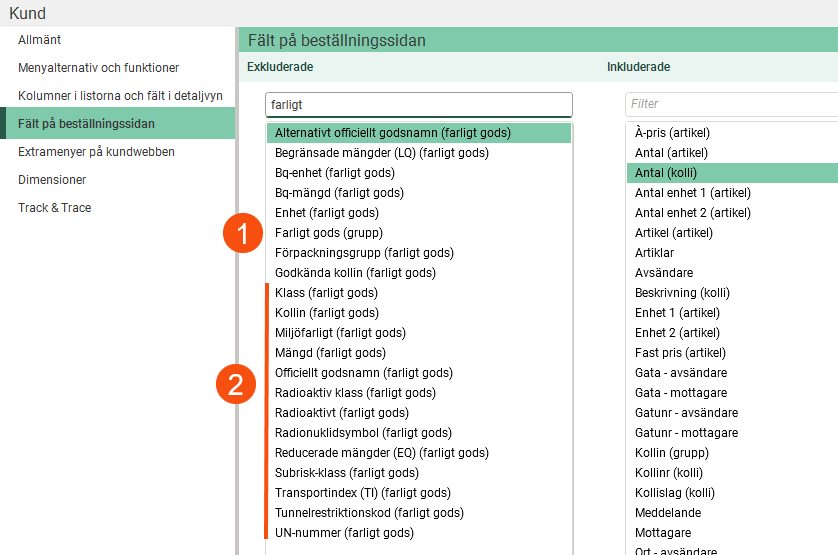
Om ett fält ska vara obligatoriskt att fylla i markerar du Obligatoriskt nere till höger. Det blir då gulmarkerat i beställningsformuläret och ordern kan inte sparas förrän användaren har fyllt i det.
Du kan se resultatet av ändringarna direkt genom att spara inställningarna och sedan uppdatera beställningssidan i webbläsaren. På så sätt kan du enkelt pröva dig fram.
Se även Internetorderinställningar (fönster).
Exempel
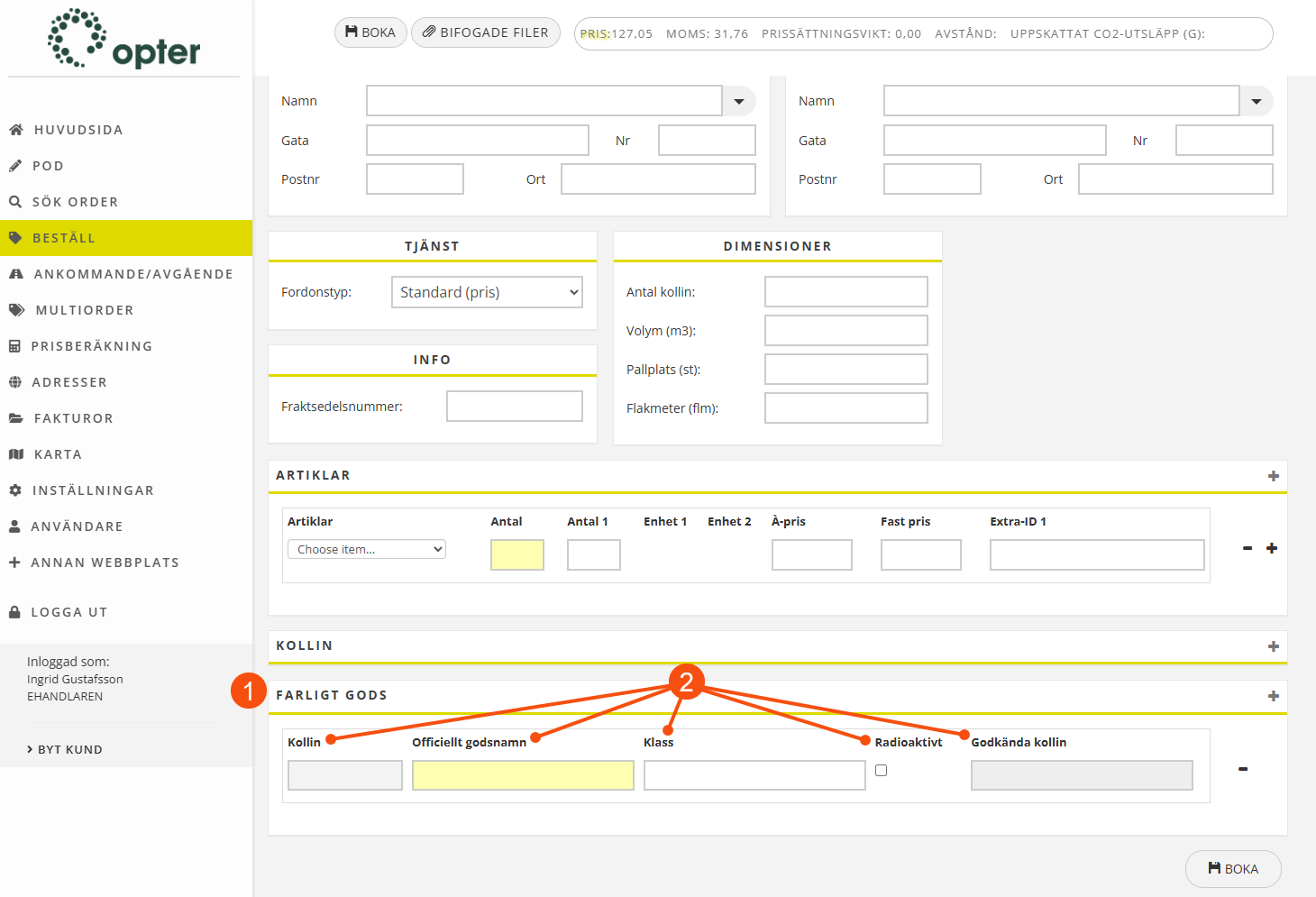
Om du lägger till Farligt gods (grupp) i Inkluderade visas hela blocket Farligt gods (1). Sedan styr du vilka fält som ska visas under Farligt gods med de fält som det står ”(farligt gods)” efter inom parentes (2). I nedanstående exempel har Obligatoriskt markerats för Officiellt godsnamn (farligt gods) och är obligatoriskt att fylla i (gulmarkerat).
Ordermallar
Om ni har användare som ofta bokar snarlika ordrar kan du låta dem skapa mallar som sedan kan användas som grund för beställningarna. Mallar för webbordrar kan skapas både på webbportalen och i ordermottagningen, och sparas per kund.
Aktivera funktionen
För att det ska gå att skapa mallar på webben måste funktionen aktiveras i internetorderinställningarna. Gör så här:
-
Klicka på Inställningar > Internet > Internetorderinställningar.
-
Markera rätt uppsättning internetorderinställningar i listan till vänster.
-
Markera kryssrutan Använd ordermallar på fliken Allmänt.
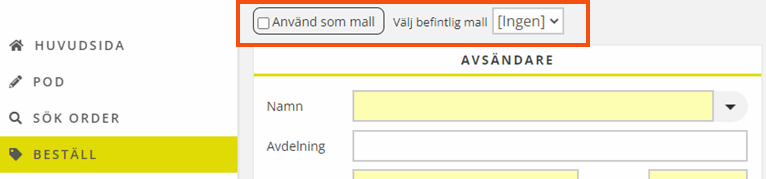
En kryssruta för att skapa mallar och en listruta för att välja mall visas nu på beställningssidan på webbportalerna.
Skapa mallar i ordermottagningen
Information om hur du skapar och använder mallar på fordonswebben finns i Skapa ordermallar på fordonswebben.
Du kan skapa en mall i ordermottagningen och göra den tillgänglig för webbordrar för den kund du anger på ordern. Ordern får ett ordernummer, men visas inte i trafikledningen eller statistiken, utan fungerar bara som mall. Nästa gång en beställning görs på webben kan användaren välja mallen i listrutan Välj befintlig mall på beställningssidan.
Gör så här:
- Skapa en ny order och fyll i de uppgifter som du vill ska finnas i mallen.
-
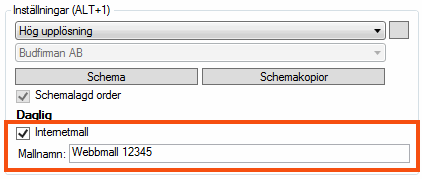
Markera kryssrutan Internetmall i rutan Mall.
-
Ge mallen ett namn i fältet Mallnamn. Namnet visas i listan med mallar på webben för den kund som du har angett på ordern.
- Spara ordern.
När du har sparat mallen kan du öppna den igen och skriva in ordernumret i mallnamnet så blir det enkelt att hitta mallen om du vill modifiera eller ta bort den, eftersom mallnamnet visas i listan på webben.
Datum i ordermallar
Det orderdatum du anger när du skapar en mall på webben sparas i mallen. Du måste inte ange något orderdatum när du skapar mallen om det inte är obligatoriskt för internetordrar enligt internetorderinställningarna (kryssrutan Obligatoriskt på fliken Fält på beställningssidan).
När en mall med ett förifyllt orderdatum används gäller följande:
-
Om datumet i mallen ligger i framtiden används det datumet på den order du skapar.
-
Om datumet i mallen redan har passerat sätts dagens datum på den order du skapar.
-
Om Manuellt orderdatum är markerat i internetorderinställningarna måste du ange ett datum manuellt på den order du skapar, oavsett om datumet som finns i mallen ligger i framtiden eller inte.
- Om Manuellt orderdatum är avmarkerat i internetorderinställningarna fylls dagens datum i på ordern.
Ta bort webbordermallar
Användarna kan inte själva ta bort ordermallar på webben, utan du måste göra det i ordermottagningen genom att avmarkera kryssrutan Internetmall på den order som inte längre ska vara en mall. Om du har skapat internetmallen i ordermottagningen övergår ordern till att bli en vanlig order, så du måste även makulera den för att den inte ska visas i trafikledningen och statistiken. Om mallen har skapats på webben behöver den inte makuleras eftersom den då räknas som en schemalagd order, men används inte för att generera schemakopior.
Det går inte att söka fram enbart internetmallar någonstans, men i orderkontrollen kan du markera sökalternativet Schemamallar, då visas även internetmallarna i listan. Förfina sedan sökningen genom att ange till exempel kund för att hitta rätt order.

