Log window (fönster)
Senast uppdaterad: 2026-05-11
I den här artikeln
 Hjälp > Diagnostik > Loggar
I den här loggen kan du se meddelanden som skickas mellan Opter-klienten och databasen, och mellan Opter och PTV, med mera. Loggen kan vara användbar vid felsökning till exempel.
De senaste meddelandena visas högst upp i loggen. Meddelandena består ofta av en fråga och ett svar.
Om du klickar på en rad (A) i loggen så visas mer detaljerad information (B) (C) längst ner i fönstret. Frågan (B) visas till vänster och svaret (C) till höger. En fråga kan till exempel vara att Opter frågar PTV om ett avstånd mellan avsändare och mottagare, och PTV svarar hur stort avståndet är, se bilden nedan.
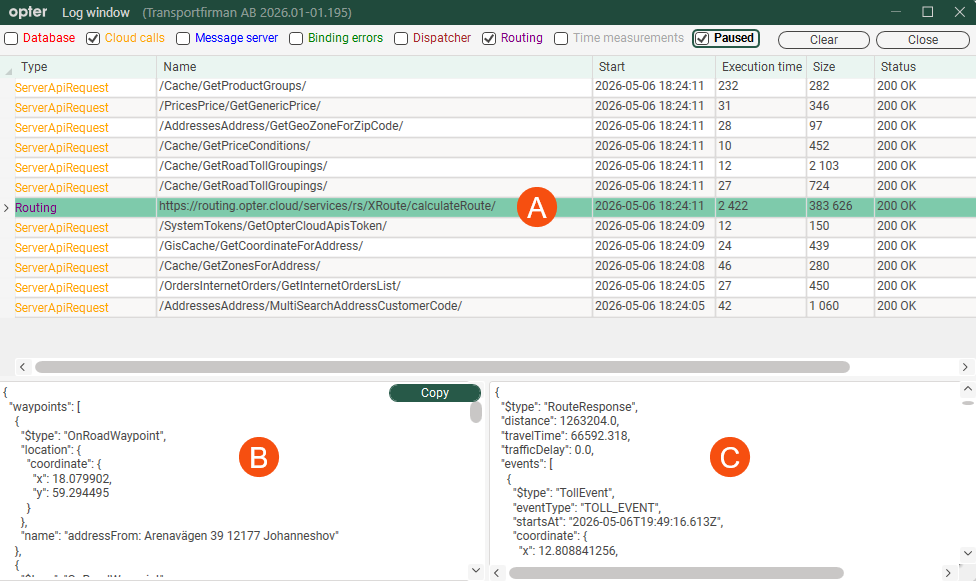
Bilden visar hur loggen kan se ut när användaren skapar en ny order och just har fyllt i Avsändare och Mottagare i ordermottagningen, och Opter vill fylla i avståndet i fältet Avstånd.
Gör så här
-
Klicka på Hjälp > Diagnostik > Loggar eller tryck på F11-tangenten när du är i fönstret Huvudmeny.
Fönstret Log window öppnas.
-
Markera kryssrutorna för de loggar du vill se:
Funktion
Beskrivning
Database
Om ni kör on-prem och du vill se meddelanden mellan Opter-klienten och databasen.
Cloud calls
Om ni kör Opter Cloud och du vill se meddelanden mellan Opter-klienten och databasen.
Message server
Om du vill se meddelanden mellan Opter-klienten och meddelandeservern.
Binding errors
Om du vill se eventuella databindningsfel.
Dispatcher
Om du vill se när Opter skapar parallella trådar.
Routing
Om du vill se meddelanden mellan Opter och PTV.
Time measurements
Specifikt för ordermottagningen, om du vill se vad som tar tid när till exempel en order sparas. Om det till exempel tar 10 sekunder att spara en order så kan du se vilken metod som tar tid.
Loggningen av meddelanden startar direkt när du markerar en kryssruta.
-
Nu är loggningen igång och du kan till exempel göra något i Opter (som att skapa en ny order eller fördela ett uppdrag på en resurs) och sedan läsa i loggen.
-
Om det kommer många meddelanden i loggen och du vill pausa den och titta på det som du redan har fått i loggen, markera kryssrutan Paused.
Om du vill rensa loggen, tryck på knappen Clear.
-
När du är klar kan du klicka på Close för att stänga fönstret.
Kolumnerna i loggen
|
Funktion |
Beskrivning |
|---|---|
|
Type |
Visar vilken typ av meddelande, till exempel Routing (som är meddelanden mellan Opter och PTV). De olika meddelandetyperna visas i olika färger. Meddelanden av typerna Database, Cloud calls och Routing visar både inkommande och utgående meddelanden på samma rad i loggen. |
|
Name |
Visar meddelandets namn eller en HTTPS-adress till exempel. |
|
Start |
Datum och klockslag då meddelandet startade, till exempel när frågan skickades. |
|
Execution time |
Hur lång tid det tog att utföra meddelandet i antal millisekunder. |
|
Size |
Meddelandets storlek i antal byte. |
|
Status |
Visar en HTTP-statuskod som berättar hur frågan gick. Till exempel, "200 OK" betyder att förfrågan lyckades. Servern tog emot begäran, förstod den, bearbetade den och returnerade ett svar med den begärda informationen. |
|
Error |
Kolumnen används inte och informationen i den är inte relevant. |
Pausa loggen
Om det kommer många meddelanden i loggen och du vill pausa den och titta på det som du redan har fått i loggen, markera kryssrutan Paused.
Så länge kryssrutan Paused är markerad visas inga nya meddelanden i loggen.
Rensa loggen
Tryck på knappen Clear uppe till höger i fönstret.

