Lägga till kolumner i trafikledningen
Senast uppdaterad: 2025-12-30
I den här artikeln
Du kan välja vilka kolumner du vill visa i de olika listorna (fönstren) i trafikledningen. Du kan även ge vissa kolumner avvikande färger så att de sticker ut, och ställa in format för hur tider och datum visas.
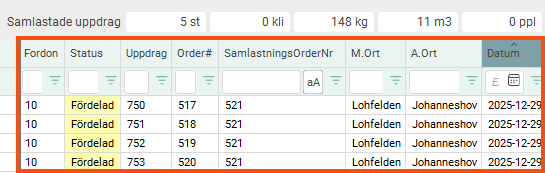
Gör så här
Så här visar du till exempel kolumnen Samlastningsordernr i trafikledningen:
-
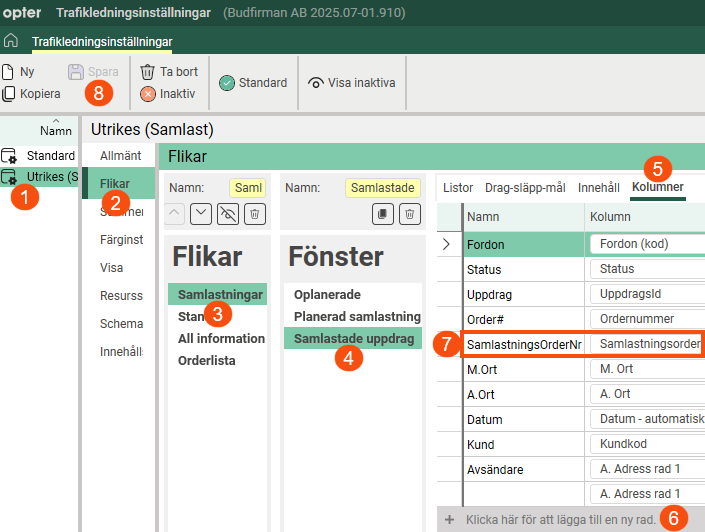
Klicka på Inställningar > Trafikledningsinställningar. I listan till vänster, markera den vy du vill ändra inställningarna för.
-
Klicka på fliken Flikar.
-
I sektionen Flikar, markera den flik där du vill lägga till kolumnen Samlastningsordernr.
-
I sektionen Fönster, markera det fönster (det vill säga den lista) där du vill lägga till kolumnen Samlastningsordernr.
-
Klicka på fliken Kolumner.
-
För att lägga till en kolumn klickar du på Klicka här för att lägga till en ny rad. längst ner i listan.
-
I kolumnen Namn skriver du in det namn du vill att kolumnen ska ha i trafikledningen.
I kolumnen Kolumn väljer du Samlastningsordernr. (Här visas Opter-systemets namn på kolumnen).
Du kan även välja färger, Format och Filter för dina kolumner, se Trafikledningsinställningar (fönster).
Du kan ordna kolumnerna genom att dra och släppa dem uppåt och neråt i listan. Ju högre upp i listan, desto längre till vänster i trafikledningen.
-
Klicka på Spara för att spara alla ändringar.
Bilden nedan visar hur det kan se ut i trafikledningen när vi har lagt till kolumnen Samlastningsordernr.
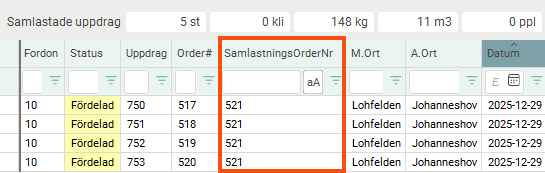
Om ni jobbar med samlastningar så kan det vara användbart att visa vilket samlastningsordernummer som ett uppdrag eller en order tillhör.
Ta bort en kolumn
-
Klicka på Inställningar > Trafikledningsinställningar. I listan till vänster, markera den vy du vill ändra inställningarna för.
-
Klicka på fliken Flikar.
-
I sektionen Flikar, markera den flik där du vill ta bort en kolumn.
-
I sektionen Fönster, markera det fönster (det vill säga den lista) där du vill ta bort en kolumn.
-
Klicka på fliken Kolumner.
-
Klicka på kolumnen du vill ta bort och tryck på Delete på tangentbordet.
-
Klicka på Spara för att spara alla ändringar.
Felsökning
Om kolumnerna inte visas som du tänkt dig så kan du kontrollera följande:
-
Om du har flera olika trafikledningsvyer, se till att rätt trafikledningsvy är vald högst upp i fönstret Trafikledning på fliken Allmänt i listrutan Inställning.
Du kan även kontrollera så att den trafikledningsvyn som vanligtvis ska användas är markerad som standard
 i listan till vänster i fönstret Trafikledningsinställningar.
 -
I fönstret Trafikledningsinställningar, på fliken Flikar, kontrollera så att kolumnen är tillagd på rätt Flikar och Fönster.

