Underleverantörswebben
Senast uppdaterad: 2026-06-10
I den här artikeln
Systemadministratören kan konfigurera hur webbportalen ser ut, vad som visas och vilka funktioner som finns på de olika sidorna. Det är därför inte säkert att du ser alla menyer och alternativ som beskrivs här. Kontakta systemadministratören om du vill använda någon av funktionerna nedan men inte ser den, eller om du saknar inloggningsuppgifter.
Om du skriver in fel lösenord fem gånger när du loggar in måste du vänta 15 minuter innan du kan försöka igen. Kontakta systemadministratören om du har glömt lösenordet.
Huvudsida
På huvudsidan visas en översikt över era pågående uppdrag och eventuellt uppdrag som har beställts men ännu inte bekräftats av trafikledaren. Vilka kolumner som visas i listorna ställs in av systemadministratören. Klicka på ett uppdrag för att visa detaljer om det. Klicka på kartnålen för att gå till kartan.
Kolumnfilter
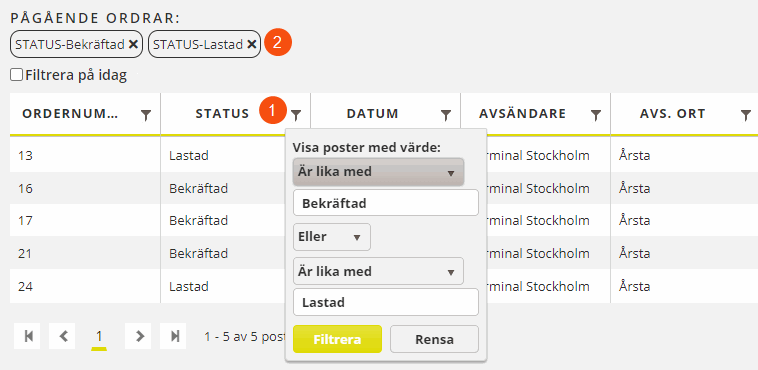
Du kan filtrera kolumnerna genom att klicka på  i kolumnrubrikerna (1). Du kan filtrera på flera kolumner samtidigt. När du har filtrerat kan du ta bort filtren ett och ett, tills listan visar alla uppdrag igen (2).
Beställ
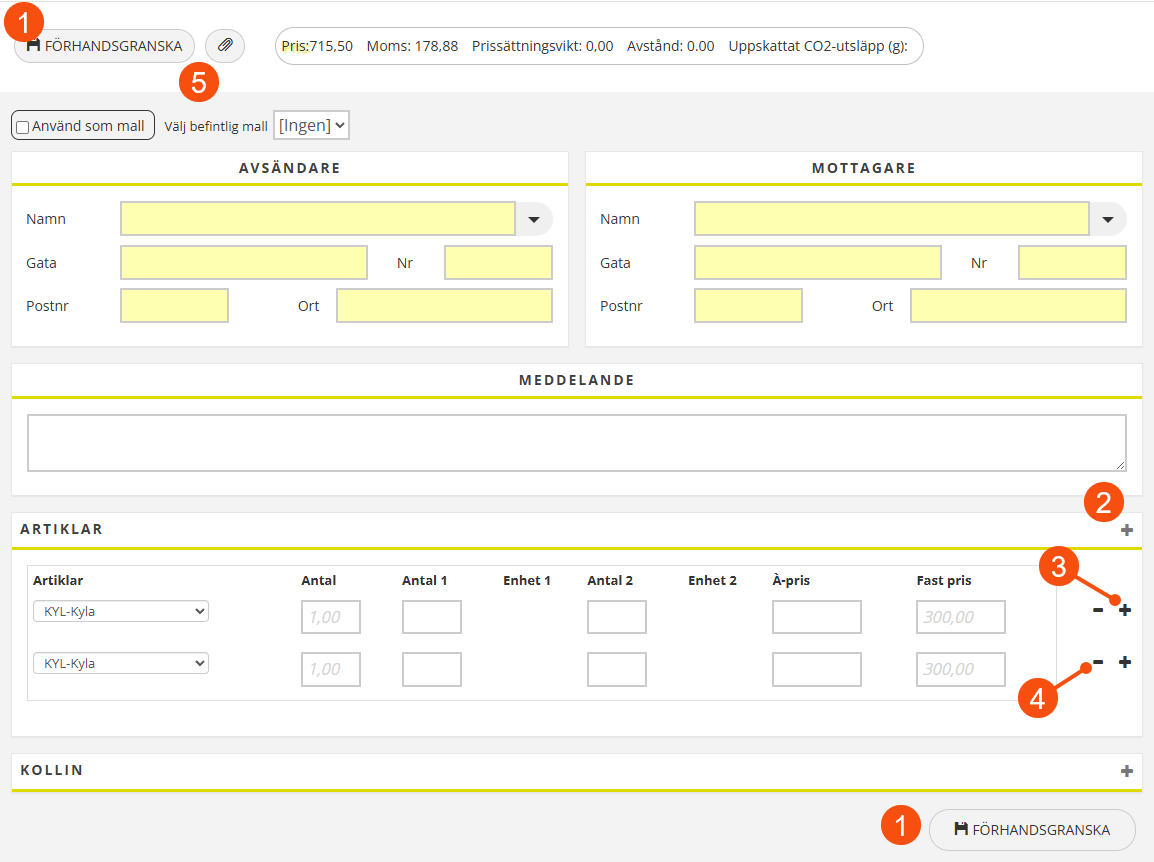
På beställningssidan kan du lägga in ordrar i systemet. Sök fram en kund, fyll i formuläret och klicka på Förhandsgranska (1). Gulmarkerde fält måste fyllas i för att det ska gå att spara ordern. Om allting ser bra ut klickar du på Boka i förhandsgranskningen så sparas ordern. Om du vill ändra något klickar du på Stäng så kommer du tillbaka till beställningsformuläret.
Om du vill lägga till information om till exempel artiklar och kollin klickar du på plustecknet på blocket för att lägga till en rad (2). Plustecknet på själva raden kopierar den raden (3). Du tar bort en rad med minustecknet (4).
Du kan lägga till filer i ordern ungefär som i ett e-postmeddelande. Det kan vara praktiskt om du till exempel vill visa var godset ska lämnas med en bild. Klicka på  högst upp på sidan (5) och bläddra till filen.
Ta bort felaktiga adresser
Så här tar du bort felaktiga adresser ur det tillfälliga adressregistret som visas när du fyller i fältet namnet på avsändaren eller mottagaren:
-
Skriv namnet på avsändaren eller mottagaren i fältet Namn.
Om någon eller några adresser matchar med namnet visas adresserna i en lista.
-
Markera den adress du vill ta bort med piltangenterna eller musen och tryck på Delete på tangentbordet.
Den felaktiga adressen tas bort direkt, utan någon kontrollfråga.
Logga ut
Du loggas ut direkt när du klickar på Logga ut. Ingen extra fråga ställs.

